Az Adobe Photoshop egyedülálló lehetőségeket kínál az egyedi alakzatok létrehozására és testreszabására, lehetővé téve a felhasználók számára, hogy kreatív elképzeléseiket vizuálisan is megvalósítsák. A szoftver számos eszközt és funkciót biztosít ehhez a folyamathoz.
Különféle lehetőségeket mutat be a videó a Photoshop egyedi alakzatainak létrehozásához.
Az eszköztár funkciói
Az eszköztár fontos funkcióit tárgyalja, például a kitöltés, a körvonal színének és vastagságának beállítását, valamint a vonal típusának kiválasztását.
Előre elkészített és egyedi alakzatok
Szóba kerülnek az előre elkészített formák, illetve azok betöltése és használata is, valamint a szerkesztési lehetőségek, melyek révén az egyedi alakzatok rugalmasan módosíthatók maradnak.
Szöveg elhelyezése alakzatokon
Ha megnyomjuk a T gombot, és elkezdünk gépelni, akkor láthatóan folyamatosan haladunk az írással. Az ENTER-t megnyomva új sort kezdhetünk, így írhatunk különböző formákat ugyan, de ez még nem az igazi.
Válasszuk ki a T billentyűvel a Text funkciót, majd bal egérgombbal kattintsunk, és látjuk, hogy egy szaggatott vonal jelzi, hogy milyen négyszögben írhatunk szöveget.
Ha körívben vagy speciális ívben szeretnénk a karaktereinket írni, akkor nyomjuk meg az U betűt és válasszuk ki bármelyik Shape toolt.
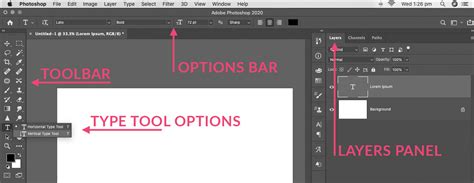
Válasszuk ki a Rectangle toolt, húzzunk egy téglalapot úgy, hogy rámenjen a kép azon oldalára is, ahol később nem szeretnénk betűket látni.
Válasszuk ki ugyanitt az Ellipse toolt (a SHIFT+U megnyomásával válogathatunk itt), majd a felül megjelent sávban válasszuk ki a harmadik ikont (Subtract from shape area, melyet a mínusz billentyűvel is előcsalhatunk), ami egy kivonást fog eredményezni.
Rajzoljunk egy oválist az előző négyzeten belülre, de még csak a köríven belül lévő részt vontuk ki, tehát addig rajzoljunk oválisokat, amíg el nem tüntetjük azokat a részeket, amire nem akarunk írni.
Ha most a layereknél megnézzük az alakzatunkat, láthatjuk, hogy milyen ív mentén írhatunk majd szöveget.
Ha most nyomjuk meg a T billentyűt és normális felületen nézzük az ikont, akkor egyenes a széle, ha viszont belevisszük a formánkba, átváltozik a kis ikonunk ívesre, a program máris érzékelte, hogy más alakzatba fogunk írni.
Ha egy bal klikkel belekattintunk, akkor csak a megmaradt formát fogjuk látni, ahova írhatjuk a szöveget.
Az alakzatok testreszabása
Maradjon még mindig kiválasztva a most létrehozott szöveg, nyomjuk meg a CTRL-t, így egy kis nyilacskává alakul az egér ikonunk.
Bal klikkel kattintsunk az ívre és a CTRL-t nyomva tartva ha a megjelent pontokat mozgatni kezdjük, akkor gyakorlatilag áfdefinálhatjuk az eddigi formánkat, a lényeg, hogy folyamatosan tartsuk nyomva a CTRL billentyűt.
Egyéni alakzatok Photoshopban | Haladó oktatóanyag
tags: #elo #alakzat #tulajdonsagai #photoshop