Szeretett volna már úgy kiemelni aláírását, hogy a háttér eltereli a figyelmet? Ha eltávolítja a hátteret az aláírásról, az letisztult, professzionális és készen áll a használatra különféle digitális beállításokban. Legyen szó dokumentumok aláírásáról, digitális művészet létrehozásáról vagy márkájának fejlesztéséről, ha tudja, hogyan kell ezt tenni, eltávolíthatja a hátteret az aláírásból, ami megváltoztathatja a játékot. Vizsgáljuk meg, hogyan javíthatja ez az egyszerű lépés az aláírás megjelenését.
Miért fontos eltávolítani az aláírás hátterét?
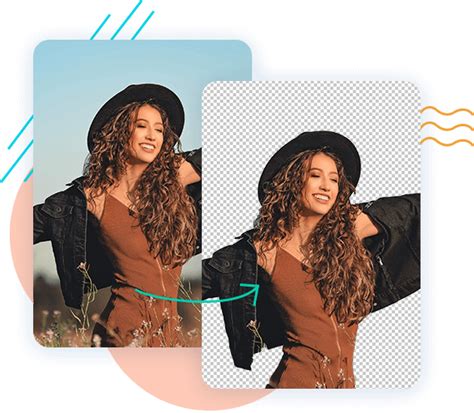
Gyakran felmerül az igény, hogy egy adott személyt/karaktert/objektumot ábrázoló fotón ne legyen háttér. Például webshopokra általában háttér nélküli termékfotók kerülnek, de sok esetben az adott karakter/tárgy mögé más hátteret szeretnénk illeszteni, más közegben szeretnénk felhasználni, egyszóval az eredeti háttérre (legyen az egy sima egyszínű háttér vagy akár egy komplexebb háttér) nincs szükség. Egyszerűen fogalmazva, ez olyan, mintha egy nagyobb lapból kivágnál egy papírt, amelyen az aláírásod van.
Összefoglalva, a háttér eltávolítása az aláírásból egyszerű, de hatásos módja annak, hogy fokozza a vizuális vonzerejét. Ezzel olyan aláírást hoz létre, amely különféle digitális kontextusokba integrálódik, a dokumentumoktól a grafikákig.
Hogyan távolítsuk el az aláírás hátterét?
Belefáradt a bonyolult képszerkesztő eszközökkel való küzdelembe, hogy eltávolítsa a háttereket az e-aláírásaiból? Ne keressen tovább! Különféle eszközök állnak rendelkezésre, amelyek segítenek ebben a feladatban, legyen szó professzionális szoftverekről vagy online megoldásokról.
1. Photoshop: Professzionális megoldás
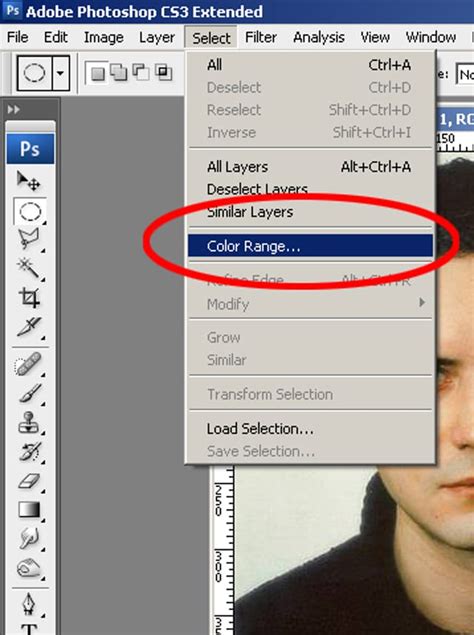
A Photoshop egy képszerkesztő szoftver, amely átlátszó hátterű aláírást tud létrehozni. Lehetővé teszi a hátterek pontos eltávolítását az aláírásokból. A Photoshop fejlett kiválasztási eszközöket és funkciókat kínál a háttér eltávolításának pontos szabályozásához.
Lépések a Photoshopban:
- Nyissa meg e-aláírását a Photoshopban.
- Használja a kiválasztó eszközt (például a Gyors kiválasztó eszközt vagy a Toll eszközt) az aláírás körvonalazásához.
- Fordítsa meg a kijelölést, hogy a háttér legyen kiválasztva, vagy törölje a kijelölt aláírást, ha a háttér maradt kiválasztva.
- Ha szükséges, használja a "Finomítsa az Edge" (Select and Mask) funkciót az élek kisimításához és a kijelölés finomhangolásához, különösen haj vagy más finom részletek esetén.
- Mentse el a képet PNG formátumban az átlátszóság megőrzéséhez.
A Photoshopban a rétegmaszkolás és a "Kijelölés és maszkolás" funkció különösen hasznos lehet a komplex részletek, mint például a haj finom eltávolításához.
2. GIMP: Ingyenes alternatíva
A GIMP egy ingyenes, nyílt forráskódú alternatíva a tiszta aláírási háttérhez. A Photoshophoz hasonló funkciókat kínál az aláírások hátterének eltávolításához.
Lépések a GIMP-ben:
- Importálja az aláírási képet a GIMP-be.
- Használjon kiválasztó eszközt (például az Olló eszközt vagy a Párhuzamos vonal eszközt) az aláírás körvonalazásához.
- Az aláírás kiválasztása után nyomja meg a "Del" gombot a háttér eltávolításához.
- Használja a "Madártoll" (Fuzzy Select) eszközt az élek finomításához és simább átmenet létrehozásához az aláírás és a háttér között.
- Mentse el a képet PNG formátumban.
A GIMP ingyenesen elérhető kép hátterének törlése, amely széles felhasználói bázis számára elérhetővé teszi.
3. Online eszközök: Gyors és egyszerű megoldások
Számos online eszköz létezik, amelyek gyorsan és egyszerűen eltávolítják a háttérképeket. Ezek ideálisak, ha nincs szükség professzionális szintű precizitásra, vagy ha gyorsan szeretnének végezni.
AnyMP4 Free Background Remover Online:
Az AnyMP4 ingyenes háttéreltávolító online egy praktikus eszköz, amely lehetővé teszi az aláírás képének átlátszó háttérré alakítását online.
- Kattintson a megadott linkre, hogy a hivatalos oldalra irányítsák.
- Várjon néhány másodpercet; automatikusan felismeri és eltávolítja az e-aláírás hátterét.
- Opcionálisan navigáljon a "Szerkesztés" fülre, és módosítsa az e-aláírás hátterét.
- Ha elégedett, kattintson a "Letöltés" gombra, hogy mentse az e-aláírását az eltávolított háttérrel.
Az AnyMP4 Free Background Remover Online egy egyszerű lehetőség a háttér gyors eltávolításához.
Remove BG:
A Remove BG egy online eszköz, amelyet kifejezetten a háttér eltávolítására terveztek.
- Használjon webböngészőt, és nyissa meg a hivatalos Remove BG webhelyet.
- Töltse fel az aláírás képét. Az eszköz automatikusan elkezdi feldolgozni a képet.
- A feldolgozás befejezése után megtekintheti az eredményt.
A Remove BG kényelmes és hatékony megoldás az egyszerűséget és automatizálást előnyben részesítő felhasználók számára. Az eredmény HD-ben történő letöltése azonban nem érhető el ingyen.
Canva:
A Canva egy online tervezőeszköz, amely egyszerű módot kínál a képek hátterének eltávolítására.
- Kezdje el új terv létrehozását, vagy nyisson meg egy meglévő tervet, amely tartalmazza az aláírást.
- Kattintson a feltöltött képre a kiválasztásához, majd válassza a "Fénykép szerkesztése" lehetőséget.
- Kijelölése után a Canva megkísérli eltávolítani a hátteret a kiválasztott képről.
A Canva nagyszerű lehetőség azoknak a felhasználók számára, akik a tervezés vizuális orientált megközelítését részesítik előnyben.
4. Mobilalkalmazások
A mobilfelhasználók számára a Remove BG elérhető mobilalkalmazással is rendelkezik, így útközben is egyszerűen eltávolíthatja az aláírások hátterét.
Hogyan szkennelhetünk be tiszta aláírást?
Ha digitálisan szeretné használni az aláírását, fontos, hogy jó minőségben szkennelje be. Használjon nagy felbontású szkennert vagy szkenner alkalmazást az egyértelmű aláírás beolvasásához. Gondoskodjon megfelelő megvilágításról, hogy elkerülje az árnyékokat, és helyezze a dokumentumot laposan a lapolvasó ágyra.
PNG formátum: Az átlátszóság kulcsa
A PNG-aláírás egy képfájlformátum, amely támogatja az átlátszóságot. A JPEG-től eltérően a PNG világos és éles aláírást tesz lehetővé háttér nélkül.
Digitális aláírás Photoshoppal | Photoshop oktatóanyag
Az MS Word alapvető háttér-eltávolítási funkciókat is kínál, de ez nem olyan fejlett, mint a dedikált képszerkesztő szoftverek. A Word automatikusan megpróbálja eltávolítani a hátteret, de az eredmények nem mindig tökéletesek.

tags: #feher #hatter #eltuntetese #photoshop #alairas