Az Adobe InDesign egy rendkívül sokoldalú tervezőszoftver, amely lehetővé teszi a felhasználók számára, hogy összetett grafikai elemeket hozzanak létre és manipuláljanak. Az egyik ilyen fejlett funkció az összetett görbék és alakzatok kezelése, amelyek segítségével egyedi és professzionális megjelenésű grafikák hozhatók létre.
Összetett görbék létrehozása és kezelése
Több görbe egyesítésével egyetlen objektumot, úgynevezett összetett görbét hozhat létre. Az összetett görbék létrehozása a Objektum > Görbék > Összetett görbe létrehozása parancs használatával történik. Az eredetileg kijelölt összes görbe az új összetett görbe részgörbéjévé válik. Ha a kijelölt objektumok között olyan is található, amely tartalommal rendelkezik (például szöveggel vagy importált képekkel), az összetett görbe jellemzőit és tartalmát a leghátsó objektum jellemzőinek és tartalmának megfelelően állítja be a program.
Az összetett görbék lehetővé teszik áttetsző lyukak hozzáadását, amelyek megőrizhetők bizonyos karaktereken belül (például "o" vagy "e"), amikor a karaktereket szerkeszthető betűalakokká szeretné konvertálni a Körvonal létrehozása paranccsal. Fontos megjegyezni, hogy a Körvonal létrehozása parancs használata minden esetben összetett görbék létrehozását eredményezi.
Színátmenet alkalmazása vagy több görbére kiterjedő tartalom felvétele is lehetséges. Noha a Színátmenet eszközzel is alkalmazhat több objektumra kiterjedő színátmenetet, általában célszerűbb összetett görbére alkalmazni a színátmenetet, mivel így később bármelyik részgörbe kijelölésével szerkesztheti a teljes színátmenetet. A Színátmenet eszköz használata esetén a későbbi szerkesztési műveletekhez az összes korábban kijelölt görbét ki kell jelölni.
A görbék jellemzőinek (például körvonal vagy kitöltés) változásai mindig maguk után vonják az összetett görbe összes részgörbéjének változását is. Az egyesített görbék egyedi körvonal- és kitöltésjellemzőinek megőrzéséhez inkább foglalja csoportba a görbéket.
Az összetett görbéken belül minden olyan hatás - például színátmenetet vagy beillesztett képet -, amely a határolókerethez van igazítva, valójában a teljes összetett alakzathoz (vagyis az összes részgörbét magába foglaló görbéhez) igazítva helyez el a program.
Ha létrehoz egy összetett görbét, majd módosítja a tulajdonságait, és a Feloldás paranccsal feloldja, a felszabadított görbék az összetett görbe tulajdonságait öröklik, és nem nyerik vissza az eredeti tulajdonságaikat.
Ha a dokumentum sok simított ponttal rendelkező összetett görbéket tartalmaz, egyes kimeneti eszközökön hibásan történhet a nyomtatás. Ilyen esetben egyszerűsítse vagy távolítsa el az összetett görbéket, illetve konvertálja azokat bittérképes képekké az Adobe Photoshop vagy egy ahhoz hasonló program segítségével.
Ha kitöltést alkalmaz egy összetett görbére, előfordulhat, hogy a lyukak nem a várt helyen jelennek meg. Az összetett görbék esetén az InDesign alkalmazásnak meg kell határoznia, hogy az egymást metsző részgörbék által határolt területek belsők-e (kitöltött területek) vagy külsők (lyukak). Az egyes részgörbék iránya - vagyis a pontjaik létrehozásának sorrendje - határozza meg, hogy az általuk határolt területek belsők vagy külsők-e. Ha ki van töltve egy lyukasnak szánt görbe, vagy lyukas egy kitöltöttnek szánt görbe, a Görbeműveletek panelen található Görbe megfordítása gombra való kattintással fordíthatja meg az adott részgörbe irányát.
A részgörbék által létrehozott lyukak kitölthetők, illetve a részgörbék lyukakká változtathatók. Ehhez a Közvetlen kijelölési eszközzel jelölje ki a módosítani kívánt részgörbe valamelyik pontját, majd válassza az Objektum > Görbék > Görbe megfordítása parancsot, vagy kattintson a Görbeműveletek panelen található Görbe megfordítása gombra.
Összetett alakzatok létrehozása a Görbeműveletek panellel
Összetett alakzatokat a Görbeműveletek panelen hozhat létre (Ablak > Objektum és elrendezés > Görbeműveletek). Az összetett alakzatokat alkothatják egyszerű vagy összetett görbék, szövegkeretek, szövegkörvonalak és egyéb alakzatok. A panelen található gombok segítségével választhatunk az alábbi műveletek közül:
- Hozzáadás
- Kivonás
- Metszés
- Átfedés kihagyása
- A hátul lévő objektumok „lyukat ütnek” a legelöl lévő objektumba.
Az eredményül kapott alakzat a legtöbb esetben a legelöl lévő objektum jellemzőit örökli (kitöltés, körvonal, áttetszőség, réteg és így tovább). Az alakzatok kivonásakor ugyanakkor törli a program az elöl lévő objektumokat. Emiatt az eredményül kapott alakzat a leghátsó objektum jellemzőit örökli.
Ha egy összetett alakzatba szöveget is foglal, a szövegkeret alakja megváltozik, de a szöveg maga változatlan marad.
Az összetett alakzatokat kezelheti egyetlen egységként, illetve az azt alkotó görbék feloldásával külön görbékként. Ehhez válassza az Objektum > Görbék > Összetett görbe feloldása parancsot.
Szöveg körvonalakká alakítása
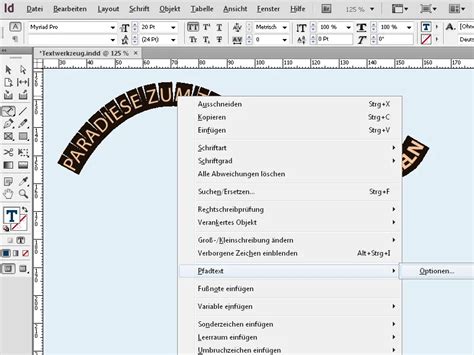
A Körvonal létrehozása paranccsal a kijelölt szöveg karaktereit összetett görbékké alakíthatja, amelyeket más görbékhez hasonlóan szerkeszthet és kezelhet. Ha csupán színes körvonalakat, illetve színátmenetes kitöltést vagy körvonalakat szeretne alkalmazni a szövegkaraktereire, nem szükséges a szöveget körvonalakká alakítani.
A Körvonal létrehozása parancs a tényleges Type 1, TrueType vagy OpenType formátumú fájlokból olvassa be a körvonaladatokat. Egyes betűtípus-készítők nem bocsátják rendelkezésre a körvonalak létrehozásához szükséges adatokat.
Ha a szöveget körvonallá alakítja, elvesznek belőle a megjelenítési utasítások - ezek olyan, a körvonal-betűtípusokba épített adatok, amelyek a betűk alakjának módosítását írják elő abból a célból, hogy azokat optimálisan jelenítse meg vagy nyomtassa a rendszer kisebb méretben. Ennek következtében a körvonallá konvertált szöveg nem minden esetben jelenik meg az eredetivel azonos minőségben kisebb méret vagy felbontás használatakor.
Ha betűtípus-karaktereket jelöl ki egy szövegkeretben, majd körvonallá alakítja azokat, az eredményül kapott körvonalak rögzített (szövegközi) objektumok lesznek, amelyek a szöveggel együtt folyathatók más objektumok körül. Mivel a konvertált szöveg már nem TrueType formátumú, a karakterek nem emelhetők ki és szerkeszthetők a Szöveg eszközzel. Ezenfelül a tipográfiai vezérlők is érvényüket vesztik.
Az Alt (Windows) vagy Option (Mac OS) billentyűt lenyomva tartva kattintson a Szöveg menü Körvonal létrehozása parancsára.
Billentyűparancsok és tippek az InDesign használatához
Az Adobe InDesign kétségtelenül lenyűgöző elrendezési eszköz, de ahhoz, hogy a legjobbat hozd ki ebből a programból, elengedhetetlen, hogy elsajátítsd a billentyűkombinációk vagy gyorsbillentyűk használatát. A gyorsbillentyűk olyanok, mint egy zavartalan, hatékony munkafolyamat kulcsa.
Számos billentyűparancs látható a menüparancsok neve mellett. Az InDesign alapértelmezett billentyűparancsain kívül használhatja az Adobe Illustrator billentyűparancs-készletet vagy az Adobe Photoshop billentyűparancs-készletet vagy az Ön által létrehozott billentyűparancs-készletet.
Az alábbi táblázat néhány gyakran használt billentyűparancsot mutat be:
| Művelet | Windows/PC | Mac |
|---|---|---|
| Új dokumentum | Ctrl + N | Command + N |
| Dokumentum megnyitása | Ctrl + O | Command + O |
| Mentés | Ctrl + S | Command + S |
| Másolás | Ctrl + C | Command + C |
| Kivágás | Ctrl + X | Command + X |
| Beillesztés | Ctrl + V | Command + V |
| Összes kijelölése | Ctrl + A | Command + A |
| Művelet visszavonása | Ctrl + Z | Command + Z |
| Keresés/Csere | Ctrl + F | Command + F |
Az Adobe InDesignben saját egyedi billentyűkombinációkat állíthatsz be, hogy optimalizáld a munkafolyamatod. Ehhez menj az "Szerkesztés" > "Billentyűparancsokat" menüpontra.
Tippek és trükkök:
- A dokumentumok mentésekor a "Mentés másként" funkció használatával csökkentheted a fájl méretét.
- Kereteket, táblázatokat, grafikákat, szövegeket és hivatkozásokat könyvtárakban tárolhatsz az ismétlődő használat érdekében.
- Az Objektformátumok segítségével kényelmesen viheted át az objektumtulajdonságokat más objektumokra.
- A mintázatok használatával egységes design-t biztosíthatsz nagyobb projektek esetén.
- Használj bekezdés- és karakterformátumokat a szövegek automatikus formázásához.
Using Layers in Adobe InDesign tutorial