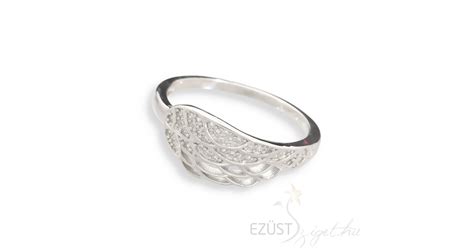
Az ezüst szín az elegancia és kifinomultság szimbóluma. Amikor ez a szín megjelenik ruházatban vagy díszítésekben, gyakran a luxust és a gazdagságot idézi. Fémes csillogása különösen vonzóvá teszi, ezért gyakran használják ékszerek és dekoratív tárgyak készítéséhez.
Pszichológiai szempontból az ezüst higgadtságot és precizitást sugall. Nyugodt és kiegyensúlyozott benyomást kelt, ami miatt kedvelt szín az üzleti és professzionális környezetben is. Gyakran társítják a tisztasággal és a semlegességgel, így más színek mellett is harmonikusan megjelenik.
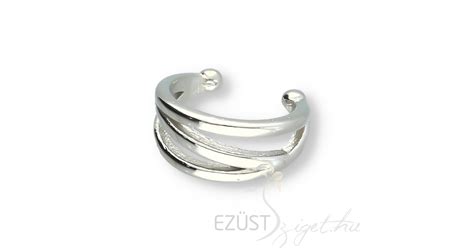
Az ezüst szín eleganciájának és kifinomultságának köszönhetően számos színpaletta széles spektrumát kínálja. Az ezüst szín egy fémszerű szín, amely a valódi ezüst fém megjelenését utánozza. Az ezüst szín színe több tényezőtől függ. A tiszta ezüst fémszínű, fényes és tükröződő felülettel rendelkezik, ami az anyag szerkezetéből és a fény visszaverődéséből ered.
Az ezüst szín keverése úgy lehetséges, hogy fehér festékhez kis mennyiségű fekete és kék festéket adunk hozzá, hogy elérjük az adott árnyalatot.
Az Adobe Photoshop hivatalos színei
Az Adobe Photoshop hivatalos színei a sötétkék és a kék. Az Adobe Photoshop logó színei az illetékességet és a megbízhatóságot képviselik. Az Adobe Photoshop színpalettája 2020-ban változott. Az Adobe Photoshop színösszeállítása használható tervezési projektekhez és célokra.
Az Adobe Photoshop HEX színkódjai: #001E36 sötétkékre és #31A8FF kékre. Az Adobe Photoshop RGB színösszeállítása (0, 30, 54) sötétkékre és (49, 168, 255) kékre. Az Adobe Photoshop CMYK színkódjai: (96, 79, 49, 61) sötétkékre és (64, 24, 0, 0) kékre. Az Adobe Photoshop Pantone színkódjai: PMS 289 C sötétkékre és PMS 279 C kékre.

Az Adobe Photoshop logója sötétkék és kék színeket, valamint egy kis lekerekített négyzet alakú tárgyat tartalmaz, amelyben a "PS" rövidítés található, a "S" betű kisbetűs. Az Adobe Photoshop logó betűtípusa a Myriad. A Myriad betűtípust használják a logóhoz és a márkához. A Myriad betűtípust Robert Slimbach és Carol Twombly hozta létre. Az Adobe Photoshop logó jelentése: egy hozzáértő, megbízható és hatékony képszerkesztő eszköz. Az Adobe Photoshop logó színei az illetékességet és a megbízhatóságot képviselik. Az Adobe Photoshop logó sötétkék színe az illetékességet képviseli. Az Adobe Photoshop logót az Adobe hozta létre. Az Adobe Photoshop logó színeit az Adobe Photoshop vállalat erősítette meg.
Színkorrekciós parancsok a Photoshopban
Az Álmodja meg. A Telítettség csökkentése parancs szürkeárnyalat-értékekre alakítja át a színes képeket, de a kép színmódját változatlanul hagyja. RGB színmódú képen például megegyező értékű vörös, zöld és kék színt rendel minden képponthoz. Ne feledje, hogy a Telítettség csökkentése parancs véglegesen módosítja a háttérréteg eredeti képinformációját. Ezzel a paranccsal ugyanazt a hatást lehet elérni, mint a Színezet/telítettség korrekció Telítettség csúszkájának mínusz (-) 100 értékre állításával.
A Negatív korrekció invertálja a kép színeit. A Negatív korrekciót egy szegélymaszk létrehozási folyamatának részeként használhatja abból a célból, hogy élesebbé tegye a kép kijelölt részeit, illetve egyéb korrekciókkal lássa el azokat. Mivel a színes film (negatív) gyárilag narancssárga maszkkal készül, a Negatív korrekcióval nem készíthetők pontos pozitív képek a lapolvasóval beolvasott színes negatívokról. Kép negatívvá tételekor a csatornákban lévő minden egyes képpont fényerőértékét az ellenkezőjére alakítja a rendszer a 256 lépcsős színértékskálán. Egy pozitív kép 255 értékű képpontját például 0 értékűre változtatja, egy 5 értékű képpontját pedig 250 értékűvé teszi. Kattintson a Réteg menü Új korrekciós réteg almenüjének Negatív parancsára. Vagy kattintson a Kép menü Korrekciók almenüjének Negatív parancsára. Ne feledje, hogy ekkor közvetlenül a képréteget korrigálja, így elvesznek a képinformációk.
A Határérték korrekció nagy kontrasztú fekete-fehér képekké alakítja a szürkeárnyalatos vagy színes képeket. A művelethez megadható egy bizonyos szint, amelyet határértékként értelmez a program. Kattintson a Korrekció panelen található Határérték ikonra. Válassza a Réteg menü Új korrekciós réteg almenüjének Határérték parancsát. Az Új réteg párbeszédpanelen kattintson az OK gombra. Vagy válassza a Kép menü Korrekciók almenüjének Határérték parancsát. Ne feledje, hogy ekkor közvetlenül a képréteget korrigálja, így elvesznek a képinformációk. A Tulajdonságok panelen a hisztogram alatt található csúszkával állítsa be a határérték kívánt szintjét.
A Keményítés korrekcióval megadható a kép minden egyes csatornája tónusszintjének száma (vagy fényerőértéke), majd a legközelebbi megfelelő szintre képezhetők le a képpontok. Egy RGB színmódú kép két tónusszintjét kiválasztva például hat szín lesz az eredmény: kettő a vörös, kettő a zöld, kettő pedig a kék színhez. Ezzel a korrekcióval különleges hatások is elérhetők, például nagyméretű, egyenletes területek egy fényképen. A parancs hatásai sokkal szembetűnőbbek, ha csökkenti a szürke szintek számát egy szürkeárnyalatos képen. Ha a képen egy adott számú színt szeretne látni, alakítsa át a képet szürkeárnyalatosá, és adja meg a kívánt szintek számát. Kattintson a Korrekció panelen található Keményítés ikonra. Válassza a Réteg menü Új korrekciós réteg almenüjének Keményítés parancsát. Vagy válassza a Kép menü Korrekciók almenüjének Keményítés parancsát. Ne feledje, hogy ekkor közvetlenül a képréteget korrigálja, így elvesznek a képinformációk.
A Színátmenettérkép korrekció a szóban forgó kép megfelelő szürkeárnyalat-tartományát képezi le a megadott színátmenetes kitöltés színeivé. Kattintson a Korrekció panelen található Színátmenettérkép ikonra. Kattintson a Réteg menü Új korrekciós réteg almenüjének Színátmenettérkép parancsára. Az Új réteg párbeszédpanelen kattintson az OK gombra. Vagy válassza a Kép menü Korrekciók almenüjének Színátmenettérkép parancsát. Ha listáról szeretne színátmenetes kitöltést választani, akkor kattintson a színátmenetes kitöltéstől jobbra található háromszögre. Kattintással jelölje ki a használandó színátmenetes kitöltést, majd a Tulajdonságok panel üres területére kattintva zárja be a listát. Az aktuális színátmenetes kitöltés szerkesztéséhez kattintson a színátmenetes kitöltésre, vagy hozzon létre színátmenetes kitöltést a Színátmenet szerkesztővel.
Ezüst hatás létrehozása Photoshopban
2008. február 18. Photoshopban alig egy perc alatt csinálhatunk aranyat. Jelen esetben egy ezüstgyűrűt választottunk. Első feladat a kép megnyitása után, hogy a CTRL+SHIFT+U billentyűkombináció segítségével elveszünk minden színt. Ezt a parancsot a menüsorban az "Image - Adjustments - Desaturate" parancsokkal érhetjük el, melynek használata sokkal látványosabb pl. Ezután kapcsoljuk be a rétegek (layers) palettát, és a CTRL+J-vel duplikáljuk ezt a réteget csupán azért, hogy megmaradjon az eredeti, a végén így össze tudjuk hasonlítani a két változatot. Ezután kattintsunk kettőt a réteg palettán, ami felhozza a "Layer Style" ablakot, válasszuk ki a "Color Overlay" részt és adjunk meg valamilyen sárgás színt - ezt később módosíthatjuk tetszőleges színre. Itt a "Color Overlay"-nél a "Blend Modes"-t változtassuk "Color Burn"-re. Ez máris átszínezte a tárgyunkat. Ha mindezt leokéztuk, tulajdonképpen készen is vagyunk, át is változtattuk a tárgyat úgy, hogy minden árnyalat ugyanúgy megvan, mint az eredetin. Esetleg még annyit tehetünk, hogy a CTRL+L megnyomásával a "Levels" részen módosítunk: itt lehet fényesíteni egy kicsit a sötétebb részeken. Nincs más hátra, mint összehasonlítani a módosítottat az eredeti képpel.