Az Archicad egy rendkívül sokoldalú építészeti tervezőszoftver, amely számos funkciót kínál a tervezők számára. Az egyik ilyen fontos funkció a falak összekapcsolása, amely lehetővé teszi a különböző épületelemek intelligens összekapcsolását és azok automatikus magasságigazítását a szintmódosítások során. Ez az útmutató részletesen bemutatja, hogyan hozhat létre és kezelhet falakat, valamint hogyan kapcsolhatja össze azokat más épületelemekkel az Archicadben.
A Falak Alapjai Archicadben
Az ARCHICAD-ben többféle fal típust hozhat létre, amelyek alapvető építőelemeknek számítanak minden épületmodellben. Ezek lehetnek egyenes, görbe, trapéz vagy sokszögvonal alakúak. A falszerkezet lehet egyszerű, azaz egyetlen összetevőből áll, vagy réteges, amely több összetevőből épül fel. Emellett lehetőség van összetett falak, úgynevezett Profilos falak létrehozására is, amelyek tetszőleges formájúak és több anyag kombinációjából állhatnak. Minden fal paramétere a Fal eszköz beállításainál adható meg.
Fal Kapcsolások Archicadben
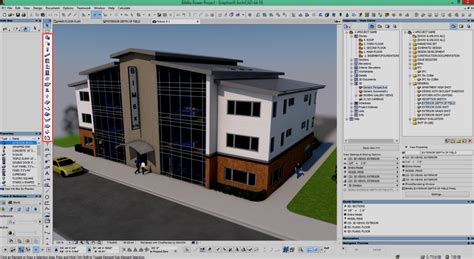
Az Archicad egyik legfontosabb jellemzője a falak és más épületelemek intelligens összekapcsolásának képessége. Bizonyos elemek, mint például a fal, az oszlop, a helyiség és a lépcső, felső részükkel hozzákapcsolhatók egy szinthez. Ez a funkció rendkívül hasznos, mivel ha később módosítja a tervben a szintek helyzetét vagy magasságát, az esetlegesen csatolt elemek magassága automatikusan igazodni fog a változásokhoz. A falak alja, hasonlóan a többi elemhez, a fal honszintjéhez van kapcsolva. Felső kapcsolat létrehozható a fal és a tervben szereplő bármelyik, a falnál magasabban lévő szint között. Szükség szerint állíthatja be a felső kapcsolattól vagy a honszinttől számított eltolásokat, amelyek módosítják a fal magasságát.
Asszociatív Kapcsolatok és azok Kezelése
Az egymáshoz kapcsolt elemek asszociatívak, ami azt jelenti, hogy bármely elem változtatása azonnal hatással van minden kapcsolódó elemre is. Ez biztosítja a terv konzisztenciáját és megkönnyíti a módosításokat. Ha a kapcsolat listán valamelyik elem fölé viszi a kurzort, az a csatlakozó elem kiemeléssel jelenik meg a tervben. Ha az aktuális nézeten nem látható elemekkel való kapcsolatot szeretne megjeleníteni, akkor a lista fejlécére kell kattintania. A kapcsolat törléséhez (vagyis a kapcsolat megszüntetéséhez és a vágás visszavonásához) kattintson az X ikonra a listán szereplő kapcsolat mellett. Ha egy teljes kapcsolat csoportot szeretne törölni, kattintson a listán a fejléc melletti X ikonra. Több kapcsolat törléséhez jelöljön ki egy vagy több modell elemet, majd a helyi menüből válassza a Csatlakoztatás > Minden kapcsolat törlése parancsot.
Függönyfalak Kapcsolása
A függönyfalak egy vagy több falhoz kapcsolódhatnak. A csatlakoztatás folyamata a következő: először jelölje ki a fal(ak)at és a függönyfalat. Ezután megjelenik a "Falak illesztése függönyfalhoz" párbeszédpanel, ahol megadhatja a fal(ak) és a függönyfal pontos csatlakozási pontját. Ha a falvégek és a Függönyfal nem vágnak egybe, megjelenik a szem kurzor, amellyel kattintással adhatja meg, hogy a fal melyik végét kívánja csatlakoztatni a függönyfalhoz. Két csatlakozási mód létezik: Kapcsolás a függönyfal vastagságánál (alapértelmezett beállítás) és Egyéni eltolás. Az első esetben a Belül és Kívül eltolás értékek összege adja meg a függönyfal névleges vastagságát. Az Egyéni eltolás opcióval csak a függönyfal névleges vastagságának megfelelő pontokon kíván fala(ka)t csatlakoztatni. A függönyfal és fal(ak) közötti csatlakozásban részt vevő kiválasztott elemek „fogóval” jelennek meg, amelyekre kattintva megjeleníthető a csatlakozások listája.
Kifordult Elemek Kezelése
Az ARCHICAD-ben fontos odafigyelni a kifordult elemekre, amelyek a szintmódosítások során fordulhatnak elő. Az "Ellenőrizd kifordult elemekre" parancs segítségével kereshetők és listázhatók ezek az elemek. Alapértelmezett beállításként ez a parancs nem érhető el az ARCHICAD munkakörnyezetben, de aktiválható. Lehetőség van egy egységes szín beállítására a kifordult elemek kiemeléséhez, így könnyen azonosíthatók a hibásan elhelyezkedő szerkezeti elemek, amelyek legmagasabb pontja a legalacsonyabb pont alatt van, felső kapcsolattal rendelkező elemek emeletszintjeinek a felcserélése következtében.
Hogyan forgathatjuk el az objektumot Z tengelyes Archicad-ben
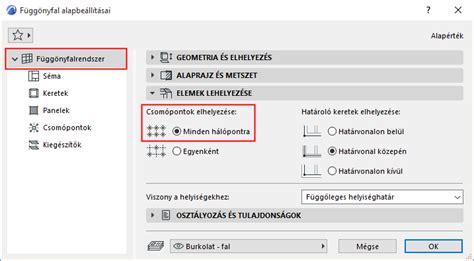
A falakhoz és oszlopokhoz hasonlóan a függönyfalak esetében is többféle beállítás áll rendelkezésre, amelyekkel meghatározhatja, hogyan számolja ki a program a más helyiségek által körülvett függönyfalakat, vagy hogy melyek szolgáljanak helyiséghatárként. Fontos megjegyezni, hogy a "Függönyfalak vágása függönyfalakkal" parancs csak akkor működik, ha egy vagy több függönyfalat egy másik függönyfallal vág szét. Ez a funkció bármely Modell ablakban elérhető, kivéve a Függönyfal szerkesztő módot.
tags: #falak #osszekapcsolata #archicad