A mai digitális világban a pontos és esztétikus rajzok elkészítése elengedhetetlen a mérnöki és építészeti tervezés során. Az ARCHline.XP szoftver számos funkciót kínál, amelyekkel a felhasználók jelentősen javíthatják munkájuk minőségét. Ebben a cikkben 10 hasznos tippet mutatunk be, amelyek segítségével a dokumentációban kiadott rajzok szebbek és igényesebbek lesznek.
1. A vonalvastagságok helyes beállítása
A szép rajz alapja a vonalvastagságok megfelelő beállítása. Az erre vonatkozó globális beállításokat a bal alsó sarokban található fogaskerék ikonra kattintva a Megjelenítés fülön érhetjük el. Itt beállíthatjuk a vonalvastagság megjelenítés léptékét, illetve teljesen ki is kapcsolhatjuk a megjelenítését munka közben. Vastagítsuk meg a falak vonalvastagságát a terven egy lépésben. A vonalvastagságot a metszet készítésekor is érdemes beállítani.
Ugyanitt, lehetőségünk van bekapcsolni a sraffozást a metszeten.
2. Élsimítás a tiszta vonalakért
Az élsimításra abban az esetben van szükség, amikor a rajzon szögben látszó vonalak pixelesnek látszanak. Az ARCHline.XP programban ez az opció automatikusan be van kapcsolva, biztosítva a sima, éles vonalakat.
3. Felületegyesítés a letisztultabb megjelenésért
Ugyanitt, ugyanígy tudjuk elérni a Felületegyesítésre vonatkozó kapcsolót. Ez azért hasznos, mert az azonos anyaggal rendelkező felületeket a program egy felületként tudja megjeleníteni a 3D újraépítése után. Ezzel az opcióval eltüntethetjük a födém és a fal vagy két fal közötti vonalat. Az így kapott rajzok letisztultabb hatást eredményeznek.
4. Fényhatások és árnyékok beállítása
Amennyiben a 3D ablak az aktív és nincs semmi kijelölve, illetve nem vagyunk parancsban, a Tulajdonságok fülön beállíthatjuk, hogy milyen természetes, illetve mesterséges fényhatások érjék a tervünket. Kiválaszthatjuk, hogy a terven kikapcsoljuk az összes fényhatást, csak mesterséges vagy természetes fényeket szeretnénk, vagy mind a kettőt egyszerre. Amikor olyan beállítást választunk, amelyben látszanak az árnyékok, lehetőségünk van finom vagy éles árnyékot beállítani.
5. Különböző 3D megjelenítési módok
Az ARCHLine.XP programban 8 különböző 3D megjelenítési mód használatára van lehetőségünk. Különböző célok és esetek különböző megjelentési mód használatát kívánják meg. Ezt tervezőként kell tudnunk meghatározni. A két leggyakrabban használt a Színhelyes ábrázolás és a Textúra. A Színhelyes ábrázolás alkalmazásakor a felületek a hozzájuk rendelt a textúrával vagy színnel jelennek meg, de árnyalatok és fényhatások nélkül, így az egész felület egy homogén hatást kap.
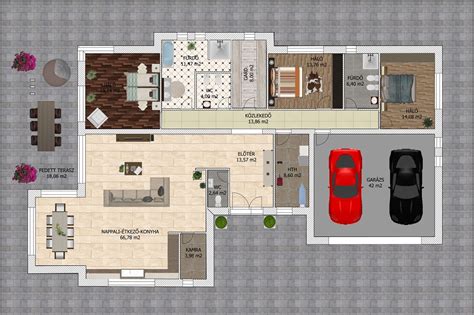
6. Alaprajz megjelenítése a 3D modell alatt
Látványos eredményt érhetünk el az alaprajz megjelenítésével a 3D modell alatt. Ezt az opciót a Nézet fülön, a Látványstílusok csoportban tudjuk ki- és bekapcsolni.
7. Részleges 3D modell építése
A részleges 3D modell építése eszköz segítségével az alaprajzon jelölhetjük ki azt a négyzetet, amin belüli elemeket szeretnénk a 3D-ben megjeleníteni. Az így kapott 3D modellben az építészeti elemek, objektumok stb. egy láthatatlan sík mentén elvágódnak, lehetőséget nyújtva a modell olyan részleteinek is a felfedezésére, összefüggések bemutatására, ami más módon nem lenne látható.
8. Árnyék szimuláció a részleges 3D modellen
A részleges 3D modell tökéletesen alkalmas arra, hogy megjelenítsük benne az árnyékokat az előbb tanult módon. Nem kell mást tenünk, mint a Textúrázott megjelenítési módot választanunk és bekapcsolni a fényhatást és az árnyékolást a Tulajdonságok fülön vagy a Navibáron. Ezután a Menüszalag Nézet fülén el kell indítanunk az Árnyék szimuláció parancsot.
9. Emberalakok elhelyezése a méretek érzékeltetésére
A terven elhelyezhetünk emberalakokat a méretek érzékeltetése céljából. Válasszunk tetszőleges alakokat az Objektumközpontból. Amennyiben szeretnénk színnel ábrázolni őket textúra helyett, válasszunk egy színt és a fogd és vidd módszerrel húzzuk rá a figurára a képen.
10. Emberalakok megjelenítése metszeteken
Metszet készítésekor szintén láthatóak lesznek az emberalakok, amennyiben a metszet tulajdonságai között kikapcsoljuk az Objektumok elhagyása opciót. Válasszuk ki a Fekete színt, amire lecseréltük az emberalak textúráját és kapcsoljuk be a sraffozását a tulajdonságai között.