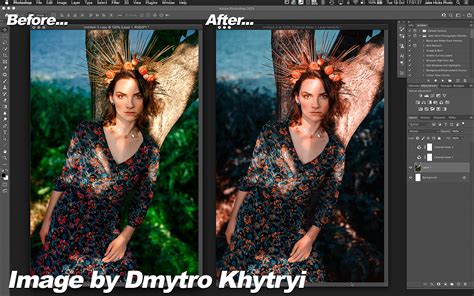
A nyomdai előkészítés során elengedhetetlen a képek megfelelő színre bontása, hogy azok a legpontosabban jelenjenek meg a végeredményen. A színkezelési rendszer összahangolja az eszközök színeltéréseit, így nagy pontossággal előre jelezhető, milyen színeket fog produkálni a rendszer. A pontos színmegjelenítés segít a helyes döntések meghozatalában a digitális képrögzítéstől a munka végeredményéig.
A kiadványkészítő rendszerek egyetlen eszköze sem képes visszaadni az emberi szemmel látható színek teljes tartományát. A színmodell meghatározza az értékek közötti kapcsolatot, a színtér pedig megadja, hogy abszolút értelemben milyen színt jelentenek az értékek. Néhány színmodellnek (mint például a CIE L*a*b) rögzített a színtere, mivel közvetlenül kapcsolódik az emberi színészleléshez. Az ilyen modelleket eszközfüggetlennek nevezzük. Más színmodelleknek (például RGB, HSL, HSB, CMYK stb.) több színterük is lehet. Változó színterek használata esetén a színek megjelenése eltolódhat a dokumentumok különböző eszközök közötti átvitelekor.
A színeltérések a képforrások különbségeiből adódhatnak, továbbá abból, ahogyan a szoftverek meghatározzák a színeket. A. Lab színtér B. Dokumentumok (munkatér) C. A színegyeztetési problémák abból fakadnak, hogy a különböző eszközök és szoftverek eltérő színtereket használnak. Az egyik megoldást egy olyan rendszer jelentheti, amely pontosan értelmezi és lefordítja a színt az eszközök között. A színkezelési rendszer a színprofilok segítségével alakítja át a színeket. A profil az eszköz színterének matematikai leírását tartalmazza. Például a szkenner profilja megadja a színkezelő rendszernek, hogy a szkenner hogyan „látja” a színeket.
Mivel nincs olyan színmegfeleltetési módszer, amely mindenféle típusú képi elemhez megfelelő lenne, ezért a színkezelési rendszer a leképezési módok vagy megfeleltetési módszerek többféle változatát kínálja, így lehetőség nyílik a megadott grafikus elemnek megfelelő módszer alkalmazására. Az a módszer például, amely helyesen őrzi meg egy természetfotó színei közötti egyensúlyt, egy teli tónusú embléma színeit már megváltoztathatja. Nem szabad összekeverni a színkezelést és a színkorrekciót. A színkezelési rendszer nem tudja kijavítani a színárnyalati és színegyensúlyi problémákkal mentett képeket.
Színkezelés fontossága
Színkezelési rendszer nélkül eszközfüggők a megadott színek. A színkezelési rendszer nem feltétlenül szükséges olyan esetben, ha az előállítási eljárás egyetlen hordozóra korlátozódik. Így például akár Ön, akár a nyomda beállíthatja a CMYK-képeket, és megadhatja az ismert, rögzített nyomtatási feltételekhez kapcsolódó színértékeket. A színkezelés akkor igazán hasznos, ha több változó is szerepel a gyártási eljárásban. Kiszámítható és egységes színmegjelenés érhető el többféle kimeneti eszköz, például a színkivonatok, az asztali nyomtató és a monitor esetében. A megadott kimeneti eszköz szimulálása révén még nyomtatás előtt pontosan ellenőrizhetők a színes dokumentumok a monitoron. Anélkül lehet a színes dokumentumokat különféle kimeneti eszközökre és hordozóra küldeni, hogy manuálisan be kellene állítani a dokumentumokban és az eredeti grafikus elemekben előforduló színeket.
A munkakörnyezet hatása a színérzékelésre
A munkakörnyezet befolyásolja, hogy hogyan látja a színeket a monitoron és a nyomtatott terméken. A dokumentumokat egyenletes megvilágítást és színhőmérsékletet biztosító környezetben tekintse meg. Mivel a napfény színjellemzői a nap során változnak, és ez megváltoztatja a színek megjelenési módját a képernyőn, elsötétített vagy ablaktalan helyiségben dolgozzon. A fénycsővilágítás kékes-zöldes árnyalatának kiküszöbölése végett célszerű D50-es (5000 K) világítást felszerelni. A dokumentumokat olyan helyiségben tekintse meg, amelynek falai és mennyezete semleges színű. A falak színe hatással van a monitoron megjelenő és a nyomtatott színek érzékelésére. A falak legmegfelelőbb színe a semleges szürke. Távolítsa el a képernyő asztaláról a színes háttérmintázatokat. A dokumentumot körülvevő eleven vagy fényes mintázatok megzavarják a pontos színérzékelést. A dokumentum próbanyomatait olyan valós feltételek között vizsgálja, amelyeknél a felhasználók látják majd a végterméket. Például a háztartási gépek katalógusát célszerű megnézni az otthonokban használt izzólámpákkal megvilágított környezetben, míg az irodabútorok katalógusát az irodákban használt fénycsővilágításnál.

Színmódok a Photoshopban
Új dokumentumot a file menüben nyithatunk, a new-ra kattintva (fájl/új), vagy a ctrl+n gyorsbillentyűvel.
- Resolution/felbontás: A kimenettől függően állítsuk be a felbontást. Ez a DPI értéket jelenti (Dot Per Inch, képpontok száma inch-enként). 1 inch hossza 2,54 cm, és ezen a szakaszon levő képpontok számát adhatjuk meg itt. Nyomtatásnál más a helyzet. Egy 15×15 cm-es kép 72 dpi felbontáson mindössze 425×425 képpontból áll, ennek a nyomatát nem tennéd ki a falra.
- Bitmap/bitkép: Nem azonos a windows bitmap-al! Csak egy channel/csatorna van. Itt a képpontok vagy feketék, vagy fehérek, sem átmenet, sem átlátszó pixel nincs (csak kemény szegélyek lehetnek). Pl. vektor-szerű, vagy „line art” rajzokhoz használható.
- Grayscale/szürkeárnyalatos: A képpontok a fehérek, feketék vagy ezek közötti 254 szürkeárnyalatban „pompáznak”. Itt is csak egy csatorna van. Nyomdába küldés előtt a készen érkezett hirdetéseket mindig átnézem, mert sokan a deszaturált RGB képet is szürkeárnyalatosnak nézik. Ránézésre kb.
- Duotone/duplex: Itt a szürkeárnyalatosnál több lehetőségünk van, hiszen itt kettő (sőt akár több: 3-tritone, 4-quadtone) színnel lehet a szürkeárnyalatos kép árnyalatait előcsalni.
- Indexed color/színpaletta: A kép egy csatornával, és ezt kiegészítendő egy 256 színű (vagy árnyalatú) színpalettát tartalmaz. Ilyen képek pl. a gif formátumúak is. Új dokumentumnak ez a mód nem választható, viszont használható a save for web (mentés webre) menüpontnál, mivel itt lehet beállítani, hogy pl. Néha pl.
- RGB: Itt már végre a programunk minden funkciója elérhető. Ez a formátum a leggyakoribb, hiszen a fényképezőgépektől a monitorig, a TV-től az MP4 lejátszóig minden ezt használja. Ebben a színmódban három csatorna van: Red/vörös, Green/zöld, és Blue/kék.
- CMYK: Ebben a színmódban négy csatornánk van (Cyan, Magenta, Yellow, Key) - ám ezzel együtt a filterek egy része már nem elérhető, valamint a file mérete is nagyobb a több csatorna miatt (ezért javasolt a kijelöléseket is path/görbeként és nem csatornaként menteni). Az igazán fekete kikeveréséhez kb. Az otthoni nyomtatás -legyen bármilyen profi nyomtatónk, akármennyi külön színpatronnal- nem igényli a CMYK színekre bontást, mivel a nyomtatók alapból RGB fogadására vannak felkészítve, így ha mi előre konvertáljuk, akkor csak ronthatunk a minőségen (ugyanez vonatkozik pl.
- Lab color: Itt is három csatornánk van, „a” (zöld-vörös) és „b” (kék-sárga) csatornák a színt, az „L” csatorna (Lightness) a fényerőt adja meg.
- Multichannel/többcsatornás: Ennél a módnál az RGB vagy CMYK módhoz hasonló csatornák vannak, ezeket azonban mi hozzuk létre.
Az egy bit egyértelmű: 0 fekete 1 fehér, sok lehetőség nincs. Ha már 2 biten tárolnánk a színt, akkor 4 színünk, vagy árnyalatunk lenne (00, 01, 10, 11). RGB színmód esetén ez azt jelenti, hogy a három színcsatornán (Red/vörös, Green/zöld, és Blue/kék) csatornánként az adott szín 256 árnyalatával lehet kombinálni. Vagyis a megjeleníthető színek száma (elvileg) 256×256×256, azaz kb. 16.7 millió színárnyalat… elég lesz. Főleg mivel a monitor meg sem tud ennyit jeleníteni. A három 8 bites csatorna miatt ezt szokták 24 bitesnek is nevezni, míg pl. 8 bit: minden további színmódnál választhatjuk, ennél a színmélységnél használható minden filter, az RGB móddal párosítva teljesen kihasználhatjuk programunk képességeit. 16 bit: nagyobb színmélység -> több szín -> több lehetőség… bizonyos esetekben, de ezzel a szűrők egy részéről le kell mondanunk.
Színprofilok és azok szerepe
Color profile/színprofil: A művünk sajnos mást mutat a monitorokon, az otthoni nyomtatásban, és a nyomdai nyomtatásban. Mivel általában nem kalibrált a monitorunk, és nem nyomdai célra dolgozunk, a következő lehetőségeink vannak: meghagyjuk a megnyitott file profilját, ez digitfényképeknél általában sRGB, ez teljesen jó webes és monitoros megjelenítésre, vagy fényképek előhívására, de új dokumentumnak is megfelel. Zárójelbe…Kezdőként felmerül a kérdés: miért van ilyen sok lehetőség, színmód, színprofil, stb. Ma már nem csak a nyomtatott, vagy csak a digitális médiába jelenik meg a tartalom, sőt, egyre több az átfedés. A PS azért (is) nagyszerű, mert pár kattintással a pl.
A hagyományos kiadvány-előkészítési munkafolyamatban próbanyomaton szokás ellenőrizni, hogy milyenek lesznek az egy adott kimeneti eszközön előálló színek. A színkezelést is magában foglaló munkafolyamat során a színprofilok pontossága lehetőséget nyújt a dokumentum kinyomtatása nélkül, magán a képernyőn történő ellenőrzésére. Lehetőség van a dokumentum színeinek abban a formában való megtekintésére, ahogyan egy megadott kimeneti eszköz előállítaná őket. A képernyős ellenőrzés önmagában nem tudja megmutatni milyen lesz a felülnyomás ofszetnyomtatás esetén. Ha olyan dokumentumokkal dolgozik, amelyek felülnyomást alkalmaznak, kapcsolja be a Felülnyomásos nézet beállítást, hogy a felülnyomás pontosan jelenjen meg a képernyős ellenőrzés során.
A Régi Macintosh RGB, a Szabványos internetes RGB és az RGB monitor beállítás esetén azt feltételezi a program, hogy a szimulált eszköz színkezelés nélkül jeleníti meg a dokumentumot.
Színvakság és színkezelés
Színvakság (Photoshop és Illustrator) Képernyős ellenőrzést hoz létre a színvakságban szenvedő személy által látott színekkel. A képernyős ellenőrzés két választható beállítása, a Protanopia és a Deuteranopia, a színvakság leggyakoribb formájának megfelelően közelíti a színérzékelést.
Szimulálandó eszköz: Itt lehet megadni annak az eszköznek a színprofilját, amelyet ellenőrizne kíván a képernyőn. A kiválasztott profil használhatósága attól függ, hogy milyen pontosan írja le az eszköz működését.
CYMK számok megőrzése vagy RGB számok megőrzése: Azt szimulálja, hogy miként fognak megjelenni a színek a kimeneti eszköz színterére történő konvertálás nélkül.
Feketepont-kompenzáció használata (Photoshop): A beállítás révén a kép árnyékának részletei megőrződnek, amit a kimeneti eszköz teljes dinamikatartományának szimulálása biztosít.
Papírszín szimulálása: A valódi papír nem tiszta fehér színét szimulálja a próbanyomat profilja alapján.
Fekete festék szimulálása: A legtöbb nyomtató által a tömör fekete szín helyett megjelenített sötétszürke színt szimulálja a program a próbanyomat profilja alapján.
A Color Universal Design (CUD) technológia gondoskodik arról, hogy a különféle színérzékelési fogyatékkal élők - így a színvakságban szenvedők - számára is pontosan eljuthassanak a grafikus információk. A színvakság két leggyakoribb fajtája a protanopia (csökkent vörösszín-érzékenység) és a deuteranopia (csökkent zöldszín-érzékenység). Válassza a Nézet menü Próbanyomat beállítása elemének Színvakság parancsát, majd akár a Protanopia, akár a Deuteranopia lehetőséget. A Photoshop alkalmazásban ki is nyomtathatja a próbanyomatot. Válasszon egy beállítást a képernyős ellenőrzéshez:
- Fekete festék szimulálása: A legtöbb nyomtató által a tömör fekete szín helyett megjelenített sötétszürke színt szimulálja a program a próbanyomat profilja alapján.
- Papírszín szimulálása: A valódi papír nem tiszta fehér színét szimulálja a próbanyomat profilja alapján.
Direktszínek és nyomdai alapszínek
Adott egy anyag CMYK-ban, amit két direkt színre kellene bontanom Photoshop-ban. Aki tudja erre a legegyszerűbb megoldást, azt megköszönném. A nyomdának nem is a pontos szín a lényeg feldolgozáskor, hanem az, hogy két önállóan elkülöníthető szín legyen. Aztán majd ők olyan festéket tesznek a gépbe, amilyen két színkódot megad az ember.
A színes és árnyalatos képeket általában úgy reprodukálják a nyomtatók, hogy négy színre bontják őket: egy-egy lap készül a kép cián (C), sárga (Y), bíbor (M) és fekete (K) részeiről. A megfelelő színű festékkel és pontosan illesztve ezeket egymásra nyomtatva a színek kombinációja az eredeti ábrát adja vissza.
Az Adobe InDesign két PostScript munkafolyamatot támogat, és a fő különbség ezek között a színbontás létrehozásának helye: a gazdaszámítógép (az InDesign programot és a nyomtató illesztőprogramját használó rendszer) vagy a kimeneti eszköz raszteres képfeldolgozója. Az újabb, raszteres képfeldolgozón alapuló munkafolyamatban a színbontást, a túltöltést és a színkezelést a PostScript raszteres képfeldolgozók új generációja végzi, így a gazdaszámítógépnek ezeket nem kell végrehajtania. Ezzel a módszerrel az InDesign kevesebb idő alatt hozza létre a fájlt, és minimálisra csökken a nyomtatási feladathoz szükséges adatok mennyisége.
A nyomdai alapszínek mellett vagy helyett egyéni festékeket, úgynevezett direktszíneket is használhat. Egy fekete színű szövegből és kékeszöld rajzból álló kép esetében például a négy nyomdai alapszín használata helyett két direktszínt is használhat: a feketét és a zöld megfelelő árnyalatát. Lehetőség van ezenkívül a direktszínek keverésére másik direktszínnel vagy nyomdai alapszínnel. A képet nyomdai alapszínnel, direktszínnel és a kettő kombinációjával is színezheti.
A másik megoldás, ha a mutatót a direktszín felett tartja a Színtárak panelen. Ha egy objektumot minden színbontásra (a direktszínek kivonatára is) nyomtatni szeretne, az objektumhoz regisztrációs színt rendelhet. A regisztrációs szín a vágójelekhez használható. Kompozit kimenet esetében a regisztrációs színnel rendelkező objektumokat a program a következő értékekkel nyomtatja: C: 100, M: 100, Y: 100 és K: 100.
Színbontási előnézet és felületkitöltés
A dokumentumok színeinek ellenőrzéséhez színes vagy szürkeárnyalatos kompozit próbanyomatot nyomtathat. A kompozit kép segítségével megtervezheti az elrendezést és próbanyomatot készíthet arról a színbontások végső (és költséges) nyomtatása előtt. Az InDesign program kompozit kép nyomtatásakor a fájlban használt összes színt egyetlen színbontásra nyomtatja függetlenül attól, hogy van-e kiválasztva egyedi szín. Bár a próbanyomat nem egyezik meg pontosan a végső kimenettel, a minőségét javíthatja a dokumentum létrehozásához használt eszközök (például szkennerek, monitorok és nyomtatók) kalibrálásával. Az eszközök megfelelő kalibrálásával a színkezelő rendszer pontos és következetes színeket biztosít.
A dokumentumhoz megadott felülnyomási beállítások a felülnyomást támogató nyomtatón megfelelően jelennek meg. A Felülnyomás szimulálása jelölőnégyzet bejelölésével a program a nyomtatáskor a direktszíneket nyomdai alapszínekké konvertálja. Ha fekete-fehér nyomtatót használ, az InDesign létrehozza az oldalak szürkeárnyalatos kompozit változatát. Ha a dokumentum színes, az InDesign a szürke megfelelő árnyalatával szimulálja a színt.
A Színbontási előnézet panelen előzetesen megtekintheti a színbontásokat, a felületkitöltés határértékét és a felülnyomást. Mivel a lakk áttetsző, a képernyőn való megtekintése nehézségekbe ütközik. Ha a papírra túl sok festék kerül, az száradási problémákat okozhat. A nyomdai szolgáltatótól kérdezze meg a nyomásnál használható maximális felületkitöltést. A felülnyomási hatásokat is megtekintheti, ha a kimenetet kompozit nyomtatási eszközre készíti. Bár a színbontások monitoron való előzetes megtekintése költséges nyomtatási műveletek nélkül segít a problémák felderítésében, de a túltöltések, az emulziós beállítások, a nyomtatási jelek, valamint a rácsok és a felbontás itt nem látható.
Ha egyetlen színbontást szeretne megtekinteni, az összes többit pedig elrejteni, kattintson a megtekinteni kívánt színbontás nevére. A lefedett területek alapértelmezés szerint fekete színnel jelennek meg. Ennek módosításához törölje a Egyszerű színkivonatok megjelenítése feketével jelölőnégyzet jelölését. Egy vagy több színbontás megtekintéséhez kattintson a színbontás neve melletti négyzetre. Minden kivonat a hozzárendelt színben jelenik meg. Egy vagy több színkivonat elrejtéséhez kattintson a színkivonat neve melletti szemet ábrázoló ikonra . Ha az összes négyszínes színkivonatot egyszerre szeretné megtekinteni, kattintson a CMYK ikonra . Ha az összes színkivonatot egyszerre szeretné megtekinteni, kattintson egy, a színkivonat neve mellett található szemet ábrázoló ikonra (vagy üres négyzetre), és húzza végig a mutatót a többin. A Színbontási előnézet panelt billentyűparancsok segítségével is kezelheti.
A Nézet listában válassza a Festékhatár elemet. A Nézet menü melletti mezőbe írja be a felületkitöltés maximális értékét. Ellenőrizze a felületkitöltést a dokumentum előnézetében. A felületkitöltés határértékét meghaladó területek a vörös szín árnyalatával jelennek meg (a sötét árnyalatú területek jobban meghaladják a határértéket, mint a világos árnyalatúak). Egy megadott terület felületkitöltésének ellenőrzéséhez vigye a mutatót a terület fölé a dokumentumablakban. A felületkitöltés értéke néhány direktszín nyomdai alapszínné való átalakításával módosítható.
Billentyűparancsok és hatékonyság
A Photoshop-ban az alkotás a jó, nem az, ha a különböző funkciók eléréséhez a menüben kell kutakodnunk. Sok kicsi sokra megy, és rengeteg időt el tud venni, ha nem ismerjük a billentyűparancsokat. Használata nagyon egyszerű, ha valamelyiket át akarjuk írni, akkor egyszerűen rákattintunk, és beírjuk, mire változtatnánk. Ha az már használatban van, figyelmeztetni fog rá, és eldönthetjük, hogy felülírjuk, vagy sem. A listában szerepel egy csomó olyan funkció is, aminek nincs is billentyűparancsa, de ha szeretnénk, ezekhez is tudunk magunknak csinálni. Az alapértelmezett beállításoktól leginkább akkor érdemes eltérni, ha a magyar billentyűzet miatt nem tudjuk használni az eredetit. Iszonyat mennyiségű billentyűparancs van, értelmetlen lenne mind felsorolni. A legfontosabbakat szedtem össze, ezt is lehet úgy használni, hogy amit ezekből úgy érzed, hogy használni fogsz, azt egy doksiba kimásolod, és a gépednél a falra, vagy polcra tűzöd, hogy mindig szem előtt legyen. Ebből bizonyára nagyon sok nem ismeretlen, mert a cikkekben is rengeteget előfordulnak. Ettől függetlenül, van, ami másképp gyorsabb, például a nagyítást az eszköz kiválasztása után az egér gomb lenyomása mellett jobbra-balra húzással is elvégezhetjük, és ez egyszerűbb, mint a Ctrl és a plusz vagy mínusz jel nyomkodása, de mindenki ki tudja magának választani a kedvére valót.
Open As (megnyitás, mint) ha pl. A leggyakrabban használt több billentyűs parancsokat érdemes átírni az F(unkció) gombokra. Nekem mind a tizenkettőn van valami, és ez igencsak meggyorsítja a munkát. Ez a mostani állapot. Nagyjából a felét soha nem változtatom meg, mert annyira bevált, a többit van, hogy lecserélem valami másra. Arra érdemes odafigyelni, hogy az innen-onnan letöltött action-ökhöz előfordul, hogy hozzárendelnek valamilyen F billentyűt, ami felülírhatja a mi beállításunkat.
Channel Mixer és színcsere
A Channel Mixert eddig, mint a fekete-fehér képek kiváló eszközét ismertük. Nos, nem csak erre, de például két szín cseréjére is kiváló és könnyen kezelhető. Jól húz, de meguntad a színét? Lépjünk túl ezen képzeletben! Ehhez válaszd az Image/Adjustments/Channel Mixermenüpontot! Mivel a kék és piros színek cseréje a célunk, az Output Channel legördülő menüből a Red és Bluecsatornákat kell kiválasztanod. Válaszd ki a Blue csatornát is, majd végezd el fordítva az előbbi lépést. A többi beállítás maradjon érintetlen! Íme, álmaink meghallgatásra találtak. Költségek nélkül újítottuk fel kedvenc járgányunkat. A színcsere sok esetben kihathat egyéb kevert színekre is. Ez esetben például a zöldek jellege változott.