A Photoshop egy rendkívül sokoldalú képszerkesztő szoftver, amely számos lehetőséget kínál a szövegek kreatív megjelenítésére. Különféle szöveghajlítási stílusok alkalmazása és a beállítások módosítása lehetővé teszi a szöveg hajlítását, ívét vagy hullámzását, hogy tökéletesen illeszkedjen a különböző projektekhez.
Akár egyedi üdvözlőlapot, akár egy feltűnő plakátot szeretne készíteni, vagy csak szórakozni szeretne a Photoshopban, a görbe szöveg létrehozása viszonylag egyszerű. A szoftver minden verziójában három beépített eszközzel rendelkezik, amelyek segítenek elérni a kívánt ívelt szöveget.
Ez az útmutató bemutatja a legnépszerűbb módszereket a görbe szöveg létrehozására a Photoshopban, valamint tippeket és trükköket a tervek tökéletesítéséhez.
1. A Warp Text (Vetemedett Szöveg) Eszköz használata
A "Warp Text" funkció a Photoshopban ideális a kör alakú szöveg gyors létrehozásához. Rugalmasságot biztosít különböző warp stílusokkal, mint például az "Arch" (Ív), a "Bulge" (Duzzanat) és a "Wave" (Hullám), lehetővé téve a szöveg görbületének és alakjának beállítását, hogy az illeszkedjen egy kör alakú vagy ívelt útvonalhoz. Ez a módszer tökéletes a kezdők számára, mivel egyszerű és nem igényel további formákat vagy útvonalakat.
Lépés 1: Válassza ki a Szöveg eszközt
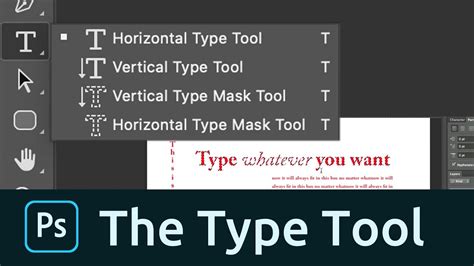
Nyissa meg a Photoshop dokumentumot, és válassza ki a "Type Tool" (T) lehetőséget a bal oldali eszköztárból, vagy nyomja meg a T billentyűzetet. Kattintson bárhova a vásznon, és írja be a kívánt szöveget.
Lépés 2: Hozzáférés a Warp Text opciókhoz
A szövegréteg kiválasztásával lépjen a felső menüsorba, és kattintson a "Warp Text" ikonra (egy "T" az alatta ívelt vonallal). Ez megnyitja a "Warp Text Options" (Vetemedett Szöveg Opciók) panelt.
Lépés 3: Válassza ki a stílust és állítsa be a beállításokat
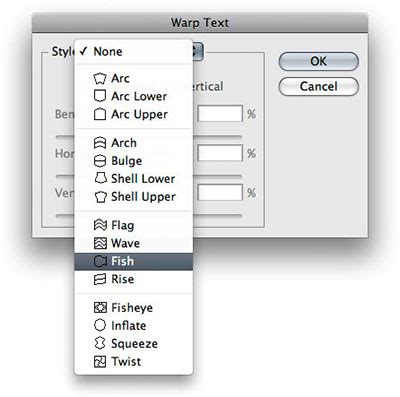
A "Warp Text Options" panelen egy legördülő menüt fog látni. Válassza ki az "Arch" (Ív) stílust az egyszerű körkörös hatáshoz, vagy fedezzen fel más lehetőségeket, mint a "Bulge" (Duzzanat), "Wave" (Hullám) vagy "Twist" (Csavar) drámai görbékért. Ezután finomhangolhatja a körkörös szöveg megjelenését a "Bend" (Hajlítás), "Horizontal Distortion" (Vízszintes Torzítás) és "Vertical Distortion" (Függőleges Torzítás) csúszkáinak beállításával. A "Bend" (Hajlítás) csúszka szabályozza a görbületet, így a szövegcsomagolás szorosabban vagy elterjed egy görbe mentén. Kattintson az OK gombra a warp hatás alkalmazásához, ha elégedett a kiigazításokkal. A szöveget áthelyezheti vagy átméretezheti a tervezéshez.
2. Az Ellipse Tool (Ellipszis Eszköz) és az Útvonalak használata
Az Ellipse Tool (Ellipszis Eszköz) egy másik hatékony lehetőség, amely lehetővé teszi, hogy tökéletesen kör alakú szöveget hozzon létre egy kör alakú út mentén. Ez a módszer nagyobb ellenőrzést biztosít a szöveg pontos elhelyezése felett egy forma körül, így ideális logótervekhez vagy szövegalapú műalkotásokhoz.
Lépés 1: Hozzon létre egy tökéletes körutat az Ellipse Tool segítségével
Először válassza ki az Ellipszis eszközt a bal oldali eszköztárból, vagy nyomja meg az U billentyűzeten. Tartsa lenyomva a Shift gombot, miközben az egeret a vásznon keresztül húzza, hogy tökéletes kört rajzoljon. Ez biztosítja, hogy az ellipszis arányos marad, tökéletes kört alkotva.
Lépés 2: Használja a "Shape" (Alakzat) módot az útvonal létrehozásához
Győződjön meg róla, hogy az "Shape" (Alakzat) üzemmód van kiválasztva a képernyő tetején található beállítási sávból. Ez látható utat hoz létre a szöveg követéséhez. A munkafolyamat egyszerűsítéséhez használja az Alt / Option gombot az Ellipse eszközzel együtt a pontos kör elhelyezéséhez.
Lépés 3: Válassza ki a Szövegeszközt, és kattintson az ellipszis útvonalra
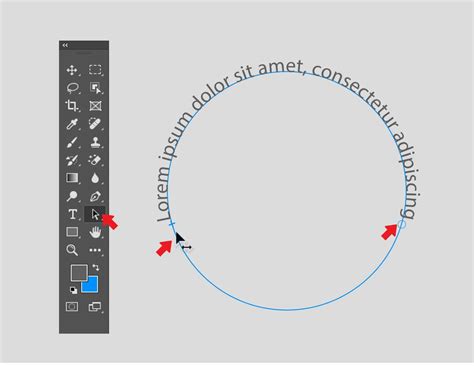
Most válassza ki a Szövegeszközt (T), és mozgassa a kurzort a kör szélére. Amikor a kurzor egy "Szöveg az útvonalon" ikonra változik, kattintson a kör szélére, hogy elkezdje gépelni a szöveget a körös útvonalon.
Lépés 4: Alkalmazza a szokásos szövegformázási lehetőségeket
Miután begépelte a szöveget a körkörös útvonal mentén, úgy formázhatja, mint a szokásos szöveg a Photoshopban. Használja az eszköztárat vagy a Karakter panelt a betűtípus, méret, szín és egyéb beállítások beállításához, hogy elérje a kívánt megjelenést. Ha a szöveg elérési útja túl nagynak tűnik, és a szöveg nincs a jelvény közepén, használja az Átalakító eszközt (Ctrl + T / Cmd + T) az útvonal átméretezéséhez.
3. A Pen Tool (Toll Eszköz) használata egyéni görbékhez
A kör alakú szöveg létrehozásának a fent említett módszerei mellett a Pen Tool (Toll Eszköz) is lehetővé teszi egyéni pályák és alakzatok létrehozását, amelyek segítségével szöveget görbíthet. Ez a módszer nagyobb kontrollt és rugalmasságot biztosít a szöveg precíz alakításában.
Lépés 1: Hozzon létre egyéni útvonalat a Pen Tool segítségével
Válassza ki a "Pen Tool" (Toll Eszköz) a bal oldali eszköztárból, vagy nyomja meg a P billentyűzetet. Kattintson a vásznon, hogy horgonypontokat hozzon létre, és húzza az ívelt vonalat. Ezeknek a pontoknak a gondos elhelyezésével és beállításával tökéletesen kör alakú utat, vagy szabálytalan görbét készíthet a tervezési igények alapján.
Lépés 2: Finomhangolja az utat horgonypontokkal és irányvonalakkal
A kezdeti útvonal rajzolása után használja a "Direct Selection Tool" (Közvetlen Kiválasztási Eszköz) (A) a horgonypontok és azok irányvonalak beállításához. Ez lehetővé teszi, hogy pontosan csípje a kör görbületét, biztosítva, hogy a szöveg kövesse a pontos görbét.
Lépés 3: Válassza ki a Szövegeszközt, és kattintson az útvonalra
A létrehozott útvonalnál válassza ki a Szövegeszközt (T) és mozgassa a kurzort az útvonal szélére. Miután meglátta a "szöveg az útvonalon" kurzort, kattintson az egyéni útvonal mentén történő gépelés megkezdéséhez. Mint más módszereknél, rendszeres formázási lehetőségek, például a betűtípus, a méret és a szín állnak rendelkezésre az útvonal mentén található szöveghez. Használja az eszköztárat vagy a Karakter panelt, hogy beállítsa a szöveg megjelenését, hogy illeszkedjen.
Adobe Photoshop Zavaró szöveg eltávolítása képeinkről adobe, photoshop, k
Tippek és trükkök a görbe szöveg továbbfejlesztéséhez
Most, hogy megtanulta, hogyan hozhat létre kör alakú szöveget a Photoshopban, merüljünk bele néhány tippbe és trükkbe, hogy tovább fokozza ívelt szövegg terveit. Ezek a hasznos betekintések lehetővé teszik a kör alakú szöveg finomhangolását, így professzionálisabbá és vizuálisan vonzóbbá teszi.
- Kísérletezzen különböző betűtípusokkal: A választott betűtípus jelentősen befolyásolhatja a kör alakú szöveg általános megjelenését. Próbáljon ki különböző betűtípusokat, hogy melyek kiegészítik a designot. A merész és dekoratív betűtípusok gyakran jobban kiemelkednek a kör alakú elrendezésekben.
- Szövegköz beállítása: Figyeljen a betűk (kerning) és a vonalak (leading) közötti távolságra. E beállítások beállítása segíthet az olvashatóság javításában és a kör alakú szöveg általános esztétikájának javításában.
- Játsszon útformákkal: Ne korlátozza magát a tökéletes körökre! Kísérletezzen különböző formákkal és görbékkel, hogy egyedi formatervezéseket hozzon létre. A Pen eszköz használata lehetővé teszi, hogy egyedi utakat kézműves, amelyek karaktert adhatnak a szöveghez.
- Hatások és stílusok hozzáadása: Fokozza a kör alakú szöveget olyan stílusokkal, mint az árnyékok, a mozdulatok és a gradiensek. Ezek a hatások mélységet és dimenziót adhatnak, így a szöveg vizuálisan vonzóbbá válik.
- Fontolja meg a 3D-s hatásokat: A dinamikusabb megjelenéshez fontolja meg a Photoshop 3D-s funkcióit. A szöveget 3D-re konvertálhatja, hogy mélységet és perspektívát hozzon létre, feltűnőbb megjelenést kölcsönözve a kör alakú szövegnek.
- A szöveg összehangolása az útvonalhoz: A polírozott megjelenés érdekében győződjön meg róla, hogy a szöveg tökéletesen igazodik az útvonal mentén. Használja a Photoshopban elérhető Align eszközöket a szöveg középpontjába, vagy állítsa be pozícióját a görbe mentén a jobb egyensúly érdekében.
Alternatívák: CapCut
Míg a Photoshop számos hatékony módszert kínál a kör alakú szöveg létrehozásához, néha egy kicsit összetett lehet azok számára, akik gyorsabb vagy felhasználóbarátabb megközelítést keresnek. Ha gyorsabb és egyszerűbb módot keres a kör alakú szövegeffektusok elérésére anélkül, hogy mélyen belemerülne a fejlett eszközökbe, a CapCut kiváló alternatíva.
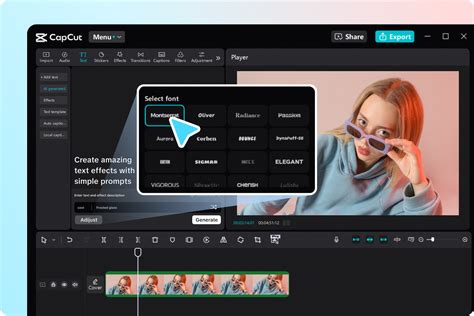
A CapCut egy sokoldalú videószerkesztő szoftver, amely könnyen használható felületéről és különböző szerkesztési funkcióiról tett szert népszerűségre. A CapCut könnyen hoz létre és manipulálja a szövegelemeket is, beleértve a kör alakú szöveget is. Húzó- és leejtő funkciója és beépített eszközei lehetővé teszik a felhasználók számára, hogy kreatív szöveges effekteket készítsenek, például ívelt vagy kör alakú szöveget, a hagyományos tervezőszoftverek összetettsége nélkül.
Ha gyorsabb, egyszerűbb módot keres a kör alakú szöveg létrehozására a videókhoz, a CapCut tökéletes megoldás, akár kezdő, akár csak gyors módszerre van szüksége a videószövegtervek javítására.
CapCut használata kör alakú szöveghez:
- Videó importálása: Kezdje az "Importálás" gombra kattintva a videofájl böngészéséhez és kiválasztásához.
- Íves szöveg hozzáadása: Menjen a "szöveg" opcióhoz, hogy hozzáadjon szöveget, vagy válasszon ki egy előre tervezett szövegsablont. A jobb oldali menüben görgessen a végére, és válassza ki a "Curve" (Ív) opciót. Állítsa be az erősségcsúszkát a szöveg görbületének ellenőrzéséhez.
- Videó exportálása: Miután elégedett a lekerekített szöveggel, exportálja a videót a szükséges formátum és felbontás kiválasztásával.
Gyakran Ismételt Kérdések
Hogyan animálhatom a kör alakú szöveget a Photoshopban?
Míg a Photoshop robusztus szöveges és tervezőeszközöket kínál, nincs beépített animációs funkciója, mint a dedikált videószerkesztő szoftver. Azonban animálhatja a kör alakú szöveget a Capcut használatával, amely számos animációs hatást kínál a szövegekhez.
Hogyan változtassam meg a kör alakú szöveg irányát?
A Photoshopban kör alakú szöveg elkészítéséhez és az irányváltáshoz manipulálhatjuk azt az utat, amelyen a szöveg kerül elhelyezésre. Először válasszuk ki a szövegréteget, majd az útvonalra kattintva a Path Selection Tool (A) segítségével húzzuk végig a szöveget, hogy megfordítsuk az irányát, vagy a Direct Selection Tool segítségével állítsuk be a horgonypontokat, hatékonyan megváltoztatva a szöveg tájékozódását.
Van-e parancsikon a kör alakú szöveg létrehozásához a Photoshopban?
Bár nincs egyetlen billentyűparancs, hogy közvetlenül kerek szöveget készítsen a Photoshopban, a folyamatot egyszerűsítheti az Ellipse eszköz (U) használatával egy tökéletes kör létrehozásához, miközben a Shift billentyűt lenyomva tartja.