A digitális képalkotás és grafikai tervezés világában a Photoshop az egyik legelterjedtebb és legerősebb szoftver. Ahhoz, hogy munkánkat felgyorsítsuk, megkönnyítsük és hatékonyabbá tegyük, érdemes elsajátítani néhány hasznos gyorsbillentyűt és funkciót. Ez a cikk részletesen foglalkozik a felső index (és alsó index) Photoshopban történő használatával, valamint további tippeket és technikákat mutat be a szoftver hatékony alkalmazásához.
A felső és alsó index használata a Photoshopban
A felső index és az alsó index olyan speciális formázási lehetőségek, amelyek lehetővé teszik a kijelölt karakterek alapvonalhoz képesti eltolását és méretének módosítását. Ez különösen hasznos lehet tudományos jelölések, mértékegységek vagy speciális tipográfiai elemek megjelenítésekor.
Alapvonal-eltolás és a karakterek pozicionálása
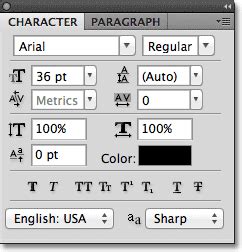
Az Alapvonal-eltolással a környező szöveg alapvonalához képest felfelé vagy lefelé mozdíthatja a kijelölt karaktert. A Karakter panel vagy a vezérlőpult Alapvonal-eltolás mezőjében írjon be egy számértéket. Az érték növeléséhez vagy csökkentéséhez kattintson az Alapvonal-eltolás mezőbe, majd szükség szerint nyomja meg a FEL vagy a LE billentyűt.
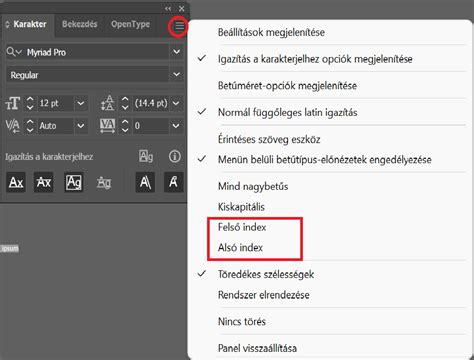
A Felső index vagy az Alsó index lehetőség választásakor a program előre definiált alapvonal-eltolási értéket és szövegméretet alkalmaz a kijelölt szövegre. Az alkalmazott értékek az aktuális betűméret és sortávolság százalékos értékei, és a szövegbeállításokat tartalmazó párbeszédpanel beállításain alapulnak.
A Tulajdonságok panel Szövegbeállítások szakaszában található a Felső index vagy Alsó index gomb, amely lehetővé teszi ezeknek a formázásoknak az alkalmazását.
Hatékony szövegszerkesztés és formázás
A Photoshop számos eszközt kínál a szövegek precíz kezeléséhez és formázásához, lehetővé téve a professzionális tipográfiai megjelenést.
Karakterek és bekezdések formázása
Formázás előtt ki kell jelölnie az egyes karaktereket. Jelölje ki a szövegréteget a Rétegek panelen. Egy szót duplán rákattintva jelölhet ki. Triplán kattintva kijelölheti az egész sort. Négyszer gyors egymásutánban kattintva kijelölheti az egész bekezdést. Ha a nyílbillentyűkkel szeretne karaktereket kijelölni, kattintson a szövegbe, és a Shift billentyűt nyomva tartva nyomja meg a Balra vagy a Jobbra billentyűt.
A Karakter panelen rendelkezésre álló beállításokkal formázhatja a karaktereket. A Karakter panelen a legördülő menükben választhatja ki a különféle beállításokat. A számértékkel definiált beállítások értékét a Fel és a Le billentyűvel is megadhatja, de közvetlenül a mezőben is módosíthatja az értéket. A Karakter panel menüje további parancsokkal és beállítási lehetőségekkel segíti a munkát.
Az aláhúzás és az áthúzás alapértelmezett vonalvastagsága a szöveg méretétől függ. Az aktuális szöveghez az Aláhúzás bekapcsolva vagy az Áthúzás bekapcsolva jelölőnégyzet bejelölésével engedélyezheti az aláhúzás vagy az áthúzás használatát. A Vastagság listában válasszon vonalvastagságot, vagy írja be az aláhúzás vagy az áthúzás kívánt vonalvastagságát. A Típus legördülő listában válasszon az aláhúzási vagy az áthúzási lehetőségek közül. Az Eltolás listában a vonal függőleges helyzete adható meg. A program az alapvonaltól méri az eltolást. A negatív értékek az aláhúzást az alapvonal fölé, az áthúzást az alapvonal alá helyezik.
Vízszintes folyásirányú szöveg alatt, illetve függőleges folyásirányú szöveg bal és jobb oldalán vonalat helyezhet el. Mindkét szövegtípus közepén is elhelyezhet egy vonalat. Ha aláhúzást szeretne használni a függőleges folyásirányú szöveg bal vagy jobb oldalán, válassza a Tulajdonságok panel Szövegbeállítások szakaszának Aláhúzás balra vagy Aláhúzás jobbra elemét. Aláhúzást alkalmazhat a függőleges folyásirányú szöveg jobb vagy bal oldalára, de nem mindkét oldalra. Ha vízszintes szöveget vízszintesen vagy függőleges szöveget függőlegesen szeretne áthúzni, válassza a Karakter panel Áthúzás gombját. Az Aláhúzás balra vagy az Aláhúzás jobbra parancs csak akkor látható a Karakter panel menüjében, ha függőleges folyásirányú szöveget tartalmazó szövegréteg van kijelölve.
A szöveg nagybetűs karakterekkel is beírható vagy formázható: lehet csupa nagybetűs, vagy kiskapitális. Ha kiskapitálisként formáz szöveget, a Photoshop automatikusan az adott betűtípus kiskapitális karakterkészletét alkalmazza (ha van ilyen). A program minden más esetben a normál nagybetűs karakterek kicsinyített verzióinak használatával szintetizálja a kiskapitális írásmódot. Ha OpenType betűtípushoz adja meg a Mind nagybetűs vagy a Kiskapitális formátumot, az InDesign elegánsabb megjelenésű szöveget hoz létre. OpenType betűtípus használatakor a Karakter panel menüjében vagy a vezérlőpulton a Mind kiskapitális lehetőség is kiválasztható. Válassza a Karakter panel menüjében vagy a vezérlőpulton megtalálható Mind nagybetűs vagy Kiskapitális lehetőséget.
A Mind nagybetűs és a Kiskapitális parancs megváltoztatja ugyan a szöveg kinézetét, a szöveget azonban nem módosítja. A kijelölt szöveg kis- vagy nagybetűs írásmódjának beállítására a Kis-/nagybetű megváltoztatása parancs szolgál. Szöveg keresésekor vagy helyesírásának ellenőrzésekor fontos szem előtt tartani ezt a különbséget.
A Színmintakészlet panellel lehetősége van színeket és színátmeneteket alkalmazni a karakterek körvonalára és kitöltésére. Ha színmódosításokat szeretne alkalmazni a kereten belüli szövegre, jelöljön ki egy szövegrészt a Szöveg eszközzel. Amennyiben a színmódosítások a kereten belüli teljes szövegre vonatkoznak, jelölje ki a keretet a Kijelölési eszközzel. Ha a színt a szövegre, nem pedig a tárolóra kívánja alkalmazni, ügyeljen arra, hogy az A formázás a szövegre hat lehetőséget válassza az Eszközök panelen vagy a Színmintakészlet panelen. E két panel egyikén adja meg, hogy a kitöltésre vagy a körvonalra szeretné-e alkalmazni a színmódosítást.
Rétegek és non-destruktív szerkesztés
A Photoshop egyik legfontosabb alapelve a non-destruktív szerkesztés, amelynek lényege, hogy az eredeti képet nem roncsoljuk, hanem külön rétegeken dolgozunk.
Rétegek használata és típusai
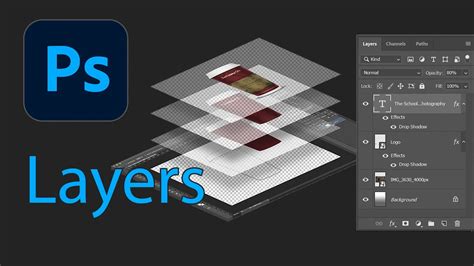
A legfontosabb dolog, hogy rétegeket használunk. Ha megnyitunk egy fotót a Photoshopban, akkor egyetlen rétegünk lesz, ez a Background réteg. Tehát amikor hozzányúlunk a képhez, nem ezt fogjuk módosítani, hanem külön rétegeken fogunk dolgozni, hogy ezt az eredeti réteget ne roncsoljuk.
A rétegeknek többfajta típusa is létezik, a legfontosabbak azok a képi rétegek, amilyen ez a Background image is, a másik típus pedig a korrekciós rétegek, avagy adjustment rétegek. Ezek tulajdonképpen olyanok, mint valamilyen szűrő vagy napszemüveg, ezen keresztül látjuk az alatta lévő képet.
Új réteget az erre szolgáló ikonnal tudunk létrehozni. Korrekciós réteget pedig egy másik ikonnal hozhatunk létre - sok lehetőség közül lehet választani. A retust mindig külön rétegen végezzük.
Rétegmaszkok és Smart Objects
A rétegmaszkok kapcsolódhatnak a rétegekhez. A rétegmaszkok úgy működnek, hogy a fehér átereszt, a fekete pedig eltakar. A rétegmaszkokra az ecset segítségével tudunk festeni, fehérrel, illetve feketével, ezeket az X segítségével cserélgethetjük. És ezeknek a rétegeknek a hatása ott fog látszani, ahol fehér a rétegmaszk.
Érdemes a rétegeket elnevezni, hogy tudjuk, hogy miért hoztuk létre őket. Egy ilyen komplex Photoshop fájlnál, mint ez, ez már hasznos.
A Photoshopban lehetőség van okos (intelligens) objektumokat vagy Smart Objecteket létrehozni. Ez arra jó, hogy úgy tudunk különböző szűrőket alkalmazni a képen, hogy azokat utólag is ki tudjuk kapcsolgatni, vagy az értékeit meg tudjuk változtatni. Képi rétegekből úgy hozhatunk létre Smart Objecteket, hogy elmegyünk a Filter (szűrő) menübe, és a Convert for Smart Filters lehetőséget választjuk.
Természetesen nemcsak a képi rétegeknek lehet opacitása (átlátszósága), hanem ezeknek a korrekciós rétegeknek is, és úgy változtathatjuk a hatásukat.
Azért jó, hogy ennyi rétegünk van, mert így pontosan tudjuk, hogy mikor mit módosítottunk, és adott esetben vissza tudunk térni korábbi lépésekhez is.
Photoshop intelligens objektumok ismertetése 2 percben
Különböző módszerek egy probléma megoldására
A Photoshopban egy adott feladatot többféleképpen is el lehet végezni, nincsen egyetlen szent módszer. Íme két példa erre:
Objektumok eltávolítása és tartalomérzékeny kitöltés
Tegyük fel, hogy szeretnénk bizonyos dolgokat eltüntetni erről a képről. Létrehozunk ezért egy új réteget, és kiválasztjuk a Spot Healing Brush-t, aminek a segítségével ezeket a kis foltokat eltüntetjük innen. Ha az eszköz nem csinál semmit, akkor az azért lehet, mert a Sample All Layers nincsen bepipálva. Ugye üres rétegen nem tudnánk miről mintát venni. Erre azért van szükség, hogy a háttérrétegről is mintát tudjunk venni.
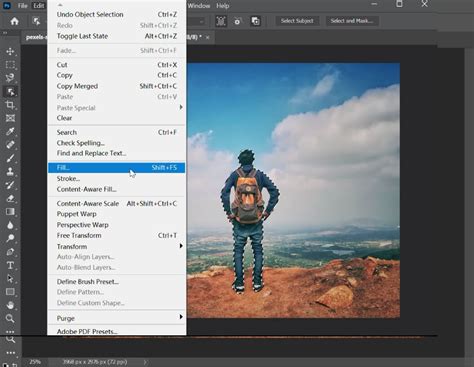
Vannak más módszerek is erre. Ehhez arra lesz szükségünk, hogy duplikáljuk a háttérréteget, mert nem tudjuk üres rétegen megcsinálni. És kiválasztunk mondjuk egy lasszó eszközt, kijelöljük a területet, nyomunk rajta egy jobb klikket, Kitöltés (Fill), Content Aware (tartalomérzékeny kitöltés). És máris eltüntettük a kívánt elemet egy másik módszerrel.
Vannak egyébként olyan területek, ahol kombinálni kell a különböző módszereket, mert például valószínűleg ezt nem fogjuk tudni olyan nagyon szépen kivenni, ha csak ennyit csinálunk. Ilyenkor azt kell csinálnunk, hogy elválasztjuk ezt a területet egymástól, ehhez egy klónozó bélyegzőt fogunk használni.
Segédeszközök a precíz elrendezéshez
A Vonalzók (Rulers), a Rács (Grid) és a Segédvonalak (Guides) abban segítenek, hogy mindent pontosan a helyére tegyél.
Vonalzók, segédvonalak és rács használata
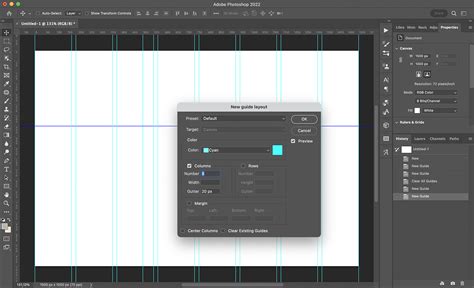
A Vonalzók csak mérőszalag a kép szélein: megmutatja, hol jársz, és beállíthatod a nullapontot. A Segédvonalak ezzel szemben olyan vékony, alapértelmezetten kék segédvonalak, amiket te húzol be oda, ahol szükséged van rájuk, és ezekhez igazíthatod az elemeket. A Rács egy teljes felületre terített négyzetháló, ami ritmust és egyenletes beosztást ad.
Amikor bekapcsolod a Snap-et (View > Snap to) és a Smart Guides-t (Intelligens segédvonalak), a rétegek „rákattanak” a rácsra vagy a segédvonalakra. Sem a Guides, sem a Grid nem jelenik meg a nyomtatásban.
A mértékegységet bármikor válthatod: jobb klikk a vonalzón, és válaszd a pixels, centimeter, millimeter, stb opciók egyikét.
A Guides (Segédvonalak) behúzásához vidd az egeret a Rulers (Vonalzók) sávjára - vízszinteshez felülre, függőlegeshez balra - nyomd le és tartsd nyomva a bal gombot, majd húzd a segédvonalat a vászonra oda, ahol szükséged van rá, és engedd fel. Meglévő Guides mozgatásához legyen aktív a Move Tool (Mozgató eszköz, billentyű: V).
Az Edit-re megnyíló ablakban a pontos helyet adhatod meg, a Lock-kal zárolhatod, hogy nem tudd véletlen elhúzni, a Clear-rel törlöd ( a selected-del csak a kijelöltet), a New Guide-dal egy újabb segédvonalat adhatsz meg. A New Guide Layout egy ablakban hoz létre komplett rendszert: sorokat, oszlopokat, köztük Gutter-t (köz), valamint Margins-t (margók).
A Grid úgy működik, mint egy kockás papír a vásznon: szabályos hálót ad, amire „ráültetheted” az elrendezést. Kapcsold be a View > Show > Grid parancsot. Természetesen a nyomtatásban ez sem fog látszódni. A négyzetháló sűrűségét te állítod: menj az Edit > Preferences > Guides, Grid & Slices ablakba, és a Gridline Every mezőben add meg, milyen sűrűn legyenek a fő rácsvonalak, a Subdivisions pedig ezt osztja tovább kisebb egységekre.
Hogy tapadjanak is az elemek, kapcsold be a View > Snap funkciót és válaszd az Snap To > Grid opciót. Így a képek, szövegek és formák pontosan a rácsvonalakra ülnek, így könnyen tarthatod az azonos margókat, egyenlő oszlopokat és szimmetrikus térközöket.