A digitális festészettel kacérkodó kezdő hobbiművészeknek szóló következő tutorial egy fa készítését, és annak számtalan feldolgozási lehetősége közül kettőt mutat be. A leírás képanyaga 2.6.4 verziószámú GIMP-pel készült, de a 2.4.x sorozat tagjaival is előállítható. A GIMP 2.8-ra vonatkozó szövegek bordó alapon jelennek meg, és csak az eltéréseket mutatják be. A bemutatott példa egy "absztrakt" fa, nem igyekszik egyetlen természetes faj példánya sem lenni. Ha valakinek olyan igénye van, hogy valódi fát akar festeni, annak meg kell figyelnie a fafajták jellegzetességeit, hogy egy bizonyos fafajta törzse és ágai milyen képlet szerint nőnek, milyen színű és kérgű a törzse, milyen alakú a lombja és az hogyan tagozódik. Ez a példa csak egy elvi lehetőség farajzolásra, -festésre; kályha, ahonnan el lehet indulni, és amitől el lehet térni számtalan irányban. Ha finomabb lombozatot akarunk készíteni, akkor túl kis képméretben ne dolgozzunk.
A fatörzs és az ágak megrajzolása
Az Eszköztáron válasszuk ki az Ecsetet és a Circle (11) éles szélű ecsetet vegyük elő a munkához. Az Eszközbeállítások ablakában hagyjuk meg az alapértelmezett beállításokat egy kivételével: induláshoz állítsunk be egy nagyobb ecsetméretet, pl. 3,67-es Méretezést a fatörzshöz. GIMP 2.8-nál a 2. Hardness 100 ecsettel dolgozzunk, az induló mérete (Size) 40,00 legyen. Válasszunk ki az Elő-/háttérszín ablakában valamilyen barnás színt az előtér színére. Ez most a b42403 HTML-kódú szín lett.
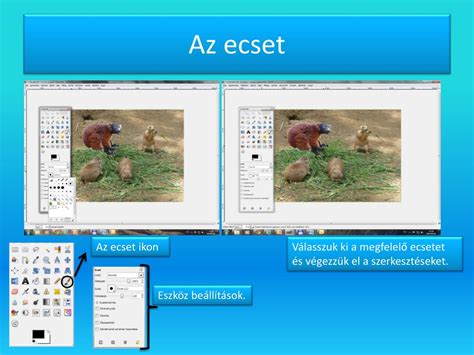
A Rétegek ablakában nyissunk új réteget Törzs néven. Képméretű legyen (800x800) és átlátszó (Transparency). Rajzoljuk meg alulról fölfelé először a fatörzset, majd az abból kiágazó, egyre keskenyebb ágakat. Értelemszerűen csökkentsük az ecset méretezését. Nem baj, ha kitöltjük az ágakkal a teret, és nem ügyelünk arra, hogy a lombnak is el kell majd férnie valahol. Nem baj, ha reszketeg körvonalakat rajzolunk, kivéve, ha sima, egyenes vonalú ágakat és törzset akarunk.
Ha sima, egyenes vonalú ágakat és törzset szeretnénk, dolgozzunk útvonalakkal. Nyissuk meg a Windows (Ablakok) -> Dockable Dialogs (Dokkolható párbeszédablakok) -> Paint Dynamics (Ecsetdinamikák) ablakot, s abban kettőzzük meg (Duplicate this dynamics) a Velocity Tapering dinamikát. Az eredeti Velocity Tapering dinamikában az Opacity (Átlátszatlanság) is változik a Velocity (Sebesség) szerint, de erre most nincs szükségünk. Csak az kell, hogy a Size (Ecsetméret) csökkenjen a Sebesség (Velocity) szerint. Ha ugyanis útvonalakat rajzoltatunk ki, akkor a GIMP sebességváltozást észlel. Tehát szüntessük meg az Átlátszatlanság Sebesség szerinti változását a hozzá tartozó kis négyzetbe kattintva. Most még kellenek útvonalak, amelyeket kirajzoltathatunk. Vázlatosan látható három útvonalréteg, amelyeket az Útvonaleszközzel vettem fel. Mindhárom rétegnél alulról fölfelé rajzoltam az útvonalakat, mert az ecset az induló ponttól a végpontig fog keskenyedni.
Utána kattintsunk az Ágak1 útvonalrétegre, és az Ecset Eszközbeállítási oldalán írjuk át az ecsetméretet (Size) 20,00-ra. Az Útvonalak ablakából megint rajzoltassuk körül az ágainkat. Lépjünk tovább az Ágak2 útvonalrétegre, az ecsetméretet vegyük le 10,00-re és a harmadik útvonalcsoportot is rajzoltassuk körül, még mindig a Törzs nevezetű képrétegen állva.
Zároljuk az átlátszó Törzs réteget a rétegek ablakában a Zárolás kis négyzetét kipipálva. (GIMP 2.8-ban már kétféle zárolási lehetőség is van; zárolhatjuk az összes képpontunkat (Lock pixels, ecset ikonnal jelölve a Rétegek ablakában), vagy csak az Alfa-csatornát, azaz az átlátszóságot zároljuk (szürke sakktábla ikonnal jelölve). Most az utóbbit válasszuk.) Ekkor nyugodtan dolgozhatunk rajta, az átlátszó részbe nem tudunk belefesteni, pedig most nagy méretű ecsettel fogunk árnyalni. Elkezdjük árnyékolni a törzset és az ágakat, de először döntsük el, milyen irányból akarjuk a fa leendő megvilágítását, és következetesen végig azzal összhangban dolgozzunk.
Az árnyékolás és a megvilágítás
Először durván világítjuk meg a fatörzsünket. A Shift+o billentyű-kombinációval kapcsoljuk be a Szín szerinti kijelölést, és hagyjuk alapértelmezett értékeken az Eszközbeállítások ablakában. Baloldali egérgombbal kattintsunk a képablakban az ágakat körülvevő átlátszó részre. A Szűrők (Filters) -> Fény és árnyék (Light and Shadow) -> Vetett árnyék úton hívjuk meg a Vetett árnyék funkciót, melynek ablaka minimalizált módon, a monitorunk alján fog megjelenni. Rákattintással hozzuk fel a képernyőre az ablakát. A -45 fokos megvilágítási szög miatt az X-eltolást vegyük 6-ra, az Y-eltolást -6-ra, az Elmosási sugár legyen 15, a szín fekete (#000000), az Átlászatlanság 80%-os, és az Átméretezést ne engedélyezzük.
Utána a Szűrők (Filters) alatt a Vetett árnyék újramegjelenítésével fordítsunk a színen és az irányokon: most az X-eltolás legyen -6, az Y-eltolás 6, az elmosási sugár maradhat 15, de színre valamilyen fehéressárgát válasszunk ki. Ezzel jobbról fentről balra lefelé vetetünk fényt az ágakra. Utána szüntessük meg a kijelölést a Kijelölés-szerkesztő ablakából. A Rétegek ablakában a keletkezett két vetett árnyék (Drop shadow) réteg közül álljunk a felsőre, a Drop Shadow#1-re, és azt fésüljük rá az alatta lévő Drop Shadow rétegre (jobb egérgombbal a Drop Shadow#1-re kattintva hozzuk fel a rétegmenüt, és abból válasszuk az Összefésülést lefelé ((Merge Down))). Így kapunk egyetlen Drop Shadow réteget, amelynek 100%-os lesz az Átlátszatlansága. Erre megint kattintsunk jobb egérgombbal, és a rétegmenüből válasszuk a Réteg kép-méretűvé alakítását (Layer to Image Size). Állítsuk a Drop Shadow réteget Szemcsés összefésülés (Grain merge) módba. Nem baj, ha élénkek lesznek a képünk színei, a következőekben majd segítünk rajta.
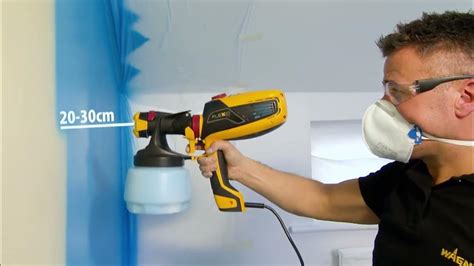
Most kézzel finomítsunk az árnyaláson, felhasználva a matematikailag kiszámított durva megvilágítást. Vegyük nagyobbra a kép nagyítását, pl. 200%-ra, és az 'a' gyorsbillentyűvel, vagy az Eszköztárról kiválasztva kapcsoljuk be a Festékszórót. Az Eszközbeállítások ablakában 2.6.x-nél válasszuk ki hozzá a Circle Fuzzy (19) ecsetet, vegyük le 50%-ra az Átlátszatlanságát, állítsuk Szemcsés összefésülés módba, méretezzük 3,00-ra. 2.8-nál dolgozzunk a 2. Hardness 050 ecsettel.
Állítsuk vissza a Zárolást a Törzs rétegben, mert amikor ráfésültük a Drop Shadow-t, akkor ez kiesett. 'd' billentyűvel állítsuk vissza az eredeti fekete-fehér színeket, amelyeket az x billentyűnk lenyomásával csereberélgethetünk egymással. Először fekete előtérszínnel a törzstől fölfelé, egyre csökkenő ecsetmérettel dolgozva az ágak elvékonyodása felé balról alulról finomítsunk az árnyékokon, magunk elé képzelve egy valódi fát, majd fehér előtérszínnel jobbról felülről lefelé igazítsunk a megvilágításon.
Hogy fokozzuk a hatást, a képablakban a Színek (Colors) menüjéből hívjuk meg a Szinteket.
A kéreg kialakítása
Továbbra is hagyjuk zárolva a Törzs rétegünket, és alakítsunk ki kérget a törzsön és az ágakon. A képablakban a Szűrők (Filters) -> Művészi (Artistic) almenüjéből hívjuk meg a GIMPresszionistát. A Profilt most nem fogjuk használni, ezért nem is készült hozzá illusztráció. Kezdjünk mindjárt a Papír füllel. Ügyeljünk arra, hogy papírhatást ne keverjünk a képünkbe, ezért ellenőrizzük, hogy a papír Méretezése és Kiemelkedése minimális értékeken áll-e. Ha nem, akkor állítsuk oda.
Lépjünk tovább az Ecset fülre. Ha nem azon állna, akkor a gördítősávos ablakból, ahol az ecsetek ABC-sorrendben vannak felsorolva, válasszuk ki a defaultbrush.pgm-t. Következik a Tájolás. Hagyjuk meg a maximális orientálási lehetőséget: az Irányokat vegyük 30-ra, a Kezdőszög legyen 0, a Szög-kiterjedés pedig 360 fok. Az ecsetvonások Irányára válasszuk ki a Folyamatost.
Most jön az ecset Mérete. Most elég 3-féle mérettel dolgozni. A Minimális méretet vegyük 10-re, a Maximális méretet 20-ra. A Szín fül alatt megkísérelhetjük Az ecset középpontját beállítani, hogy a kemény munkával kialakított ágfényeinket és árnyékainkat megőrizzük. Végül, és utolsósorban kattintsunk az Általános fülre. A Háttérnél válasszuk az Eredeti megőrzését, a Szélek megrajzolása legyen bekapcsolva, a Szélek sötétítése legyen 0,30, hogy a kéregcsíkok jól kirajzolódjanak. A többi paraméter most közömbös, mivel nem kérünk Csempézhetőséget, sem Vetett árnyékot, az Eltérési küszöböt viszont meghagyhatjuk az alapértelmezett 0,10-es értéken.
Láthatjuk, hogy a GIMPresszionistával még nem kaptunk eléggé karakteres kérget. Ezért a Szűrők (Filters) -> Leképezés (Map) -> Buckaleképezés funkcióval tegyük kidomborodóbbá a kéregdarabjainkat. A leképezés alapjául válasszuk ki a sajátréteget a Buckaleképezésnél, amelyik most a Törzs, a típus maradhat Lineáris. Irányszögnél most amellett maradtam, amelyik a leghűbben követi a szándékolt fényeloszlást, és ez most a 194,82 fok volt. A 45,00-ös alapértelmezett Megemelést megtarthatjuk, a Mélységet viszont 10-re növeltem. A beállítás közben az alsó részre koncentráljunk, mert leginkább az fog kilátszani a levelek alól.

Ezzel a törzzsel és az ágakkal készen is vagyunk. Ugyanakkor már rajzoltam hátteret is a fakezdeménynek. Az alsó, Háttér nevű rétegbe tetszőleges hátteret festhetünk, vagy illeszthetünk be fotóból. Ezt nem részletezem, mert nem tartozik szorosan véve a tárgyhoz.
A lomb kialakítása
Nyissunk új réteget a Rétegek ablakában "Lomb hátsó" néven, képméretben, átlátszó rétegalappal (Transparency), és léptessük a Törzs réteg alá. p billentyűvel kapcsoljuk be az Ecsetet, és az Ecsetek ablakából válasszuk ki a Vine mozgóecsetet. Az Eszközbeállítások ablakában adjunk neki 0,80-as Méretezést (GIMP 2.8-ban Size 60,00), ha a bemutatotthoz hasonló levélméretet akarunk, és nem nagyobbat.
Döntsük el milyen formájú lombrészeket szeretnénk. Most magasra kelt cipó formájú lombegységekkel fogok dolgozni (legalábbis a kurzort eszerint mozgatom, de az elszórás miatt ennél változatosabb mintázat fog kialakulni).
Ezekbe is rajzoljunk elosztva lombcsomókat. Az elülső lombrétegek közül az 1-es van a legközelebb a Törzshöz, fölötte a 2-es és legfölül a 3-as.
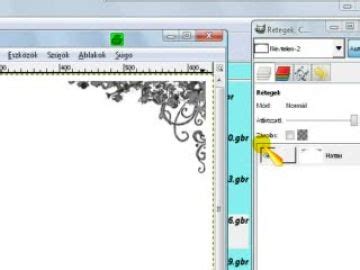
A kép aktuális rétegzése látható a Rétegek ablakában.
Láthatjuk, hogy akkor most van egy lapos, síknak látszó lombozatunk.
Első lépésként kapcsoljuk be megint a festékszórót ('a'), d billentyűvel állítsuk vissza a fekete-fehér előtér-háttérszínt, az Eszközbeállítások ablakában állítsuk a Festékszórót Szemcsés összefésülés (Grain merge) módba, 50% átlátszatlanságúra, GIMP 2.6-nál maradjunk a Circle Fuzzy (19) ecsetnél, méretezzük 4,00-re, GIMP 2.8-nál a 2. Hardness 050 ecsetnél Size 76,00 méretezéssel, a többi paramétert pedig hagyjuk meg az alapértelmezett értékeken.
A mélységi árnyékolás második lépéseként lépjünk vissza a Lomb 3 rétegre a Rétegek ablakában. A Szűrők (Filters) -> Fény és árnyék (Light and Shadow) menüjéből válasszuk ki a korábban már használt Vetett árnyékot. Ugyanezt a műveletsort végezzük el a Lomb 2 rétegen is. Utána Shift+e billentyű-kombinációval vagy az Eszköztárról kapcsoljuk be a Radírt, az Átlátszatlanságát vegyük le 50%-ra, használjuk most is a Circle Fuzzy (19) ecsetet, jó nagy, 6,00-os méretezéssel (GIMP 2.8-nál a 2. Hardness 050 ecsetet Size 104,00-es méretezéssel). Mindkét vetett árnyékos (Drop shadow) rétegből szedjük ki a lombozat széleinél az égboltra eső árnyékokat. Ne felejtsük el, hogy a fatörzsre és az ágakra is esik árnyék. Kattintsunk a Törzs rétegre a Rétegek ablakában, kapcsoljuk be az Ecsetet, válasszuk ki megint a Vine leveles mozgóecsetet, GIMP 2.6-nál vegyük 0,40-re a méretezését. Kapcsoljuk be a Színátmenet használatát is, és az előtér, valamint háttér színét egyaránt állítsuk feketére. (GIMP 2.8-nál Size 30,00 ecsetmérettel dolgozzunk, az előtér- és háttérszín egyaránt legyen fekete, de a dinamikák (Dynamics) közül a Random Color-t válasszuk ki.) Az ecset átlátszatlanságát vegyük le 40%-ra. Az Elszórás mennyisége (Amount) a már megszokott 1,00 legyen. Szórjuk be a törzset finoman levélárnyékokkal, ahol logikusnak gondoljuk. (A Törzs réteg még mindig zárolva van, csak a kéreg fog befestődni.) Ezzel az árnyékolás nagyjával megvagyunk.
Igazán élethűvé akkor kezd alakulni a fánk, ha az egészében árnyékot is vet a földre. A Lomb nevű rétegeken kívül az összes többi réteg láthatóságát kapcsoljuk ki a Rétegek ablakában, azok szemikonjára kattintva, és valamelyik lombrétegen állva jobb egérgombbal hívjuk elő a rétegmenüt. Abból válasszuk ki az Újat a láthatók alapján (New from Visible). A képablakban a Színek (Colors) menüjéből válasszuk a Küszöbszintet. Az ablakában addig toljuk a középső csúszkát, amíg teljesen fekete nem lesz a lomb képe a képablakban.
Ebből a fekete lombból csinálunk faárnyékot. Az Eszköztárról válasszuk ki az Átméretező eszközt és kattintsunk a kurzorunkkal a képablakba. Utána az m billentyűvel vagy az Eszköztárról kapcsoljuk be az Áthelyezést, kattintsunk az árnyékra, és húzással toljuk el balra úgy, ahogy az nagyjából esne jobboldali felső megvilágítás esetén. A képablakban a Szűrők (Filters) -> Elmosás (Blur) almenüből válasszuk a Gauss-elmosást, és tetszőleges mértékben, pl. 5-5-ös elmosási sugárral mossuk el az árnyékot. Az elmosás mértékét attól tegyük függővé, hogy a későbbiekben majd mennyire fényes, napsütötte színeket akarunk beállítani a lombra.
Most már csak egy híja van a lombozatnak: túl egyszínűek a levelek. Kéne egy kicsit sárgásabb az ágcsúcsok felé. GIMP 2.6-nál 0,20-es méretezést alkalmazunk, az elszórás mennyiségét vegyük 2,00-re. GIMP 2.8-nál a Vine ecsetet Size 15,00-re méretezzük, az ecsetdinamikák (Dynamics) közül válasszuk ki a Random Color-t, az Elszórás mennyiségére (Amount) állítsunk be 2,00-t. Az Elő-/háttérszín ablakában állítsunk be két színt, pl. sárgát és vöröset. Nyissunk legfelülre egy Ágcsúcs nevű képméretű réteget, átlátszó rétegkitöltéssel (Transparency) a Rétegek ablakában. Egészen rövid szakaszok húzásával, vagy csak pöttyözéssel szórjunk fel sárgás-vöröses leveleket az ágcsúcsokhoz képzelve. Ezt a réteget állítsuk Erős fény (Hard Light) módba. Az eddigi állás a 22. ábrán látható.
Ugyanígy még némi téglavöröset is belevihetünk az előző ecsetbeállításokkal, de 0,15-ös ecsetmérettel (Size 11,00), ugyancsak az Ágcsúcs rétegbe.
Ha akarunk, még füvet is rajzolhatunk a fatörzs elé. Nyissunk egy Fű nevű réteget képméretben, átlátszó rétegalappal, és rakjuk a Faárnyék réteg alá. Ezzel a nyers fa el is készült, legfeljebb a rétegeinken kell ehhez még állítani egy kicsit.
How to Add Text to Images in GIMP GIMP Tutorial for Beginners
További finomítások: A Lomb 2 rétegben festékszóróval, Fakítás módban (Dodge), 100%-os átlátszatlansággal, Circle Fuzzy (19) 3,00-as méretezésű ecsettel. Ugyancsak a Lomb 2, továbbá a Lomb hátsó rétegben (mindkettőt zároljuk), és a.