A képkeretek használata régóta népszerű módja a fotók egyedivé és figyelemfelkeltőbbé tételének. A Photoshopban többféleképpen is létrehozhatunk és alkalmazhatunk kereteket, legyen szó egyszerű fehér keretről, bonyolultabb mintákról vagy akár egyedi alakzatokról. Az alábbiakban részletesen bemutatjuk a különböző lehetőségeket, tippeket és ingyenes alternatívákat.
Miért használjunk kereteket a fotóinkhoz?
Bár önmagában a fotó köré keret rajzolásával a kép minősége nem válik jobbá, a keretek segítségével a kép figyelemfelkeltőbbé, összefogottabbá válhat. Fontos azonban, hogy ne vigyük túlzásba a keret használatát, nehogy az váljon a kép fő látványelemévé. A keret kiválasztásánál vegyük figyelembe a kép tartalmát és hangulatát.
A keretek használata különösen alkalmas portré-, családi, kisállat-, divat- és esküvői fotózáshoz. Segítségükkel a képek digitális és nyomtatott formában egyaránt fantasztikusan nézhetnek ki.

Keretek létrehozása és alkalmazása a Photoshopban
A Photoshopban többféleképpen is hozhatunk létre kereteket. Az egyik legegyszerűbb módszer az Edit > Stroke menüpont használata. Ezzel a funkcióval beállíthatjuk a keret vastagságát, színét és elhelyezkedését (belül, középen, kívül).
Egy másik hatékony és gyors megoldás a Crop eszköz használata. Ezzel az eszközzel nemcsak a kép méretét vághatjuk meg, hanem keretet is adhatunk hozzá.
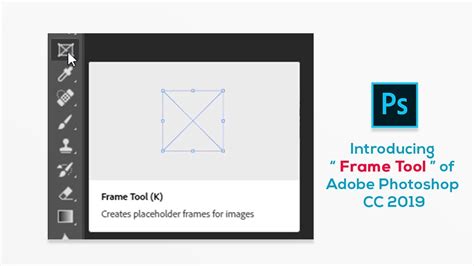
A Photoshop legújabb frissítéseiben (például a 2025. januári 26.3-as verzióban) a Frame Tool (keret eszköz) jelentős fejlesztésen esett át. Ez az eszköz lehetővé teszi, hogy előre meghatározott formájú helyőrzőket hozzunk létre, amelyekbe később képeket húzhatunk be. A korábbi téglalap és ellipszis alakzatok mellett ma már háromszög és egyéni alakzatok is létrehozhatók. Miután beillesztettünk egy képet a keretbe, a kép automatikusan igazodik a keret méretéhez, így nincs szükség külön méretezésre. A kép és a keret egymástól függetlenül szerkeszthető.
A keretek rétegként jelennek meg a Rétegek panelen. Ha ki szeretnénk cserélni a képet, a Contextual Task Bar-on kattintsunk a Replace Image (Kép cseréje) gombra, és válasszunk egy másik fotót. A Properties panel részletesebb beállításokat kínál, többek között a beillesztett kép cseréjét vagy az Adobe Stockból való keresést.
Az Adobe Bridge ingyenes programban rendkívül gyorsan listázhatók az elemek. Ha például beírjuk a "frame" szót a keresőbe, pillanatok alatt megtalálhatók a kapcsolódó fájlok, beleértve a sablonokat is.
Képkeretek használata a Képkeret eszközzel
A Képkeret eszköz segítségével alakzatokat hozhatunk létre, amelyek automatikusan maszkolják a beléjük helyezett képeket. Ha képet szeretnénk elhelyezni a keretben, válasszuk a Fájl > Elhelyezés beágyazottként vagy Elhelyezés kapcsoltként lehetőséget. A kép intelligens objektumként lesz hozzáadva. Ha a Könyvtár panelről szeretnénk kelléket elhelyezni, húzzuk a kelléket a keretbe.
A keret és a kép külön kezelhető. Ha a keret ikonjára kattintunk, az egész formát mozgathatjuk, míg ha a kép miniatűrjére kattintunk, akkor csak a fotót tudjuk mozgatni a kereten belül. Keretet is adhatunk hozzá a Contextual Task Bar-on vagy a Properties panelen.
Keretek és árnyékok
Ha árnyékot szeretnénk adni a keretnek a Layer Styles (Rétegstílusok) segítségével, ez alapból nem működik, mert a Frame Tool speciális rétegként kezeli a képet és a keretet. A megoldás az, hogy egyesítjük a keretet egy vektoros maszkká. Ehhez a Layers panelen jobb kattintással válasszuk a Merge Group (Csoport egyesítése) opciót. Így a keret és a tartalom egyetlen réteggé válik, de a vektoros maszkolás megmarad, vagyis továbbra is szerkeszthető marad.
Adobe Photoshop Express: Ingyenes alternatíva mobilra és PC-re
Az Adobe Photoshop Express egy ingyenesen letölthető képszerkesztő alkalmazás, amely elérhető okostelefonokhoz, táblagépekhez (Android, iOS, Windows) és asztali számítógépekhez is. Bár nem rendelkezik annyi funkcióval, mint a teljes értékű Photoshop, alapvető képszerkesztési feladatokra, szűrők, effektusok alkalmazására és színbeállításokra tökéletesen alkalmas.
A mobil és webes verziók teljesen ingyenesek, és nem tartalmaznak reklámokat. A szűrőeszközök teljes csoportja további fizetés nélkül elérhető. Az alkalmazás könnyen érthető felülettel rendelkezik, és optimalizálták gyenge számítógépekre is.
A Photoshop Express nem célja a professzionális képretusálás. Azonban a képszerkesztés első szakaszaiban, szűrők, effektusok és megfelelő színek alkalmazásához kiváló választás. Az alkalmazás támogatja a RAW fájlokat is, ami ritkaság az ingyenes mobil szerkesztők között.
Tippek a keretek kiválasztásához és használatához
A keret kiválasztásánál vegyük figyelembe a kép tartalmát és hangulatát. Az esküvői fotókhoz például jól illeszkedhet egy fehér keret, míg a vidám családi portrékhoz vonzóbb lehet egy rózsaszín vagy narancssárga szegély. A fekete keretek a legalkalmasabbak stúdió- és divatfotókhoz.
Fontos a megfelelő keretszélesség kiválasztása is. Egyes képek jobban néznek ki széles színes kerettel, míg másoknak csak vékony fekete vagy fehér szegélyre van szükségük. A keret ne takarjon ki fontos képelemet, és lehetőleg ne érintse a főtéma szélét.
A Photoshop keretes akciócsomagok számos effektust tartalmaznak, amelyek különböző típusú kereteket adnak a fényképhez, így mindenki megtalálhatja a megfelelő opciót. Ezek a műveletek RAW és JPEG képeken egyaránt használhatók, és segíthetnek abban, hogy a fotóink professzionális megjelenést kapjanak.
Képkeret és alátét Photoshopban - 10 perces Photoshop tipp Mike McNaughtontól
Ha fontos számunkra, hogy a fotóból ne vesszen el semmi, legjobb, ha az Image > Canvas Size funkciót használjuk, és megadjuk a kívánt méretet, akár a fotóból kiválasztott színnel.
Összességében, bár a Photoshop Express mobil verziója kiváló választás lehet, a PC-s verzió funkcionalitása korlátozottabb lehet a professzionális felhasználók számára. Azonban az alapvető képszerkesztési igények kielégítésére tökéletesen alkalmas.