A korrekciós és kitöltő rétegek hatékony eszközök a Photoshop alkalmazásban, amelyek lehetővé teszik a képek módosítását az eredeti képpontadatok megőrzése mellett. A képet véglegesen módosító közvetlen korrekciókkal ellentétben ezek a speciális rétegek külön tárolják a módosítási utasításokat a képtartalomtól. A korrekciós rétegek segítségével visszavonható szerkesztéseket végezhet, precízen hangolhatja a színeket és kreatív effektusokat hozhat létre.
A Photoshop rétegeit úgy kell elképzelni, mintha azok átlátszó fóliák lennének, amelyek egymáson helyezkednek el az oldalon. Minden egyes réteg egy ilyen fólia, amelyre különféle elemeket helyezhetsz, például képeket, szövegeket vagy grafikákat. Amikor egy rétegen semmi nincs, az átlátszóvá válik, így lehetővé téve, hogy lásd az alatta lévő rétegeket. Ez a fóliákkal való gondolkodásmód segít megérteni, hogyan épülnek fel a komplex képek rétegről rétegre.
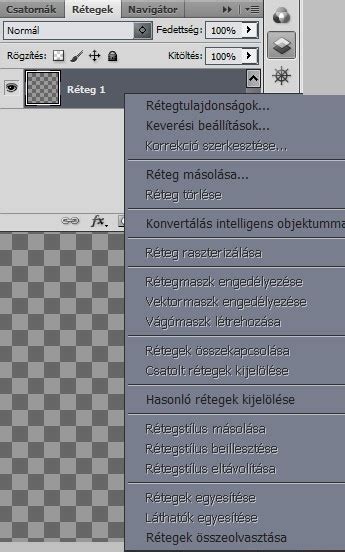
A rétegek alapvető funkciói és kezelése
A Photoshop rétegpanelje a képszerkesztés alapvető eleme, amely nélkülözhetetlen a projektek rétegenkénti kezeléséhez. Ha nem látható, a Window > Layers (Ablak > Rétegek) menüponttal hívható elő. Itt megadhatod a réteg nevét, kiválaszthatod a Color (Szín) opciót a réteg színjelöléséhez, és beállíthatod az Opacity (Átlátszóság) értékét, hogy mennyire legyen átlátszó a réteg.
Amikor új képet hozol létre fehér vagy színes háttérrel, a rétegpanel legalsó képe a Background nevet kapja. Egy képnek csak egy háttérrétege lehet. Nem változtathatod meg a háttérréteg sorrendjét, keverési módját vagy átlátszóságát. Azonban átalakíthatod a hátteret normál réteggé. Ehhez kattints a rétegpanelen található kis lakatra, vagy válaszd a Layer > New > Layer From Background… menüpontot. Ha a File > New > New Document ablakban hozol létre egy új dokumentumot átlátszó tartalommal, a képnek nincs háttérrétege.
A réteg tartalmának láthatóságát a rétegpalettán a réteg bal oldalán lévő szem ikon segítségével állíthatjuk be. Ha rákattintunk a szem ikonra, a réteg tartalma láthatatlanná válik. Aktív réteg azt jelenti, hogy éppen azt a réteget választottuk ki és dolgozunk vele.
Opacity és Fill (átlátszóság és kitöltés)
Az Opacity és Fill beállítások meghatározzák, hogy egy réteg mennyire engedi látszódni az alatta lévő réteget. Az értékek 0% és 100% között változhatnak. Fontos megjegyezni, hogy az átlátszóság csak azokon a területeken érvényes, ahol valamilyen tartalom található. Az Opacity és Fill közötti különbség csak akkor érvényesül, ha a rétegre valamilyen effektet alkalmazunk. Vegyük például az árnyékot: Ha csökkentjük az árnyékolás rétegének Opacity értékét, akkor mind a kép, mind az árnyék egyre átlátszóbb lesz. Viszont ha a Fill értéket módosítjuk, csak a kép válik átlátszóbbá, az árnyék marad az eredeti állapotában.
Itt a fotó átlátszósága 40%, így az alatta lévő háttér is megjelenik.
Korrekciós rétegek
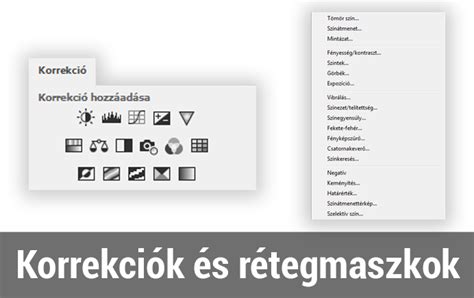
Korrekciós réteggel anélkül alkalmazhatók szín- és tónuskorrekciók a képre, hogy véglegesen módosítani kellene a képpontértékeket. A korrekciós rétegekben szín- és tónuskorrekciókat alkalmazhat (például fényerő, kontraszt vagy élénkség) a képpontadatok végleges módosítása nélkül. A közvetlenül a képen végrehajtott Szintek vagy Görbék korrekció helyett például ugyanilyen nevű korrekciós rétegek hozhatók létre.
Nagyon fontos megjegyezni, hogy a korrekciós réteg az összes alatta lévő rétegre kifejti a hatását. Ha mégis a palettára klikkeltünk, akkor sincs semmi gond, a szokásos módon vágómaszkot képezünk. (PC CS3-nál Ctrl+ALT+G vagy a két réteg közé visszük az egeret, és az Alt lenyomása mellett kattintunk.)
A technika több szempontból is hasznos, egyrészt, mint írtam, az eredeti képpontok változatlanok maradnak, másrészt egyszerre több variációt is kipróbálhatunk, ki-be kapcsolhatjuk, így látjuk a különbséget, és kiválaszthatjuk a megfelelőt. Ha egy korrigált képet elmentünk és bezárunk, többet nem lesz meg az alapképünk (ha csak nem készítettünk róla másolatot).
Az már csak hab a tortán, hogy ez tulajdonképpen egy maszk, és mint ilyen, ragyogóan használható arra, hogy csak a kép egyes részein alkalmazzuk a változtatást. Ha a teljes hatást el szeretnénk tüntetni, akkor legyen kijelölve a maszk, és CTRL+I. A fekete maszk eltakarja a módosítást. Fehér festőszínnel és ecsettel csak ott fessük vissza, ahol szeretnénk. Itt most a kép színtelítettségét vettem 0-ra, majd ecsettel visszafestettem a színes képet.
Rétegmaszkok
A rétegmaszkok egyszerű elven működnek: a fehér megmutatja, a fekete elrejti. A maszk szürke területei részleges átlátszóságot hoznak létre, lehetővé téve a finom átmeneteket a módosított és nem módosított területek között. Ez teszi a rétegmaszkokat rendkívül sokoldalú eszközzé a finom, célzott korrekciók elvégzéséhez, amelyek a kép meghatározott részeit javítják, míg másokat érintetlenül hagynak. Ne feledje, hogy a maszkokat később bármikor finomíthatja a maszk bélyegképének kiválasztásával és fekete, fehér vagy szürke festéssel.
A rétegmaszk használata rétegrészek eltüntetésére vagy előhozatalára szolgál, és számos kreatív feladatban alkalmazható.
Új elemek beillesztése a képbe
Az egyik módja, hogy egy dokumentumban új elemet helyezzünk el, a File menü Place opciójának használata. Ezzel a módszerrel importálhatsz egy külső fájlt vagy képet, amelyet az aktuális projektbe szeretnél beilleszteni. Amikor ezt a módszert használod, az új réteg alapértelmezetten „okos objektumként“ kerül elhelyezésre. A menüben kétféle Place van: Place Embedded és Place Linked.
Drag and Drop (Húzd és ejtsd): Ebben az esetben egy másik fájlt a fájlkezelőben egyszerűen megfogsz az egérrel, a dokumentumra húzod, majd ott elengeded. A kép automatikusan beillesztésre kerül egy új rétegként.
How To Fix Photoshop Drag and Drop Not Working - Full Guide
További hasznos funkciók
Rétegek összekapcsolása lehetővé teszi két vagy több réteg együttes kezelését. Ehhez először ki kell jelölni a kívánt rétegeket, majd a réteg panel alján található „Link Layers” ikonra kell kattintani. A több réteg kijelöléséhez először válasszuk ki az elsőt, majd a többi kijelöléséhez tartsuk lenyomva a Ctrl billentyűt és kattintsunk rájuk. Ha ezek a rétegek egymás fölött helyezkednek el, a Shift billentyű lenyomásával is kijelölhetjük az összes közöttük lévőt.
Rétegcsoportok létrehozásával rendszerezhetjük a rétegeket, ami segít elkerülni a káoszt, és lehetővé teszi, hogy bizonyos műveleteket egyszerre végezzünk el. Kijelölés után a Create a new group ikonra kattints.
A Photoshop rétegeinek világában az idő múlásával nem történtek jelentős változások, így a korábbi alapelvei ma is relevánsak. A jelenlegi verzióban csupán két apró, de fontos frissítésre érdemes figyelni: a rétegpanel most már tartalmaz egy keresősávot, ami megkönnyíti a rétegek gyors megtalálását. Ha sok réteggel dolgozol, ez igen hasznos lehet. Valamint egy új zárolási lehetőség jelent meg, a „Prevent auto-nesting into and out of Artboards and Frames“ ikon, ami megakadályozza a rétegek automatikus beágyazódását Artboard-ok és Frame-ek esetén.