Az Adobe InDesign egy professzionális kiadványszerkesztő szoftver, amely számos eszközt kínál a szöveg és a grafika precíz formázásához. A tipográfia, azaz a szöveg vizuális megjelenítésének művészete, kulcsfontosságú az InDesign használatában. Ez az útmutató részletesen ismerteti a formázási szimbólumok használatát, a szöveg és bekezdésformázás lehetőségeit, az OpenType funkciókat, a szövegkeret opciókat, valamint a speciális elrendezési technikákat.
1. Szimbólumok és speciális karakterek használata
A Szimbólumok panel segítségével speciális karaktereket és szimbólumokat illeszthet be dokumentumába. Ezek a karakterek a betűtípusokon belül rejtőznek, és különféle alakzatokat, jelöléseket vagy speciális szimbólumokat kínálnak.
A Szimbólumok panel funkciói:
- Szimbólumok részhalmazának megjelenítése: Szűkítheti a megjelenített szimbólumokat, például csak írásjeleket vagy matematikai szimbólumokat.
- Keresőmező: Kereshet konkrét szimbólumok vagy karakterek után.
- Betűtípuslista: Kiválaszthatja a használni kívánt betűtípust, amely meghatározza a rendelkezésre álló szimbólumokat.
- Nézet módosítása: Az összecsukott, teljes vagy a legutóbb használt karakterek nélküli nézet között válthat.
Az OpenType betűtípusok további speciális lehetőségeket kínálnak, mint például a különböző ligatúrák, számformátumok vagy stilisztikai alternatívák. Ezekkel még nagyobb kontrollt gyakorolhat a tipográfia felett.
Ha gyakran használ bizonyos szimbólumokat, érdemes lehet azokat szimbólumkészletbe menteni. Ez megkönnyíti a későbbi használatot, mivel nem kell minden alkalommal megkeresni őket.
2. Szövegformázás és tipográfia
Az InDesign erőteljes eszközöket kínál a szöveg formázásához, a betűtípusok kiválasztásától kezdve a karakter- és bekezdésformázásig.
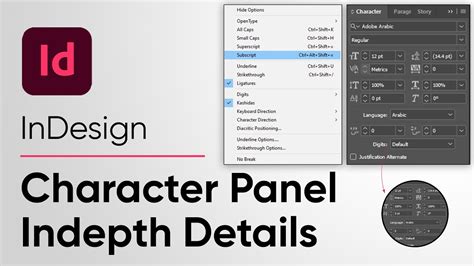
Karakterformázás
A Kezelőpanelen (Control panel) számos lehetőség áll rendelkezésre a karakterek formázásához:
- Betűtípus kiválasztása: A legördülő listából választhatja ki a kívánt betűtípust. Ajánlott az OpenType betűtípusok használata, mivel azok több tipográfiai előnyt kínálnak.
- Betűméret és sortávolság: Beállíthatja a betűk méretét és a sorok közötti távolságot.
- Nagybetűs/kisbetűs formázás: Az összes karaktert nagybetűssé vagy kisbetűssé alakíthatja.
- Aláhúzás és áthúzás: Aláhúzhatja vagy áthúzhatja a kijelölt szöveget.
- Betűszín és keret: Meghatározhatja a szöveg színét és keretét.
- Igazítás: Metrikus vagy optikai igazítást alkalmazhat a betűpárok között.
- Laufweite: Beállíthatja a szavak és bekezdések közötti távolságot a teljes sorkizárás érdekében.
Bekezdésformázás
A bekezdések formázásához a Kezelőpanelen (Control panel) is találhatók vezérlők:
- Igazítás: Balra, jobbra, középre vagy sorkizárt igazítást alkalmazhat.
- Margók: Beállíthatja a bekezdés margóit.
- Térköz: Meghatározhatja a bekezdés előtti és utáni térköz nagyságát.
- Alapvonali rácsra igazítás: Biztosítja, hogy a sorok pontosan egymásra kerüljenek a nyomtatott anyagon.
- Árva- és fattyúsorok kiküszöbölése: Megakadályozza, hogy egy bekezdés csak egyetlen sora jelenjen meg egy másik hasábban vagy oldalon.
- Bekezdésléniák: Vonalakat helyezhet el bekezdések fölé vagy alá.
- Szegélyek és árnyékolás: Beállíthat bekezdésszegélyeket vagy árnyékolást a bekezdések köré.
A szöveg gyors és következetes formázásához érdemes bekezdés- és karakterstílusokat használni. Ezekkel egyetlen kattintással alkalmazhat komplex formázásokat.
3. OpenType betűtípus-attribútumok
Az OpenType betűtípusok speciális tipográfiai funkciókat kínálnak, amelyekkel még gazdagabbá teheti a szöveg megjelenését.
- Ligatúrák: Különböző betűpárok összekapcsolása a jobb olvashatóság és esztétika érdekében.
- Feltételes ligatúrák: Dinamikus kapcsolatok létrehozása az egyes betűk között.
- Stilisztikai alternatívák: Különböző betűformák, például díszes szedések vagy alternatív nagybetűk kiválasztása.
- Középkori numeralia: Számok megjelenítése középkori stílusban, nagybetűk nélkül.
- Szóvége-jelölések: Speciális jelölések alkalmazása a szavak végén.
Ezek az OpenType funkciók a Kezelőpanelen keresztül érhetők el, és a választott betűtípustól függően változhatnak.
4. Szövegkeret opciók
A szövegkeretek beállításai lehetővé teszik a szöveg elrendezésének finomhangolását a kereten belül.
- Távolság a kerettől: Beállíthatja a szöveg és a keret szélei közötti távolságot.
- Oszlopok: Oszlopokat hozhat létre a szövegkereten belül, és beállíthatja az oszlopok közötti távolságot.
- Függőleges igazítás: A szöveget a keret felső, alsó vagy középső részéhez igazíthatja, vagy függőleges sorkizárást alkalmazhat.
- Alapvonalbeállítások: Meghatározhatja a keret és a szöveg közötti eltolást, például a nagybetűk magasságához vagy az x-magassághoz igazítva.
- Automatikus méretváltoztatás: A szövegdoboz automatikusan igazodik a tartalomhoz magasságban és/vagy szélességben.

5. Speciális elrendezési technikák
Az InDesign számos olyan funkciót kínál, amelyekkel nem nyomtatandó információkat helyezhet el, vagy speciális elrendezéseket hozhat létre.
Nem nyomtatható információk elhelyezése
- Tulajdonságok panel: Jelölje be a "Nem nyomtatható" opciót a Tulajdonságok panelben, hogy a kijelölt objektum ne jelenjen meg a nyomtatásban vagy az előnézetben.
- Rétegek: Hozzon létre egy új réteget a nem nyomtatható elemek számára, és tiltsa le a réteg nyomtatását a Rétegbeállításoknál.
- Infotér: Adjon meg egy infotér méretet a dokumentum beállításainál, és helyezze el a nem nyomtatandó információkat ebben a területen. Exportáláskor eldöntheti, hogy az infotér bekerüljön-e a végső fájlba.
- Megjegyzések: Használja a Megjegyzések funkciót további információk rögzítésére, amelyek nem kerülnek kinyomtatásra.
- Fájlinformációk: Tárolhat releváns adatokat a Fájlinformációk részben, például szerzői jogi információkat.
Szövegvezérelt elrendezés
Az InDesign lehetővé teszi a szövegek vektorutak mentén történő elhelyezését a Szöveg-út eszközzel, ami dinamikus és kreatív elrendezéseket tesz lehetővé.
How to Create Glyphs in InDesign
A táblázatok formázásához használhat táblázat- és cellastílusokat, amelyek egyszerűsítik az ismétlődő formázási feladatokat. Ezek a stílusok csoportosíthatók és testre szabhatók, így egységes megjelenést biztosítva a táblázatoknak.
Az Adobe InDesign professzionális alkalmazás kiadványok tervezéséhez és nyomdai előkészítő munkák elvégzéséhez. A szoftver problémamentesen együttműködik más Adobe alkalmazásokkal, hatékony funkciókat kínál a tartalmasabb, összetettebb dokumentumok létrehozására.
tags: #formazasi #szimbolumok #indesign