A görbeszakaszok szerkesztése minden Adobe-alkalmazásban hasonlóan történik. A görbeszegmensek bármikor szerkeszthetők, de a meglévő szegmensek szerkesztésének módja kissé eltér azok megrajzolásától.
Görbeszakaszok szerkesztése
Ha egy szerkesztőpont köt össze két szegmenst, a szerkesztőpont áthelyezése mindkét szegmenst módosítja. Amikor a Toll eszközzel rajzol, a Ctrl billentyű (Windows) vagy a Command billentyű (Mac OS) lenyomásával ideiglenesen aktiválhatja a legutóbb használt Kijelölés eszközt (Illustrator) vagy Közvetlen kijelölés eszközt (InDesign és Photoshop), így szerkesztheti a már megrajzolt szegmenseket.
Ha kezdetben egy egyengetett sarokpontot rajzolt a Toll eszközzel, az iránypont húzása megváltoztatja az irányvonal hosszát a pont mindkét oldalán. Viszont ha egy meglévő egyengetett sarokpontot szerkeszt a Közvetlen kijelölés eszközzel, az irányvonal hossza csak azon az oldalon változik meg, amelyet éppen húz.
Húzza a szerkesztőpontot a kívánt helyre. A Közvetlen kijelölési eszközt egyenes szegmensen használva a szegmenst elmozdítja. Ívelt szegmensen használva az átformálás kötöttség nélküli. Használja a Szegmens újraformálása kurzort az érintéses bevitellel történő újraformáláshoz érintőképernyős eszközökön és érintés munkaterületen.
Nyomja le a Shift billentyűt a Közvetlen kijelölési eszközt használva a fogantyúkat függőleges irányú korlátozásához. Ez lehetővé teszi a görbék félkör alakú formává alakítását.
A Közvetlen kijelölés eszközzel jelöljön ki egy ívelt szegmenst vagy a szegmens valamelyik végén elhelyezkedő szerkesztőpontot. Ekkor megjelennek az irányszegmensek, ha a szegmens rendelkezik ilyennel. A szegmens helyének módosításához húzza a szegmenst az új helyre. Húzás közben lenyomva tartja a Shift billentyűt a módosítást 45° többszöröseire korlátozhatja.
Kattintással jelölje ki az ívelt szegmenst. Egy kijelölt szerkesztőpont valamelyik oldalán lévő szegmens alakját a szerkesztőpont vagy az iránypont húzásával módosíthatja. Ha húzás közben lenyomva tartja a Shift billentyűt, a mozgatás 45° többszöröseire korlátozódik.
A kijelölt szegmens törléséhez nyomja le a Backspace (Windows) vagy a Delete (Mac OS) billentyűt.
Görbék meghosszabbítása és összekötése
Helyezze a Toll eszköz mutatóját a meghosszabbítandó nyitott görbe végpontjára. Sarokpont létrehozásához vigye a Toll eszközt az új szegmens végpontjának szánt pontra, és kattintson. Ha simított pontban végződő görbét hosszabbít meg, akkor az új szegmens a meglévő irányszegmensnek megfelelő görbületet kap. Simított pont létrehozásához vigye a Toll eszközt az új ívelt szegmens végpontjának szánt pontra, és húzza az eszközt.
Helyezze a Toll eszköz mutatóját a másik görbével összekötni kívánt nyitott görbe végpontjára. A görbe másik nyitott görbével való összekötéséhez kattintson a másik görbe végpontjára. Amikor a Toll eszköz mutatója pontosan a másik görbe végpontján áll, egy kis egyesítés szimbólum jelenik meg a mutató mellett.
Ha a meglévő görbéhez egy új görbét szeretne kapcsolni, rajzolja meg az új görbét a meglévő közelében, és vigye a Toll eszközt a meglévő görbe (ki nem jelölt) végpontjára. Kattintson a végpontra, amikor látja a kis egyesítés szimbólumot a mutató mellett.
Nyitott görbék egyesítése
Jelölje ki a végpontokat. Ha a végpontok egybeesnek (az egyik a másik felett van), akkor jelölje ki mindkettőt úgy, hogy egy keretezést húz a végpontokon át vagy azok köré. Kattintson a „Kijelölt végpontok összekapcsolása” gombra a Vezérlőpulton.
Az Illustrator lehetővé teszi két vagy több nyitott görbe egyesítését. Egy vagy több nyitott görbe egyesítéséhez a Kijelölés eszközzel jelölje ki a nyitott görbéket, majd kattintson az Objektum > Görbe > Egyesítés menüelemre. Amikor a szerkesztőpontok nem érintkeznek, az Illustrator beilleszt egy vonalszegmenst az egyesítendő görbék közötti térköz áthidalására.
Kettőnél több görbe egyesítésénél az Illustrator először megkeresi és összeköti az egymáshoz legközelebb eső két végpontot. Ezt a műveletet aztán addig ismétli, amíg végül az összes görbét egyesíti. Az egyesített görbe az eredetileg kiválasztott legfelül elhelyezkedő görbe megjelenését veszi fel. Az egyesítés művelet mindig sarokpontban egyesíti a görbét, függetlenül attól, hogy a teljes görbe, vagy csak egyes szerkesztőpontjai vannak kijelölve.
Intelligens segédvonalak és webes optimalizálás
Az Illustrator hatékony és gyors használatának alapköve az intelligens segédvonalak (Smart Guides). Kezdetnek egy egyszerű példán keresztül szeretnék rávilágítani a problémára: adott két négyzet. Tegyük fel, hogy a zöld négyzet oldalát pontosan a fekete négyzet oldalához szeretnéd illeszteni.
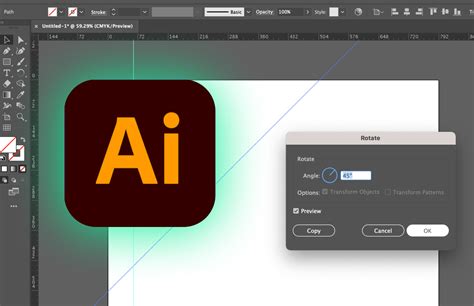
Nyiss egy új dokumentumot a ‘Ctrl + N’ gyorsbillentyűvel. A beállítások most nem fontosak, ezeket tetszőlegesen válaszd ki. Készíts egy fekete és egy zöld négyzetet. Most a két csomópont tökéletesen illeszkedik egymáshoz.
Az intelligens segédvonalak akkor is megkönnyítik a dolgodat, ha egy szabályos pályán szeretnél mozgatni egy/vagy több elemet. Töröld a két négyzetet, és készíts egy zöld kört. Láthatod, hogy ahogy elkezdted húzni, egy segédvonal máris a segítségedre sietett, és jelezte a vízszintes irányt.
Adobe Illustrator... 24. rész...Lasszó eszköz, Intelligens segédvonalak és a Vágómaszk
Végezetül, próbáld meg az alábbi ábrát elkészíteni először az intelligens segédvonalak nélkül, majd kapcsold be őket (View/Smart Guides), és csináld a tanult módon. Melyik volt a gyorsabb?
Webgrafikák létrehozása és optimalizálása
Az Illustrator megannyi eszközt biztosít weblapelrendezések létrehozásához, illetve webgrafika létrehozásához és optimalizálásához. Használhat például webes színeket, megkeresheti az egyensúlyt a képminőség és a fájlméret között, valamint kiválaszthatja a grafikának leginkább megfelelő fájlformátumot.
Mindig RGB színmódban dolgozzon. A különböző típusú grafikákat különböző fájlformátumokban kell menteni ahhoz, hogy megjelenésük a legjobb legyen, és fájlméretük alkalmas legyen a webes használatra.
Az Illustrator már lehetővé teszi a képpontra igazított munkát, amellyel a weblaptervezők képpontra pontosan tervezhetnek. Amikor egy objektum képpontra igazított beállítású, akkor minden vízszintes és függőleges vonalszakasza a képpontrácshoz fog igazodni, ami penge éles megjelenésű vonalakat eredményez. A beállítás bekapcsolt állapotában az objektum minden átalakítása után, az új koordinátáján is igazodni fog a képpontrácshoz. Ez a tulajdonság az Átalakítás panel Képpontrácshoz igazítás beállításával kapcsolható be. Az Illustrator lehetővé teszi az „Új objektumok képpontrácshoz igazítása” tulajdonság dokumentumszintű beállítását is, amely webes dokumentumok esetén alapértelmezett.
Ha bittérképes formátumban (például JPEG, GIF vagy PNG) menti a rajzelemet, az Illustrator 72 képpont/hüvelyk felbontással raszterezi azt. A raszterezett objektumok előnézetét a Nézet > Pixeles előkép paranccsal tekintheti meg.
Annak megértéséhez, hogy hogyan osztja fel az Illustrator az objektumokat képpontokra, nyisson meg egy fájlt, amely vektoros objektumokat is tartalmaz, válassza a Nézet > Pixeles előkép menüpontot, és nagyítsa fel a rajzelemet annyira, hogy az egyes képpontokat is lássa. A képpontok elhelyezkedését a képpontrács szabályozza, amely 1 pontos (1/72 hüvelykes) közökre osztja fel a rajztáblát. A képpontrács akkor válik láthatóvá, ha 600%-os nézetre nagyít.
Az objektum áthelyezés, elhelyezés vagy átalakítás után is a képpontrácsra fog illeszkedni. Ennek eredményeképpen az objektum „illesztett” szegélyei mentén (ez általában a bal oldali és a felső szegély) eltűnik az élsimítás. Szüntesse meg a Nézet > Képponthoz igazítás menüpont kijelölését, és helyezze át az objektumot. Most már a rácsvonalak közé is elhelyezhető az objektum. Figyelje meg, hogyan befolyásolja ez az objektum élsimítását.
Használja az SVG szabványt a tartalom létrehozásakor. Az SVG formátum lehetővé teszi a grafikai elemeket vektoros formában történő megosztását, és tökéletes mobil eszközökhöz tervezett SVG-t formátumot is.
Az SVG fájlok szerkeszthető szöveget eredményeznek (a forráskódban), és különleges hatásokkal, hanggal és animációkkal is felruházhatók.
Fontos, hogy a minőség és méret az adott eszközhöz vagy eszközökhöz legyen optimalizálva. Állítsa a színmódot RGB-re az Illustratorban, mivel ez az RGB színmód jelenik meg a megjelenítő eszközökön, például a monitoron.
Csökkentse az objektumok pontjainak számát, hogy kevésbé legyen összetett (kevesebb pontot tartalmazzon), és optimalizálja a szöveges adatok mennyiségét.
Ha lehetséges, használjon szimbólumokat, mivel ezek egyszeri definiálására szolgálnak, és hatékonyak, ha a grafika ismételten felhasznált objektumokat (például gombokat) tartalmaz. Ez nem objektumcsoportokra, hanem objektumokra alkalmazza a szimbólumokat, ami csökkenti a fájlméretet.
Néhány fájlformátum, mint például a JPEG, nem tömöríthető jelentősen. Azonban az SVG formátum képes a gzip programmal tömörített fájlok kibontására, így érdemes ellenőrizni, hogy a célplatform képes-e erre.
Szövegszerkesztés és formázás
A Mérő eszközzel megmérheti egy vagy több kijelölt objektum területét a vásznon, beleértve az összetett görbéket is. A vászon tetszőleges pontjára kattintva jelenítse meg az Információ panelt. Az Információ panel megjeleníti a kijelölt objektumok összevont területét. Kitöltés nélküli zárt görbék esetén a Mérő eszköz alapértelmezés szerint nem méri a területét. Összetett görbék esetén a Mérő eszköz alapértelmezés szerint nem méri meg a kivágott területet (lyukat).
A szövegsorok közötti függőleges távolságot sortávolságnak nevezik. Az automatikus sortávolság alapértelmezett beállítása a szövegméret 120%-ára állítja a sortávolságot (10 pontos szöveg esetén például 12 pontosra). Ha aktív az automatikus sortávolság, zárójelek között jeleníti meg az aktuális sortávolság értékét a Karakter panel Sortávolság legördülőlistájában. Ez az alapértelmezett automatikus sortávolság módosítható a Bekezdés panel Sorkizárás beállításával, ahol megadhat egy százalékos értéket 0 és 500 között.
Alapvonal-eltolással a környező szöveg alapvonalához képest felfelé vagy lefelé mozdíthatja a kijelölt karaktereket. Jelölje ki a módosítani kívánt karaktereket vagy szövegobjektumokat. A Karakter panelen állítsa be az alapvonal-eltolás értékét.
Alávágás és betűközök
Az alávágás bizonyos betűpárok közötti távolság csökkentése vagy növelése. A szövegre automatikusan alkalmazhat alávágást, beépítettet vagy optikait. A beépített alávágás (más néven automatikus alávágás) alávágási betűpárokra alapul, amelyek a legtöbb betűtípusban megtalálhatók.
Ha azonban egy betűtípus alig vagy egyáltalán nem tárol információt a beépített alávágáshoz, vagy ugyanabban a sorban egy vagy több szóban több betűcsaládból származó vagy eltérő méretű karaktereket használ, célszerű optikai alávágást alkalmazni.
E. Alkalmazhat kézi alávágást is, ami jó megoldás két betű közötti távolság kiigazítására. A betűköz beállítása és a kézi alávágás hatása összeadódik; először beállíthatja az egyes betűpárok távolságát az alávágással, majd az egész szövegblokkban ritkíthatja vagy sűrítheti a betűközt anélkül, hogy az ezekhez a betűpárokhoz beállított relatív alávágás módosulna.
Amikor két betű között elhelyezi a kurzort, a Karakter panelen megjelenik az alávágás értéke. A beépített és az optikai alávágás értékei (vagy a definiált alávágási betűpárok) zárójelek között jelennek meg. Hasonlóképpen, egyes szavak vagy szövegrészek kijelölésekor a Karakter panelen megjelenik a betűköz-beállítás értéke.
Ha az adott betűtípus beépített alávágási információit szeretné alkalmazni a kijelölt karakterekre, a Karakter panel alávágási beállításában válassza az Automatikus vagy Méretek elemet. Ha a kijelölt karakterekre alakjuk alapján automatikusan szeretne alávágást alkalmazni, a Karakter panel alávágási beállításában válassza az Optikai elemet.
Az alávágás kézi beállításához helyezze a kurzort a két karakter közé, és a Karakter panel alávágási beállításában írja be a kívánt értéket. (Megjegyzendő, hogy szövegrész kijelölése esetén az alávágási beállítás nem adható meg kézzel, ilyenkor a betűközök definiálhatók.)
Tipp: A két karakter közötti alávágás csökkentéséhez vagy növeléséhez nyomja le az Alt+Balra nyíl vagy Alt+Jobbra nyíl (Windows) vagy az Option+Balra nyíl vagy Option+Jobbra nyíl (Macintosh) billentyűkombinációt. Ha a kijelölt karakterek közötti alávágást ki szeretné kapcsolni, a Karakter panel alávágási beállításában adja meg a 0 (nulla) értéket.
Alapértelmezés szerint a program töredékes szélességet használ a karakterek között. Ez azt jelenti, hogy a karakterek közti távolság változó, és néha csak a teljes képpont tört részével mérhető. Legtöbbször a töredékes karakterszélesség használata biztosítja a megjelenés és olvashatóság szempontjából optimális térközt. A kis méretben használt (20 pont alatti), töredékes karakterszélességű betűtípusok online megjelenítésénél előfordulhat, hogy a szöveg összefolyik vagy túl sok térközt tartalmaz, és ezért nehezen olvasható. Ha a kisméretű szövege összefolyásának megakadályozása céljából (csak) egész képpontnyi lépésekben szeretné változtatni a térközt, kapcsolja ki a töredékes szélesség beállítást.
Ha az egész dokumentumra be szeretné állítani a szöveg teljes képpontnyi térköznövekményét, a Karakter panelen válassza a Rendszer elrendezése lehetőséget. A töredékes szélességek újraengedélyezéséhez válassza a Karakter panel menüben a Töredékes szélességek lehetőséget.
tags: #illustrator #ket #pot #tavolsaga