A Photoshop az all-in-one megoldás a fényképek javítására, beleértve a kép felbontásának növelését. Ha ellenőriznie kell egy kép részleteit, például az árát, meg kell adnia a nyújtott szolgáltatás típusát, vagy meg kell jelenítenie a termék részleteit, akkor a fényképeket részletekkel kell kibővítenie, vagy növelnie kell a fotó felbontását a Photoshop alkalmazásban. A Photoshop biztosan segíthet kis felbontású, nagy felbontású képet készíteni. Ez a bejegyzés elvezeti Önt a kép felbontásának növelésére a Photoshopban lépésről lépésre. Ezen kívül elsajátíthat egy ingyenes módszert a képfelbontás egyszerű online növelésére.
1. rész: Hogyan készítsünk nagy felbontású képeket Photoshop segítségével
Az Adobe Photoshop speciális funkciókkal rendelkezik, amelyek segítségével növelheti a kép felbontását, miközben megőrzi vagy javítja a forrás vizuális minőségét. Az AI segítségével megnégyszerezheti a fénykép méretét, és megtisztíthatja a széleket és a részleteket. A Photoshopban kis felbontású, nagy felbontású képet készíthet. Most a következő útmutató segítségével készíthet nagy felbontású képfájlt.
Ha nincs telepítve a Photoshop a számítógépére, először töltse le az Adobe hivatalos webhelyéről. Lehetővé teszi, hogy hét napig ingyenesen használja. Ezt követően ki kell választania és meg kell vásárolnia a kívánt csomagot.
Nyissa meg az Adobe Photoshop programot, és importálja a képfájlt abba. Kattintson a tetejére Kép menüt, majd válassza a Képméret opciót.
Egy felugró Képméret ablak jelenik meg a képernyőn, ahol módosíthatja a kép felbontását. Megadhatja a konkrét értékeket Szélesség és Magasság alatt pedig növelje a képfelbontást Méretek. Kattintson az OK gombra a módosítások mentéséhez.
Vegye figyelembe, hogy ha meg akarja tartani a jelenlegi szélesség/magasság arányt, jelölje be a ezeket a tulajdonságokat összekötő láncgombot.
Miután elkészített egy nagy felbontású képet a Photoshopban, a szokásos módon exportálhatja azt. Kattintson a filé menüt és használja a Export funkciót a szerkesztett kép mentéséhez.
A Photoshop számos eszközt biztosít a képek felbontásának növelésére, például Sharpen, Preserve Details, Bicubic Smoother és még sok más. Mielőtt nagy felbontású képet készítene a Photoshop alkalmazásban, ismernie kell az eszközök részleteit.
Lépés 1. Miután importálta a kívánt képet, amelyet tovább szeretne javítani a Photoshop alkalmazásban, kattintson a gombra Kép menüt, és válassza a Képméret opciót az oldal tetején. Itt ellenőrizheti és beállíthatja a kép méretét.
Lépés 2. Menjen a Felbontás mezőbe, és ellenőrizze a fénykép aktuális felbontását.
Lépés 3. Be kell állítania a Képminta opciót, amely a legfontosabb a Képméret párbeszédpanel. Megváltoztathatja a pixelek számát, hogy a kép nagy felbontásúvá váljon a Photoshopban egy felfelé vett mintával.
Lépés 4. Miután megadta a kívánt értéket, feltétlenül ellenőrizze a Kétkocka egyenletesebb lehetőség a Képminta doboz.
Lépés 5. Ha iparági szabványú képeket szeretne, akkor azokat 300 pixel / hüvelykre is növelheti.
A kép átméretezése a Photoshop alkalmazásban
A kép átméretezése a Photoshop alkalmazásban csak a kép méretét változtatja meg a nyomtatáshoz anélkül, hogy megváltoztatná a képen lévő képpontok számát. Az Adobe Photoshop olyan funkciókat kínál, amelyek segíthetnek a lenyűgöző fotók szerkesztésében és létrehozásában. A fotósok, tartalomkészítők, weboldalfejlesztők stb. könnyedén javíthatják a képminőséget a Photoshopban a kép átméretezésével, vagy a beépített funkciókon keresztül, mint a Sharpen Tools és a Super Resolution.
Válasszon ki egy képet a Photoshop alkalmazásban, és kattintson a "Kép" gombra a menüsorból a tetején. Ezután válassza ki a "Képméret" lehetőséget a legördülő menüpontból, és állítsa vissza a különböző képátméretező paramétereket a kép átméretezéséhez egy vagy több mező segítségével - Méret, illeszkedés, korlátozás, szélesség, magasság, felbontás és újraminta. Strukturálja a képet az Ön igényei szerint, és folytassa. Kattintson az "OK" gombra a fájl mentéséhez.
Ez a megközelítés segíthet a kép zökkenőmentes nagyításában anélkül, hogy minőséget veszítene a PhotoShopon keresztül. A minőségvesztés elkerülése érdekében azonban a bővítéseket minimálisra kell tartani, és akkor is alkalmazni kell, ha kinyomtatnia kell a képet, vagy ha a képnek nagyobb felbontásra van szüksége.
Az élesítő eszközök használata
Ezenkívül kihasználhatja a Photoshop egyéb funkcióit a képminőség javításához, például az élesítő eszközök használatával. A Sharpen Tools a PhotoShop kiváló funkciója az elmosódott vagy tisztázatlan objektumok élesítésére. Használhatja egy adott objektum fókuszának hozzáadására is.
Nyissa meg a Photoshop képet, és kattintson a "Szűrő" gombra. Ezután válassza az "Élesítés" lehetőséget, és válassza az "Intelligens élesítés" lehetőséget. Beállíthatja az élesítés mennyiségét, a zajt, a sugár, valamint a mozgási irányt. Továbbá használhatja a "Unsharp Mask" szűrőt a kép felépítéséhez az Ön igényei szerint. Kattintson az „OK” gombra a kép mentéséhez.
Super Resolution funkció
Ha fejlettebb technikákat keres a képminőség javítására a Photoshopban, felfedezhet olyan lehetőségeket, mint a kontraszt és a telítettség beállítása. A Super Resolution technológia megduplázza a kép felbontását, ami kétszerese a szélesség és a magasság, és négyszerese a teljes pixelszám.
Nyissa meg a képet a "Photoshop Lightroom" menüpontban. Navigáljon a "Enhance" menüpontba, és válassza ki a "Super Resolution" lehetőséget. A fénykép feltöltéséhez húzza és dobja a kiemelt mezőbe, vagy kattintson a "Feltöltés" gombra. A fényképet feltöltheti a Dropboxról, a Google Drive-ról vagy a készülék helyi tárhelyéről is. Továbbá importálhatja a képet a CapCut felhőalapú tárhelyéből.
Miután feltöltötte a képet, válassza ki a "Upscale" gombot a folytatáshoz. Válassza ki a kívánt felbontást a kép fokozásához (720p, 1080p, 2k, 4k).
A képernyőképen látható módon további eszközök eléréséhez kattintson a "További szerkesztés" gombra. Az online szerkesztő olyan funkciókat biztosít, mint a sablonok, keretek, szűrők, effektek, szöveg és matricák a kép fokozásához. Vagy kattintson az "Export" gombra is a letöltéshez.
Alacsony felbontású fényképek egyszerű konvertálása nagy felbontásúvá Photoshopban
2. rész: Készítsen alacsony felbontású képet nagy felbontásúvá online és ingyenesen
Az Adobe Photoshop meglehetősen drága képszerkesztő, és ha csak egy kép felbontását kell növelni, akkor ez nem jó megoldás. Tekintettel erre, itt erősen ajánlunk egy könnyen használhatót Ingyenes képjavító hogy segítsen növelni a kép felbontását. Ezenkívül kinagyíthatja a képet, eltávolíthatja az elmosódottságot és a zajt, valamint javíthatja a minőségét.
Aiseesoft Image Upscaler
Van-e Photoshop alternatíva a képfelbontás ingyen növelésére? Aiseesoft Image Upscaler egy sokoldalú AI fényképjavító a képfelbontás növelésére. Helyreállítja az elveszett képpontokat, színeket, textúrákat és részleteket a felbontás növelése érdekében.
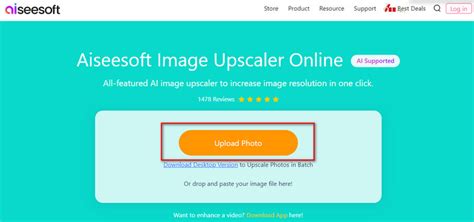
Bármely webböngészővel lépjen az online képnövelőhöz, és kattintson a gombra Fénykép feltöltése gombot a kép kiválasztásához.
Alapértelmezettként 2x felbontású képet kaphat.
Ezután kattintson a gombra Megtakarítás gombra a fájl mentéséhez. Kattints a Új kép gombra a fájlnév megváltoztatásához és a célmappába történő mentéshez.
Free Image Upscaler
Keresse meg és lépjen erre Ingyenes képjavító webhelyet a böngészőjében. Használhatja az összes gyakran használt webböngészőn, beleértve a Safarit, a Chrome-ot, az Edge-t, a Firefoxot és a Yahoo-t.
Válassza ki a 2x, 4x, 6x és 8x nagyítást, majd kattintson a gombra Töltsd fel a képed gombot a képfájl böngészéséhez és feltöltéséhez. Növelheti a kép felbontását JPG, JPEG, PNG, BMP, TIF vagy TIFF formátumban.
Amikor a képfeltöltés befejeződött, a Free Image Upscaler automatikusan elkezdi nagy felbontásúvá tenni az alacsony felbontású képet, kijavítja az elmosódott helyet, csökkenti a zajt és optimalizálja a minőségét.
Megjeleníti az eredeti és a megnövelt képfelbontást. Ellenőrizheti az eredeti és a kimeneti képeket, és összehasonlíthatja a különbséget. Ebben a lépésben választhat másikat Nagyítás lehetőség az Ön igényei alapján.
Ez az online képfeloldó eszköz fejlett mesterséges intelligencia technológiát használ nagy felbontású fényképek készítéséhez. Mély tanulási algoritmusainak köszönhetően képes javítani az elmosódott képet, és akár a régi fényképét is HD minőségre konvertálja.
Ha elégedett a továbbfejlesztett képfájllal, kattintson a gombra Megtakarítás gombra kattintva letöltheti a számítógépére. A Free Image Upscaler 100%-ban ingyenes, és nincsenek korlátai a funkciók és a feltöltött kép tekintetében. Ennél is fontosabb, hogy ingyenes online képszerkesztőként nem ad vízjelet a kimeneti fájlhoz.
3. rész. GYIK a képfelbontás növelése Photoshop programban című témakörben
1. kérdés. Az Adobe Express növelheti a kép felbontását?
Nem. Az Adobe Express lehetővé teszi a képfájlok ingyenes átméretezését, a nem kívánt háttér eltávolítását, a fénykép kivágását és a képformátumok igény szerinti konvertálását. De nem kínál eszközt arra, hogy nagy felbontású képet készítsen.
2. kérdés: Hogyan tudom ingyenesen növelni a képfelbontást a Mac gépemen?
Mac-felhasználóként, ha módosítani szeretné fényképe felbontását, támaszkodhat az előre telepített Előnézet alkalmazásra. Indítsa el az Előnézetet, nyissa meg vele a képfájlt, kattintson a Jelölő eszköztár gombra, majd válassza a Méret beállítása funkciót. A felugró Képméretek ablakban szabadon növelheti a képfelbontást és módosíthatja a kép szélességét és magasságát.
3. kérdés Hogyan lehet növelni egy kép felbontását Android telefonon?
Tegyük fel, hogy közvetlenül szeretne szerkeszteni egy fényképet és növelje a felbontását Android-eszközén. Ebben az esetben megnyithatja a Google Fotók alkalmazásban, érintse meg a Szerkesztés gombot, majd válassza ki a beépített Enhance funkciót a képfelbontás egyszerű növelése érdekében. Ezenkívül néhány harmadik féltől származó alkalmazásra is támaszkodhat a nagy képfelbontás érdekében. Léphet a Google Play Áruházba, és kereshet képfelbontás-növelőt, AI-fotójavítót vagy fényképátméretezőt.
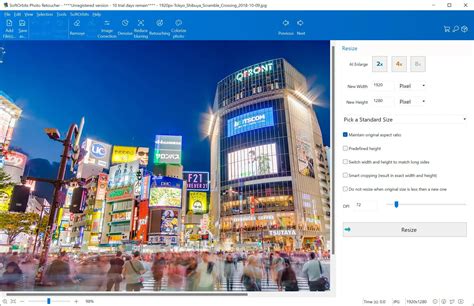
A képek felbontásának növelése tisztábbá és határozottabbá teheti a képeket. Valójában javíthatja a képek minőségét. Valószínűleg azt feltételezi, hogy a munkát egyedül szakembernek kell elvégeznie. Ne aggódjon, mert ebből a bejegyzésből megtudhatja, hogyan lehet növelni a képfelbontást a Photoshopban. Felfedezi, hogyan teheti rossz minőségű képét jó minőségűvé.
Az Adobe Photoshop egy digitális képszerkesztő szoftver továbbfejlesztett funkciókkal és szerkesztő eszközökkel. Fejlett és digitálisan elérhető eszközeiről ismert. A legkreatívabb kép- és videóelemzést nyújtja a szakembereknek, grafikusoknak és fotósoknak. Próbáljon meg új fényképet készíteni, hogy elkerülje a rossz minőségű képeket az elmosódott kép miatt. Ha megpróbálja átméretezni vagy felnagyítani a fényképet, akkor a fent említett hatékony szerkesztőeszközök segítségével próbálja meg nagyobb felbontást elérni a képen. Ahogy a fenti lépésekben említettük, mindig megadhat értékeket a kép felbontásában és méreteiben. Az Adobe Photoshopban azonban van egy új funkció, a Super Resolution.
Az Adobe Photoshop egy fejlett digitális képszerkesztő szoftver továbbfejlesztett funkciókkal és szerkesztő eszközökkel. Fejlett és digitálisan elérhető eszközeiről ismert. A legkreatívabb kép- és videóelemzést nyújtja a szakembereknek, grafikusoknak és fotósoknak. Próbáljon meg új fényképet készíteni, hogy elkerülje a rossz minőségű képeket az elmosódott kép miatt. Ha megpróbálja átméretezni vagy felnagyítani a fényképet, akkor a fent említett hatékony szerkesztőeszközök segítségével próbálja meg nagyobb felbontást elérni a képen. Ahogy a fenti lépésekben említettük, mindig megadhat értékeket a kép felbontásában és méreteiben. Az Adobe Photoshopban azonban van egy új funkció, a Super Resolution.