Az Adobe Photoshop egy rendkívül sokoldalú képszerkesztő szoftver, amely számos eszközt és effektust kínál a digitális alkotások létrehozásához. Ebben a cikkben bemutatjuk a leggyakoribb és legérdekesebb hatásokat, amelyeket a Photoshop segítségével érhet el, legyen szó fotók átalakításáról, grafikai elemek hozzáadásáról vagy művészi képek alkotásáról.
A Photoshop alapjai és a rétegek használata
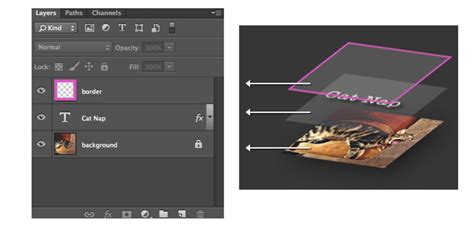
Ha megismerkedik a Photoshop alapjaival, elkezdhet lenyűgöző digitális alkotásokat készíteni fényképek, textúrák, alakzatok és vonalas rajzok használatával. A rétegeket úgy kell elképzelni, mintha háttérrétegekre vagy képekre fektethető átlátszó lapok lennének. Rétegeket használva különböző elemeket, például fényképrészleteket vagy szöveget adhat hozzá és korrigálhat. Képeket, textúrákat, színeket és szöveget adhat az adott réteghez anélkül, hogy mindez hatással lenne az alatta lévő rétegek tartalmára. Ezzel a módszerrel visszavonhatja vagy módosíthatja azokat a műveleteket, amelyekkel nem elégedett.
Kattintson a Rétegek panel Új réteg létrehozása gombjára, vagy válassza a felső menüsor Réteg › Új › Réteg parancsát.
Importálja a fájlt.Tegyük fel, hogy egy tökéletes tengerparti fényképéből szeretne képeslapot készíteni. A fénykép hozzáadásához húzzon be a Photoshop-projektbe egy JPEG vagy PNG formátumú fényképfájlt a számítógépéről. Húzza a helyére a fényképet, és méretezze át.
Kattintson a fénykép sarkaira vagy szegélyeire, majd húzással méretezze a fényképet nagyobbra vagy kisebbre. Nyomja meg az Enter vagy a Return billentyűt.
A Photoshop automatikusan intelligensobjektum-réteggé alakítja a réteget.
Színkorrekció és speciális effektek
A Photoshop számos lehetőséget kínál a színek manipulálására és speciális hatások létrehozására. Ezekkel az eszközökkel drámaian átalakíthatja képeit.
Telítettség csökkentése
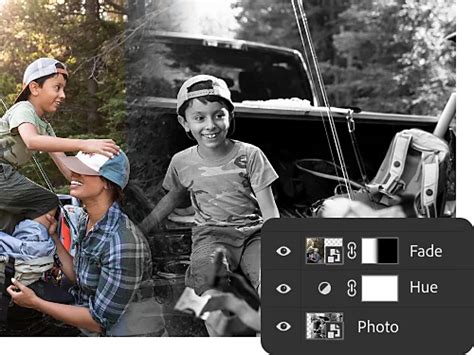
A Telítettség csökkentése parancs szürkeárnyalat-értékekre alakítja át a színes képeket, de a kép színmódját változatlanul hagyja. RGB színmódú képen például megegyező értékű vörös, zöld és kék színt rendel minden képponthoz. Ne feledje, hogy a Telítettség csökkentése parancs véglegesen módosítja a háttérréteg eredeti képinformációját. Ezzel a paranccsal ugyanazt a hatást lehet elérni, mint a Színezet/telítettség korrekció Telítettség csúszkájának mínusz (-) 100 értékre állításával.
Negatív korrekció
A Negatív korrekció invertálja a kép színeit. A Negatív korrekciót egy szegélymaszk létrehozási folyamatának részeként használhatja abból a célból, hogy élesebbé tegye a kép kijelölt részeit, illetve egyéb korrekciókkal lássa el azokat. Mivel a színes film (negatív) gyárilag narancssárga maszkkal készül, a Negatív korrekcióval nem készíthetők pontos pozitív képek a lapolvasóval beolvasott színes negatívokról. Kép negatívvá tételekor a csatornákban lévő minden egyes képpont fényerőértékét az ellenkezőjére alakítja a rendszer a 256 lépcsős színértékskálán. Egy pozitív kép 255 értékű képpontját például 0 értékűre változtatja, egy 5 értékű képpontját pedig 250 értékűvé teszi.
Kattintson a Réteg menü Új korrekciós réteg almenüjének Negatív parancsára. Vagy kattintson a Kép menü Korrekciók almenüjének Negatív parancsára. Ne feledje, hogy ekkor közvetlenül a képréteget korrigálja, így elvesznek a képinformációk.
Határérték korrekció
A Határérték korrekció nagy kontrasztú fekete-fehér képekké alakítja a szürkeárnyalatos vagy színes képeket. A művelethez megadható egy bizonyos szint, amelyet határértékként értelmez a program.
Kattintson a Korrekció panelen található Határérték ikonra. Válassza a Réteg menü Új korrekciós réteg almenüjének Határérték parancsát. Az Új réteg párbeszédpanelen kattintson az OK gombra. Vagy válassza a Kép menü Korrekciók almenüjének Határérték parancsát. Ne feledje, hogy ekkor közvetlenül a képréteget korrigálja, így elvesznek a képinformációk. A Tulajdonságok panelen a hisztogram alatt található csúszkával állítsa be a határérték kívánt szintjét.
Keményítés korrekció
A Keményítés korrekcióval megadható a kép minden egyes csatornája tónusszintjének száma (vagy fényerőértéke), majd a legközelebbi megfelelő szintre képezhetők le a képpontok. Egy RGB színmódú kép két tónusszintjét kiválasztva például hat szín lesz az eredmény: kettő a vörös, kettő a zöld, kettő pedig a kék színhez. Ezzel a korrekcióval különleges hatások is elérhetők, például nagyméretű, egyenletes területek egy fényképen. A parancs hatásai sokkal szembetűnőbbek, ha csökkenti a szürke szintek számát egy szürkeárnyalatos képen. Ha a képen egy adott számú színt szeretne látni, alakítsa át a képet szürkeárnyalatossá, és adja meg a kívánt szintek számát.
Kattintson a Korrekció panelen található Keményítés ikonra. Válassza a Réteg menü Új korrekciós réteg almenüjének Keményítés parancsát. Vagy válassza a Kép menü Korrekciók almenüjének Keményítés parancsát. Ne feledje, hogy ekkor közvetlenül a képréteget korrigálja, így elvesznek a képinformációk.
Színátmenettérkép korrekció
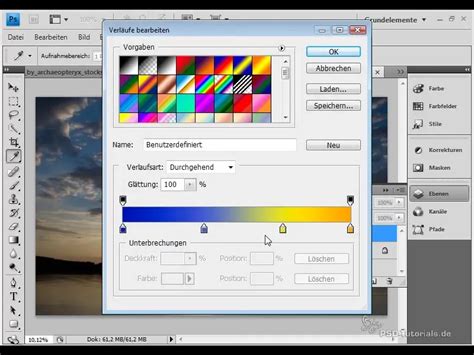
A Színátmenettérkép korrekció a szóban forgó kép megfelelő szürkeárnyalat-tartományát képezi le a megadott színátmenetes kitöltés színeivé.
Kattintson a Korrekció panelen található Színátmenettérkép ikonra. Kattintson a Réteg menü Új korrekciós réteg almenüjének Színátmenettérkép parancsára. Az Új réteg párbeszédpanelen kattintson az OK gombra. Vagy válassza a Kép menü Korrekciók almenüjének Színátmenettérkép parancsát. Ha listáról szeretne színátmenetes kitöltést választani, akkor kattintson a színátmenetes kitöltéstől jobbra található háromszögre. Kattintással jelölje ki a használandó színátmenetes kitöltést, majd a Tulajdonságok panel üres területére kattintva zárja be a listát. Az aktuális színátmenetes kitöltés szerkesztéséhez kattintson a színátmenetes kitöltésre, vagy hozzon létre színátmenetes kitöltést a Színátmenet szerkesztővel.
Művészi hatások és geometriai átalakítás
A Photoshop lehetővé teszi, hogy képeit művészi alkotásokká alakítsa, különleges effektekkel és geometriai formákkal gazdagítva azokat.
Geometriai hatás létrehozása
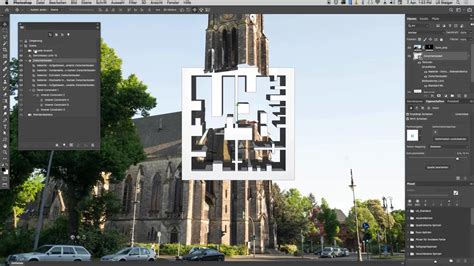
Ebben a bemutatóban megmutatjuk, hogyan lehet az Adobe Photoshop segítségével lenyűgöző geometriai hatást kölcsönözni a fényképeknek. A geometriai hatás a formák és színek nagyszerű kombinálásával egy egyszerű képet kreatív műalkotássá alakít át. Ez a technika nemcsak könnyen megtanulható, hanem lenyűgöző eredményeket is eredményez, amelyek egyaránt alkalmasak személyes projektekhez és professzionális munkákhoz.
Kezdjük el azonnal! A legfontosabb tudnivalók: Megtanulja, hogyan adjon hozzá hátteret és hogyan dolgozzon geometriai formákkal. A rétegek használatával könnyebben visszavonhatod a változtatásokat, és finomíthatod a hatást. A megjelenést tovább fokozhatod kontúrok és cseppárnyékok hozzáadásával.
Lépésről-lépésre követhető utasítások: Először is nyissa meg a képét a Photoshopban. Ha ezt megtetted, elkezdhetjük a geometrikus hatás létrehozását. Ezután adjunk hozzá egy hátteret. Ehhez kattintsunk a színkiválasztó eszközre, és válasszunk egy megfelelő háttérszínt. Én a világoskéket ajánlom, egy pasztellszínt, amely jól harmonizál a formákkal. Erősítse meg a kijelölést, és húzza a réteget a képe alá, hogy a háttér láthatóvá váljon.
A következő lépésben elrejtjük a képet, hogy könnyebb legyen megrajzolni a geometriai alakzatokat. Válasszuk ki a bal oldali háromszög eszközt. Mielőtt megrajzolná az első háromszöget, győződjön meg róla, hogy a körvonal "nincs" értékre van állítva. Válasszon ki egy színt a kitöltéshez, például feketét. A háromszög rajzolása közben nyomja le a Shift billentyűt, hogy arányos maradjon.
Most a Mozgatás eszközzel a háromszöget a kívánt pozícióba mozgathatja. Egy másik háromszög létrehozásához tartsa lenyomva az Alt billentyűt, miközben másolja az első háromszöget. Ha el akarja forgatni a második háromszöget, nyomja le a Control és a T billentyűt, majd tartsa lenyomva a Shift billentyűt, miközben 15°-os lépésekben elforgatja a háromszöget.
Ismételje meg ezt a folyamatot, ha több háromszöget szeretne létrehozni különböző méretben és tájolásban. Ügyeljen arra, hogy a háromszögek közötti távolságok egyenletesek legyenek, hogy a minta harmonikusan nézzen ki.
Ha elégedett a háromszögek elrendezésével, az összes alakzatot egy rétegben egyesítheti. Jelölje ki az összes érintett réteget, kattintson a jobb gombbal, és válassza az "Alakzatok egyesítése" lehetőséget. Most már az egész csoportot egy egységként mozgathatja.
Az alakzatok összekapcsolásához mutassa meg újra a képet. Tartsa lenyomva az Alt billentyűt, és kattintson a képréteg és az alakzatréteg közé, hogy egy vágómaszkot hozzon létre. Ezáltal a kép csak az alakzatokon belül lesz látható.
Ha módosítani szeretné az alakzatok vagy a kép helyzetét, válassza a Mozgatás eszközt. Fontos, hogy törölje az "Automatikus kijelölés" jelölőnégyzetet, hogy az alakzatokat és a képet egymástól függetlenül mozgatni tudja.
Az utolsó simításokhoz adjon fehér körvonalat és árnyékot az alakzatokhoz. Ehhez kattintson az alakzatok rétegére, lépjen a tulajdonságokra, és válassza ki a körvonalat. Állítsa a színválasztást fehérre, és állítsa be a méretet.
A cseppárnyékhoz válassza ki ismét a kitöltési beállításokat az alakzat rétegére jobb egérgombbal kattintva. Aktiválja a cseppárnyékot, és állítsa be az értékeket tetszés szerint. Ha elégedett, erősítse meg a módosításokat.
Most már elkészítette geometrikus fényképét! Bármikor elvégezheti a módosításokat, hogy még kreatívabbá tegye munkáját.
Pasztell hatás
Egy pasztell hatás lágy, művészi megjelenést ad a képeidnek, emlékeztetve a kézzel rajzolt műalkotásokra. A Photoshop segítségével könnyedén létrehozhatod ezt a megjelenést, speciális ecseteket, textúrákat és színbeállításokat kombinálva. Legyen szó portrékról, tájakról vagy kreatív dizájnokról - a pasztell hatás puha és bájos hangulatot visz a projektekbe.
Ebben a bemutatóban lépésről lépésre megmutatom, hogyan alkothatod meg a pasztell hatást és hogyan adhatsz egyedi, művészi stílust a képeidnek. Kezdjük el és változtassuk át a fotóidat pasztell műalkotásokká.
- Az eredeti kép megnyitása és optimalizálása: Elsőként megnyitom a képet az Adobe Photoshopban, majd alkalmazok egy Tónus korrekció beállító réteget a képre a színválasztás és expozíció optimalizálása érdekében. Először áttekintem az összes színtartományt, azaz a tonális görbe RGB színterét, majd átböngészem az egyes színkanálokat. Így megállapíthatom, hogy melyik szín nem kerül optimálisan ábrázolásra. Az esetünkben a zöld és kék árnyalatoknál tapasztaljuk ezt. A tonális görbét szerkesztem úgy, hogy az állítható csúszkákat a látható görbeig tolom.
- Módosítások mentése új rétegen: A módosítások szerkeszthetővé tételéhez egy új rétegen rögzítem ezt a módosítási lépést a Ctrl+Shift+ALT+E billentyűkombinációval.
- Mély részletek a Mélységek és Fények korrekciós filterrel: A hátsó képrészekből több részletet előcsalogatva olyan módon kell módosítanom a képet, hogy az alulvilágított részek felvilágosodnak, a túl világosított részek pedig besötétednek. Gyakran a tájképfotókon ködfelhő-szerű leplek jelennek meg, amelyek a szmog, az UV fény vagy a köd által homályosnak tűnnek. Itt a Kép>Korrekciók>Mélységek és Fények korrekciós filterrel néhány további részletet tudok előcsalogatni a fotóból és így több ragyogást érhetek el.
- Rétegmásolat létrehozása, rétegkészlet beállítása: Már közeledünk a szűrőrétegekhez és először egy mappát hozunk létre a rétegpalettán, amelyet tetszőlegesen elnevezhetünk. Ebbe a mappába áthelyezem a frissen szerkesztett rétegmásolatomat. Az alsó rétegeket most elrejthetjük, mivel nem relevánsak a következő szerkesztési lépésekhez.
- Rétegmásolat létrehozása, Szín/Szaturáció beállító réteg alkalmazása: A következő lépésben egy további beállító réteget alkalmazok az eredeti kép másolatára a mappában. Ehhez a Szín/Szaturáció beállító réteget választom, és az effekt eléréséhez igazítom a színvilágot. A pasztellkréta alacsonyabb fedőképessége miatt a színeket enyhítem, hogy kevésbé intenzíven jelenjenek meg.
- Festmény hatású szűrő alkalmazása: Egy további másolaton az eredeti képből a mappában most alkalmazom az első Photoshop szűrőmet. Ehhez megyek a Szűrő>Művészeti szűrő>Malom menühöz, és az alábbi beállításokat végzem el:
- Rétegmásolat létrehozása és további Grossz Pastell szűrő alkalmazása: A vászon későbbi szerkezetének megfelelő felülethez további szűrőre van szükségem, amely ezt a hátteret létrehozza. Itt érdemes a Grobes Pastell szűrőt alkalmazni a Szűrő>Művészeti szűrő menüben található. Az ezt követően a réteget a Színesen halványítja módra állítom át. Ezeken a beállításokat kell elvégezni.
- A Grobes Pastell réteget rétegmaszkkal ellátni és Felhő szűrő alkalmazása: Az előzőleg létrehozott rétegből csak egy részletet szeretnék láthatóvá tenni a módosításokból. Ennek elérése érdekében először egy Rétegmaszkot hozok létre. Az ábra és a maszk közötti kapcsolatot megszüntetem az ábra szimbólumának deaktiválásával az adott rétegen. Így a maszk függetleníthető a képtől. A további módosításokhoz egy további szűrőt használok, a Felhők rendszert, amelyet a Kép>Render szűrő menüben találok. Az előzetes munkálatok előtt azonban biztosítom, hogy a Vázlat és Háttér a Szerszám palettán Fekete-Fehérre legyen beállítva. Ha az eredmény nem tetszik, úgy újra alkalmazhatom ezt a szűrőt a Rétegmaszkon. Ezt a maszkot ezután a Kép>Szerkesztés>Átskálázás menüpontban körülbelül 300 százalékra nagyítom. Így egy sokkal durvább és "pikkelyesebb" háttér jön létre.
- Művészeti szűrő: Olajfesték-foltos, alkalmazva egy további rétegmásolatra: A pasztell hatás alapja még nincs teljesen kész, és szükségem van egy további szűrőre, amit újra alkalmazok a kiinduló képem másolatának egy rétegén. Ehhez a Szűrő>Művészeti szűrők>Pöttyözött olajfestés menüpontba navigálok, és az alábbi beállításokat alkalmazom a kiinduló képemre:
- Rétegmaszk hozzáadása és rétegmód módosítása: Annak érdekében, hogy csak a pöttyözött réteg részei jelenjenek meg, ellátom ezt a réteget egy rétegmaszkkal. Ehhez a Réteg>Rétegmaszk>Mindent elrejt menüpontba megyek, és egy fekete rétegmaszkot kapok. A rétegmódot a Lumináns értékre állítom. Ezután a fehér előtérszínű rétegmaszkkal és egy Pasztell ecsettel (puha pasztell széles) a Száraz ecsetkészletből száműzöm a kép részeit. A háttér városrészletei és a hajó részei kerülnek most feldolgozásra.
- Árnyalat/Mettség beállítás hozzáadása: Szeretnék először még több színt bevinni a képbe, ezért egy Árnyalat beállítású réteget alkalmazok a képre a következő értékekkel:
- Felhők festése: A kép felhői ezzel a szerkesztési lépéssel több kontúrt kapnak. Ehhez szükségem van egy új üres rétegre, amelyre további felhőrétegeket fogok rajzolni. Először választok egy megfelelő ecsetet a Száraz ecsetkészletből. Ebben az esetben a Ecset: Puha olaj pasztell lesz. Módosítom az ecsetbeállításokat, hogy módosított ecsetvéggel tudjak rajzolni. Ezzel az ecsettel most az üres rétegen rajzolok, és ehhez a színeket az alatta lévő rétegekből az Alt-gomb segítségével veszem fel.
- Vízfelületek hangsúlyozása: A következő szerkesztési lépésben szeretném hangsúlyozni a vízfelületet, és kék árnyalattal festek. Ehhez először egy új üres réteget hozok létre a Rétegpalettámban, és egy kék árnyalatú előtérszínt választok. A Ecset: Puha pasztell széles segítségével a vízfelületen kék struktúrákat rajzolok be.
- Maszk alkalmazása az Ebenenseten: Alapvetően már létrehoztam és szerkesztettem az összes releváns réteget az Ebenensetemben. Az összkép azonban még messze van egy vászonhatású megjelenéstől. Annak érdekében, hogy ez megváltozzon, egy rétegmaszkot hozok létre az Ebenenset mappámra. Ezt a rétegmaszkot most úgy szerkesztem, hogy egyenletlenül átcsorduló peremsávot kapjak. Ismét használok egy strukturált ecsetet a Száraz ecsetkészletből és választok egy nagy ecsetvéggel. Változtatom az ecsetméretet és a fedőréteget is annak érdekében, hogy dinamikusabb hatást érjek el.
- Új réteg létrehozása az Ebenenset alá és kitöltése semleges szürkével: Az Ebenenset jelenleg elkészült, és most szükségem van egy alaptónusra ezen a rétegen. Ezt a hátteret úgy hozom létre, hogy egy új réteget hozok létre az Ebenenset alá, és egy semleges szürke színnel töltöm ki.
- Vászonlyuk létrehozása: A következő lépésben a frontszínt egy barackszínűre váltom. Ezt a színt egy új rétegen mint háttérszín alkalmazom. Ehhez egy új üres réteget hozok létre először, majd lenyomom az Alt+Visszalépés billentyű-kombinációt, hogy ezt a réteget ezzel a színnel tölthessem ki. Ezt a most kitöltött réteget struktúrás szűrővel látom el, hogy itt az effektív vászonstruktúrát kapjam. A Szűrő>Struktúrás szűrő>Struktúrával jelöl menüpontba megyek, és az alábbi beállításokat alkalmazom: Ezt a réteget a Luminánson rétegmódban hagyom. Mivel ez a réteg ebben a formában magas fedőréteg értékkel rendelkezik, most ezt a fedőréteg értékét körülbelül 50 százalékra csökkentem.
- Ismét alkalmazni a felhőszűrőt: További struktúra hozható be a képbe, ha létrehozok egy új réteget, és fekete előtér- és fehér háttérszínnel ismét alkalmazom a Felhők renderelése szűrőt. Ezt a réteget ezután kb. 200-300 százalékos méretarányosan skálázom. A létrehozott réteget az Színes kiégetés rétegmódra állítom, és csökkentem a Átlátszóság értékét.
- További rajz részletek előhívása a szelektív lágyítóval: A pasztellrajz hatásának erősítése érdekében most egy ceruzarajzhoz szeretnék visszanyúlni. Ezt szintén az Adobe Photoshop eszközeivel hozom létre, és hangsúlyozni kívánom a vázolt hatást. Először is másolom az eredeti rétegemet, majd a Rétegpanelemben feljebb mozgatom. Ebbe a másolt rétegbe alkalmazom a Lágyítás>Lépésesebb lágyítás szűrőt az alábbi értékekkel: Az így létrehozott képet most Ctrl+I -vel megfordítom. A rétegmódot Szorzat -ra állítom, és csökkentem az Rétegátvilágítás értékét. Az általános Átlátszóságot kb. 35 százalékra, a Terület átlátszóságát kb. 75 százalékra állítom. Ezáltal finom vonalakat kapok, amelyek ceruzarajz hatását mutatják. Mivel azonban ezek állandóan látszanak az egész képen, most egy Rétegmaszk segítségével részben el fogom őket rejteni.
- Több élességet elérni: Több élességet szeretnék becsempészni a képbe, ezért ismét másolom a Háttérréteget, majd egészen felülre mozgatom a Rétegpanelemben. Erre a rétegre alkalmazom a Passz magasba szűrőt, majd a rétegmódot Részletek összekapcsolása-ra állítom.
- Színbeli igazítások elvégzése: Az összkép jelenleg nagyon színesnek tűnik, ami azonban egy pasztellrajz esetében inkább szokatlan. Ezért további módosításokat fogok végrehajtani. Először másolom a "Vászon" nevű réteget, majd a Rétegpanelemben feljebb mozgatom. A mód a Részletek összekapcsolása-ra változik, az Átlátszóságot kb. 60 százalékra emelem.
- Színbeli igazítások végrehajtása a Beállításrétegek használatával: Az utolsó simítást adom művemnek a jelenleg túlságosan domináns színek igazításával.
Hogyan készítsünk akvarell effektust Photoshopban
Képmanipuláció és retusálás
A Photoshop kiválóan alkalmas képek retusálására, hibák eltávolítására és elemek hozzáadására vagy eltávolítására.
Objektumok eltávolítása
A Photoshoppal egyszerűen eltávolíthatja a képekről például a szemeteskukákat, a villanyvezetékeket és a nem odaillő embereket.
Válassza a Helyi javítóecset eszközt. Kattintson az Eszközök panelen a Helyi javítóecset eszközre, vagy nyomja meg a J billentyűt. A beállítássávon megadhatja az ecset szegélyének méretét és keménységét (a keményebb ecset élesebb szegélyeket rajzol). Hagyja bekapcsolva a Tartalomérzékeny szövegbeállítást.
Szöveg hozzáadása
Válassza ki a szöveg helyét. Kattintson a képen oda, ahová el szeretné helyezni a szöveget. Szerkessze a szöveget. Jelölje ki a szöveget, hogy módosíthassa a stílusát.
Képekre festés és rajzolás
Képet festhet képre. Esetleg hozzáadhat egy rajzfilmet idéző esernyőt, vagy ha túl jól sikerült a tengerpartos fényképe, csökkentheti a nézők irigységét azzal, hogy egy cápát rajzol a vízbe. Bármit festhet vagy rajzolhat a képeire. Alkosson valami egyedit. Fessen vagy rajzoljon alakzatokat, vagy próbálgassa őket.
Fájlok mentése és exportálása
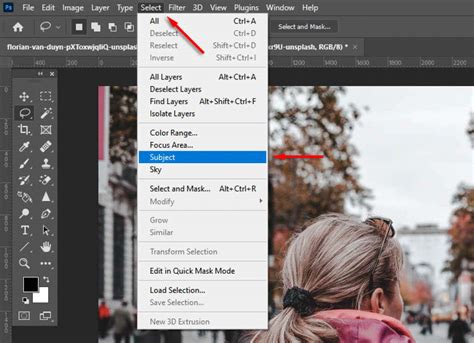
Fájl mentéséhez lépjen a Fájl menüре, és válassza a mentési parancsok egyikét: Mentés, Mentés másként vagy Másolat mentése. Mentheti a fájlt a felhődokumentumok közé, vagy a számítógépére. Ezenkívül másik fájltípusba (például JPEG-, PNG- vagy PDF-fájlba) is exportálhatja a PSD-fájlt.
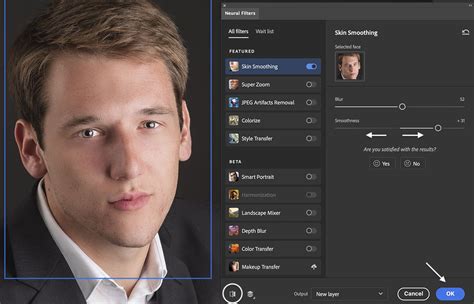
Neural Filters: Az AI ereje a képszerkesztésben
A Neural Filters-szűrők olyan intelligens szűrők, amelyekkel az Adobe Sensei MI-technológiájának képességeit kihasználva gyorsan és automatikusan szerkeszthetők a képek. Szűrő kiválasztásához kattintson a Photoshop felső menüsorának Szűrő › Neural Filters parancsára. Töltse le a kívánt szűrőt (ha még nincs telepítve), majd szabja testre a beállításait saját igényei szerint.