A kép hátterének megváltoztatása az egyik leggyakoribb és leghasznosabb képfeldolgozási feladat, legyen szó profi fotósról, grafikusról vagy hobbi felhasználóról. Az Adobe Photoshop egy rendkívül hatékony és sokoldalú eszköz, amely számtalan lehetőséget kínál erre. Ez az útmutató részletesen bemutatja, hogyan lehet a háttér eltávolítását és cseréjét elvégezni a Photoshop CS6 verziójában.
Miért fontos a kép hátterének megváltoztatása?
A kép hátterének megváltoztatása számos okból lehet fontos:
- Téma kiemelése: A megfelelő háttér hangsúlyozhatja a fő témát, kiemelve annak részleteit és szépségét.
- Hangulat megteremtése: A háttér színének és stílusának megváltoztatásával befolyásolhatjuk a kép általános hangulatát és érzelmi hatását.
- Márkaazonosítás: Vállalkozások számára elengedhetetlen a márka színeinek és stílusának egységes megjelenítése. A háttér megváltoztatásával a képek összhangba hozhatók a márkaidentitással.
- Termékbemutatás: Az e-kereskedelemben a termékfotók hátterének professzionális megjelenése kulcsfontosságú a vásárlói bizalom növeléséhez.
- Kreatív kifejezés: A háttér lecserélése új lehetőségeket nyit a kreatív történetmesélésben és a művészi önkifejezésben.
A fotók vagy képernyőképek lenyűgözőbbé és élénkebbé tételéhez a fotó hátterének megváltoztatása az egyik legjobb módszer. Miután a fénykép háttere megváltozott, kiemelheti a fénykép témáját, fokozhatja annak vizuális vonzerejét, valamint növelheti a kreativitást és a kifejezésmódot. Ezenkívül javítja a fénykép minőségét, növeli a kreatív szabadságot és a közösségi média tartalmak hatékonyságát.
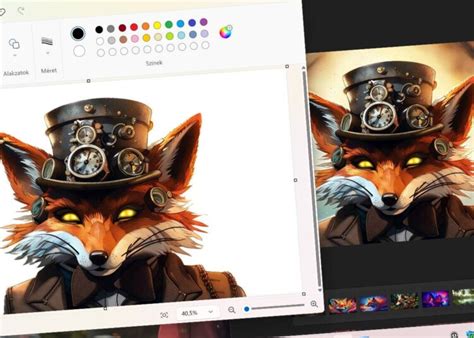
1. módszer: A "Háttér eltávolítása" funkció használata
Ez a módszer ideális, ha gyorsan és egyszerűen szeretné eltávolítani a nem kívánt hátteret a képéről.
Lépés 1: Kép megnyitása és réteg másolása
- Töltse le és nyissa meg az Adobe Photoshop programot a számítógépén.
- Nyissa meg a szerkeszteni kívánt képet a Photoshopban.
- A jobb oldalon található Rétegek panelen a hozzáadott kép háttérrétegként jelenik meg. Kattintson rá jobb gombbal, és válassza a "Duplikált réteg" (Duplicate Layer) opciót. Ez biztosítja, hogy az eredeti kép érintetlen maradjon.
Lépés 2: A "Háttér eltávolítása" funkció alkalmazása
- Kattintson a tetején az "Ablak" (Window) menüpontra, majd válassza ki a "Tulajdonságok" (Properties) opciót a legördülő listából. A Tulajdonságok panel ekkor megjelenik a jobb oldalon.
- A Rétegek panelen kattintson és jelölje ki a másolt réteget.
- A Tulajdonságok panelen keresse meg a "Gyors cselekvések" (Quick Actions) szakaszt, és kattintson a "Háttér eltávolítása" (Remove Background) gombra.
- A háttérréteg melletti szem ikonra kattintva átlátszóvá teheti az aktuális kép hátterét.
Lépés 3: Kép mentése
- Ezt követően kattintson a "Fájl" (File) menüre a tetején, majd használja a "Mentés másként" (Save As) opciót a szerkesztett kép számítógépre exportálásához.
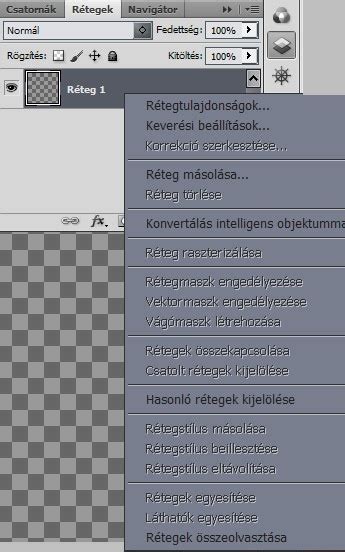
2. módszer: Kijelölő eszközök használata a háttér eltávolításához
Ez a módszer nagyobb kontrollt biztosít a kijelölés felett, és ideális összetettebb hátterek esetén.
Lépés 1: A megfelelő kijelölő eszköz kiválasztása
- A bal oldali eszköztárban kattintson a "Gyors kiválasztás" (Quick Selection) ikonra. Használhatja a "Gyors kiválasztási eszköz" (Quick Selection Tool) vagy a "Varázspálca eszköz" (Magic Wand Tool) funkciót a törölni kívánt kép hátterének kiválasztásához.
- Alternatívaként kiválaszthatja a megtartani kívánt fő objektumot.
Lépés 2: Háttér eltávolítása vagy objektum másolása
- Ha a hátteret választotta ki, nyomja meg a "Delete" gombot a háttér eltávolításához.
- Ha a fő objektumot választotta ki, kattintson rá jobb gombbal, majd válassza ki a "Réteg másoláson keresztül" (Layer via Copy) funkciót a hasznos rész másolatának létrehozásához. Ezzel elkülönítve a fő témát a háttértől.
Lépés 3: Új háttér hozzáadása
- Hozzon létre egy új réteget a Rétegek panel alján található "+" ikonra kattintva.
- Helyezze ezt az új réteget a kiválasztott objektum rétege alá.
- Töltse fel az új réteget a kívánt háttérszínnel vagy helyezzen rá egy új háttérképet.

3. módszer: Az "Árnyék/csúcsfény" parancs használata (korrekcióhoz, nem eltávolításhoz)
Bár az "Árnyék/csúcsfény" (Shadows/Highlights) parancs nem közvetlenül a háttér eltávolítására szolgál, kiválóan alkalmas a képek világosítására és sötétítésére, ami hasznos lehet a háttér korrekciójához, ha az túl sötét vagy túl világos.
Az Árnyék/csúcsfény parancs működése
Az "Árnyék/csúcsfény" parancs az egyik lehetőség az erős háttérfény miatt sötét, illetve a vakuhoz túl közel lévő és kissé halvány alakokat tartalmazó képek korrekciójára. Ez a korrekció az egyébként helyesen megvilágított kép árnyékos részeinek világosítására is használható. Az Árnyék/csúcsfény parancs nem csupán világosítja vagy sötétíti a képet: e két műveletet az árnyékok és a csúcsfények környékén lévő (helyileg szomszédos) képpontok alapján végzi el. Ebből kifolyólag az árnyékok és a csúcsfények más-más elemekkel vezérelhetők.
Fontos megjegyzés
Fontos megjegyezni, hogy az Árnyék/csúcsfény parancs közvetlenül a képen végez korrekciót, és törli az eredeti képinformációt. A visszafordítható szerkesztéshez érdemes inkább korrekciós rétegeket vagy a Camera Raw bővítményt használni.
A parancs beállításai
- Mérték (Amount): A csúszka húzásával adja meg a megvilágítás korrigálásának mértékét, vagy írja be a megfelelő értéket az árnyék és a csúcsfény százalékos nagyságát jelző mezőbe. A nagyobb értékek az árnyékok nagyobb fokú világosítását vagy a csúcsfények nagyobb mérvű sötétítését okozzák.
- Árnyalat szélessége (Tone Width): Itt adhatja meg az árnyalatok tartományát a módosítani kívánt árnyékokon vagy csúcsfényeken. A kisebb értékek az árnyék sötétebb részeire és a csúcsfény világosabb részeire korlátozzák a módosítást. A nagyobb értékek azt a tónustartományt növelik, amelyet a középtónusokra fog alkalmazni a rendszer.
- Sugár (Radius): Az egyes képpontokat körülvevő helyi képpontkörnyezet méretét növeli. A Photoshop a szomszédos képpontokkal határozza meg, hogy egy adott képpont árnyék vagy csúcsfény része-e. A csúszkát balra húzva kisebb, jobbra húzva nagyobb területet adhat meg.
- Szürkeárnyalatos kép fényereje (Grayscale): A szürkeárnyalatos kép fényerejét állítja be. Ez a beállítás csak szürkeárnyalatos képek esetén használható.
- Középtónus kontraszt (Midtone Contrast): A középtónusok kontrasztjának beállítása. A csúszka balra húzásával csökkenthető, jobbra húzásával pedig növelhető a kontraszt.
- Szint kiemelése (Clip to Black/White): Azt szabja meg, hogy milyen mértékben vágja le a program az árnyékokat és a csúcsfényeket a kép színeinek új, legnagyobb mértékű árnyékára (0 szintérték) és csúcsfényére (255 szintérték). A nagyobb értékek nagyobb kontrasztú képet eredményeznek.
Alternatív és professzionális megközelítések
A kép színeinek és tónusának korrekciójához a korrekciós rétegeket vagy az Adobe Camera Raw bővítményét használhatja. Mindkét megoldás az eredeti képinformációk végleges módosítása vagy rongálása nélkül kínál rugalmas és széleskörű beállítási lehetőségeket.
- Korrekciós rétegek: A korrekciós rétegek használatával a képfájlban külön rétegen végezheti a szerkesztéseket, és az eredeti kép (háttér réteg) változatlan marad. A korrekciós rétegek legegyszerűbben a Korrekció panelen lévő egyik ikonra kattintva érhetők el. Az összetettebb képszerkesztési eljárások során egyszerre akár több korrekciós réteget is lehet alkalmazni. Maszk használatával a korrekció a kép meghatározott részére alkalmazható.
- Adobe Camera Raw: Az Adobe Camera Raw a Photoshop szín- és tónuskorrekciókat végző bővítménye. Szerkesztőablakában egy nagyméretű előnézeti kép szerepel, valamint korrekciós eszközök szokásos használatuknak megfelelő sorrendben. Nevével ellentétben az Adobe Camera Raw bővítménnyel JPEG- és TIFF-fájlokat is lehet szerkeszteni, nem csak nyers kamerafájlokat.
- Intelligens objektumok: Az intelligens objektumok is alkalmasak rétegek visszafordítható szerkesztésére.
Hogyan távolítsunk el hátteret Photoshopban [Kezdőknek!]
Ha nem áll rendelkezésre speciális korrekció korrekciós rétegként vagy a Camera Raw bővítményben, akkor ne használja ezen parancsokat a Kép > Korrekciók menüben.
Az Adobe Photoshop egy teljes körű képszerkesztő, amely segíthet a különböző formátumú képek szerkesztésében, a képeffektusok beállításában és számos egyéb szerkesztési műveletben. Az Adobe lehetővé teszi a legújabb Photoshop ingyenes használatát 7 napig. A 7 napos ingyenes próbaidőszak alatt elérheti és használhatja annak összes funkcióját képfájlok szerkesztéséhez.
tags: #foto #hatterenek #megvaltoztatasa #adobe #photoshop #cs6