Az Adobe Illustrator a vektorgrafika talán legnépszerűbb, rendkívül hatékony és jól használható eszköze. Segítségével bármilyen grafikát elkészíthetsz, legyen az logó, plakát, szórólap, rajz, illusztráció, névjegykártya, 3D hatású grafika, brossúra, DVD borító, stb.
Üdvözöllek az Illustrator kezdőknek tanfolyamon, ahol megtanuljuk a nulláról, hogyan használjuk ezt az erőteljes vektor alapú szoftvert lépésről-lépésre. A tanfolyamot azok számára készítettem, akik érdeklődnek a design és az Illustrator iránt, hogy elképzeléseiket ne csak papírra tudják kivitelezni, hanem a digitális világ is megnyíljon előttük. Az Adobe Illustrator az, amire szükséged van, ha termék csomagolást szeretnél tervezni, vagy weboldalak kinézetét, vállalatok logóját szeretnéd létrehozni, vagy csak egyszerűen a digitális rajzolás a hobbid, és a lista végtelen.
Mosóczi Réka vagyok, grafikus, webdesigner és több mint 10 éve dolgozom a szakmában. Fontos számomra, hogy azt a tudást, amit az elmúlt évek alatt szereztem, a lehető legérthetőbben, legprecízebben és legélvezhetőbben adjam át, hogy garantált legyen számodra a sikerélmény!
Nincs szükséged semmilyen előképzettségre, csak egy alap számítógépes ismeretre! Minden héten egyszer, csütörtökön fogod megkapni az új tananyagokat, de bármikor bármelyik nap visszanézhetsz minden leckét. Az e-oktatóteremben zajlik a képzés.
A videós leckékben több komplett grafikai tervezési menetet is bemutatok, hogy gyakorolhasd az eszközhasználatot és a tanfolyam után, önállóan is létre tudj hozni látványos és minőségi grafikákat. Ezeket a grafikákat fogod elkészíteni az Adobe Illustrator oktatóvideók segítségével. Minden héten lesznek házi feladatok is, hogy saját terveket tudj készíteni.
A tanfolyam felépítése és tartalma
Ez az erősen gyakorlat központú oktató videó a vektorgrafikát és az Adobe Illustrator szoftvert mutatja be, az első indítástól egészen a különbözőféle látványos grafikák készítéséig. Megnézzük a pixel és vektorgrafika különbségeit. Megtanulod, hogy hogyan állíthatod be nyomdakészre és webre az elkészült terveidet.
Bevezetés a vektorgrafikába és az Illustrator alapjai
- Pixel és vektorgrafika különbségei
- Az Adobe Illustrator szoftver bemutatása
- A felhasználói felület és az alapvető eszközök megismerése
Alapvető rajzolási technikák
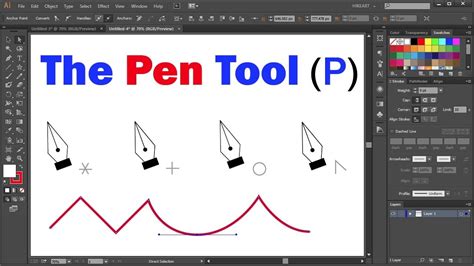
A Pen Tool használatát a kezdők joggal érezhetik számukra idegennek és szokatlannak, valamint ennek az eszköznek a megszelídítése is időbe telik. Az is igaz, hogy nagyon menő vektorgrafikus munkák készíthetők a Pen Tool nélkül is. Ezt mi sem bizonyítja jobban, mint Andrei Marius munkái.
- Pen Tool használata
- Formák és alakzatok létrehozása
- Színkezelés és színátmenetek
Haladó rajzolási technikák és eszközök
A második részben a haladó rajzolást sajátíthatod el, úgymint: színátmenetek, gradient mesh eszköz, különböző 3D-s műveletek, vágómaszkok, blend eszköz, alakformáló eszköz, karakter rajzolás, stb.
- Gradient Mesh eszköz
- 3D hatások és műveletek
- Vágómaszkok (Clipping Masks)
- Blend eszköz (Keverés)
- Alakformáló eszközök (Shape Builder Tool)
- Karakterek és tipográfia rajzolása
Speciális funkciók és technikák
- Maszkok használata mintázatokra, csoportokba rendezett formákra vagy bármely kijelölt területre.
- Alakzatok előállítása formákból a Shape Builder eszközzel.
- Appearance Panel (Megjelenés Panel) használata az alkotási folyamat egyszerűsítésére.
- Egyedi ecsetek (Brushes) készítése és használata.
- Réteg panel (Layers Panel) használata a fájlok rendszerezéséhez.
- Recolor Artwork és Adobe Color eszközök használata.
- Formabeállítások (Pattern Options) funkció.
Logókészítés és arculattervezés
Megnézzük, hogy mi a kis és nagy arculat. Végigmegyünk a logókészítés/tervezés folyamatán. Milyen a jó logó? Mire figyeljünk a tervezés során? Milyen típusai vannak? Ezekre is választ fogsz kapni.
- A kis- és nagy arculat fogalma
- Logókészítés folyamata
- Jó logó ismérvei és tervezési szempontok
- Logótípusok

Nyomdai előkészítés és exportálás
Megtanulod, hogy hogyan állíthatod be nyomdakészre és webre az elkészült terveidet. Ha a munkádat gif, jpg, vagy png formátumban mented el, tanuld meg, hogy hogyan kell a webre elmenteni (Save for Web).
A Photopea az Adobe Photoshop ingyenes alternatívája, a böngésződből elérhető, tehát csak internet kell hozzá. A két program tudása nagyon hasonló.
Profi kiadványszerkesztő program az InDesign. Az InDesignban megnyitható a Photoshopból mentett JPG/PNG fájl, és a szükséges nyomdai jelekkel ki tudjuk exportálni PDF fájlként. Ehhez azonban arra van szükség, hogy a Photoshopban már eleve számoljunk a kifutóval, a munkaterület méretéhez adjuk hozzá a kifutó méretét is, azaz a kifutó méretével növelt munkaterületet nyissunk meg és azon készítsük el az adott munkát.
Az Illustratorban megnyitható maga a Photoshopból mentett PSD fájl, mely a szükséges jelekkel és kifutókkal elmenthető PDF fájlként. Ehhez arra van szükség, mint az InDesign program esetében, annyi különbséggel, hogy itt nem áll rendelkezésre Téglalapkeret, melyben egyszerűen el tudjuk helyezni a munkát, hanem a megadott területre kell beigazítanunk a fotót, a munkát.
Az Illustrator programban kifutóval kell megnyitnunk az adott munkaterületet (= munka nyomtatott mérete), és a piros kifutó által jelölt területre kell pontosan beillesztenünk a munkát.
Amennyiben kétoldalas munkáról (pl. kétoldalas névjegy, szórólap, stb) van szó, mindenképpen célszerű egyeztetni az adott nyomdával, hogy azt hogyan kérik: egy PDF-ben a két oldalát vagy oldalanként külön-külön PDF-ként. Utóbbi a jellemző, így egy kétoldalas munka esetén külön el tudjuk készíteni annak előlapját és hátlapját is a Photoshop programban, és mind az előlap, mind a hátlap esetében el tudjuk végezni a PDF-ként való kimentést/kiexportálást.
- Nyomdakészre állítás
- Exportálás webre (Save for Web)
- PDF exportálás nyomdai jelekkel és kifutóval
Stock weboldalak és jogtiszta tartalom
A tervezésnél segítségünkre lehetnek az úgynevezett stock weboldalak, amikről képeket, videókat és szerkeszthető grafikákat tölthetünk le. Ezeket legálisan használhatod majd a saját céljaidra.
A tanfolyamról
Az Adobe Creative Team bemutatja a vektorgrafikus erőművet, az Illustrator CS-t. A lépésről-lépésre haladó, projektalapú leckék során mindent megtudhatsz az Illustrator funkcióiról, valamint a CS verzió újdonságairól, mint például a hatásos új eszközök, a Scribble Effect, a 3D grafika támogatás, stb. Minden fejezet egy az egyre növekvő ismereteidre építő projektből áll.
A tanfolyam anyaga folyamatosan bővül. Több mint 10 óra videóanyag, rövid leckék formájában, elérhető mobil eszközön, TV-n és számítógépen is, korlátlan hozzáférés.
Nem leszel profi egyik napról a másikra. Ám ne szegje kedvedet, ha nem sikerül az első, második, vagy akár a tizedik próbálkozás. Mindenkinek nehéz belerázódnia a vektorgrafikus létbe. Itt olyan képességeket kell elsajátítanod, melyeket csak gyakorlással lehet megszerezni. Az elmúlt években a vektorgrafika hatalmas léptékben fejlődik.
Ha nem lennél megelégedve a kurzussal, ne feledd 30 napon belül teljes visszatérítést kérhetsz bármilyen indok nélkül. A tanfolyam árán felül az Adobe Illustrator programot kell megvásárolnod, amiben dolgozni fogunk.
Igen! Van-e valamilyen korosztályi megkötés? Igen, igazoló Certificate plakátot kapsz, ha beküldöd az elkészült munkáidat, de azt fontos tudnod, hogy ez nem egy államilag elismert szakképzés.
A dolgok gyorsan változnak. Régebben sokkal kevesebb funkciót tartalmaztak a programok, így konkrétan meg lehetett nevezni azokat az eszközöket, amelyeknek a használatát egy kezdőnek célszerű volt elsajátítania.
Megnézzük, hogy mi a kis és nagy arculat. Végigmegyünk a logókészítés/tervezés folyamatán. Milyen a jó logó? Mire figyeljünk a tervezés során? Milyen típusai vannak? Ezekre is választ fogsz kapni.
A tervezésnél segítségünkre lehetnek az úgynevezett stock weboldalak, amikről képeket, videókat és szerkeszthető grafikákat tölthetünk le. Ezeket legálisan használhatod majd a saját céljaidra.
Nem baj, ha valamilyen okból lemaradsz, mert bármikor visszanézheted a leckéket és pótolhatsz. Nem kötelező, de lehetőséged lesz beadni a munkáidat, amik a házi feladatokból fognak összetevődni. Utána pedig Certificate - igazoló plakátot állítok ki a számodra.
A hatásokkal kényelmesen lehet az objektumokat átformálni úgy, hogy azok geometriáján nem hajt végre végleges módosításokat. A hatások élők, ami azt jelenti, hogy bármikor eltávolíthatja és módosíthatja azokat.
A vektorobjektumokat téglalap, lekerekített téglalap vagy ellipszis formájúvá alakítja. Az alakzat méreteit abszolút vagy relatív méretekkel adhatja meg. Lekerekített téglalap esetében adjon meg egy saroklekerekítési sugarat.
Egy vektorobjektum szerkesztőpontjait kifelé húzza, közben pedig befelé görbíti a szegmenseket (Távolító), vagy befelé húzza a szerkesztőpontokat, és kifelé görbíti a szegmenseket (Közelítő).
Különböző méretű recés csúcsokból és völgyekből álló szakasszá alakítja át egy vektorobjektum görbeszegmenseit. A görbeszegmensek legnagyobb hosszát abszolút vagy relatív értékben adja meg.
Véletlenszerűen görbíti és torzítja a görbeszegmenseket befelé és kifelé. Az Abszolút vagy Relatív beállításokkal adja meg a függőleges és a vízszintes torzítás mértékét.
Az objektumot nagyobb mértékben forgatja el középen, mit a szélén.
Egy objektum görbeszegmenseit azonos méretű egyenetlen csúcsokból és völgyekből álló szakasszá alakítja át. A csúcsok és a völgyek hosszát abszolút vagy relatív értékben adja meg.
Objektumokat, többek között görbéket, szöveget, hálókat, keveréseket és bittérképeket torzít vagy deformál. Válasszon egyet az előre megadott hajlítási alakzatok közül.
Kattintson a Hatás > Stilizálás > Kerek sarkok parancsra.
A Tanfolyam a könyvben azt nyújtja, amit semmilyen más könyv vagy képzés nem tud - az Adobe termékszakértők támogatásával fejlesztett, hivatalos oktatósorozat az Adobe Systems Incorporatedtől. Az Adobe Illustrator CS5 Tanfolyam a könyvben tizenöt leckéje az Adobe Illustrator elsajátításához szükséges alapokat veszi sorra. Számtalan tippet és módszert kapunk e közben, amelyek segítségével hatékonyabban dolgozhatunk az alkalmazásban. Végigvehetjük a könyvet az első leckétől az utolsóig, de válogathatunk a csak bennünket érdeklő témakörök között is! A lépésről lépésre haladó, gyakorlatias feladatokkal megszerezhetjük az Illustrator CS5 használatához szükséges stabil tudást. Megtanuljuk, hogyan készítsünk logókban, illusztrációkon, plakátokon vagy perspektivikus rajzokon felhasználható grafikákat. A milliméterpontos ábrák készítésétől a szabadkézi festésig rengeteg fontos ismeretet sajátíthatunk el a leckék során.

A Tanfolyam a könyvben sorozat messze a legjobb oktatóanyag a piacon. Minden megtalálható benne, ami a szoftver magas szintű használatának elsajátításához szükséges: egyértelmű magyarázatok minden leckéhez, lépésről lépésre haladó utasítások és a feladatokhoz szükséges projektfájlok.
A Photoshop program kiváló program grafikusok, designerek, webdesignerek számára. A Photoshopban is gyakran készítünk olyan munkát, melyet aztán nyomtatásra szánunk - legyen az például egy szórólap vagy egy névjegykártya. A Photoshop-ot azonban nem ilyen jellegű munkák készítésére találták ki - már ami a nyomdai vágójelek, kifutók, regisztrációs jelek, színellenőrző csíkok, stb megadását, beállítását illeti.
Vágójeleket nyomtat oda, ahol a papírt vágni kell. Nyomtathat vágójeleket a sarkokba. Passzer jeleket nyomtat a képre (többek között koncentrikus köröket és csillag alakú céljeleket). Kinyomtatja a Fájlinformációk párbeszédpanelen megadott tetszőleges szöveget. A szöveg körülbelül 300 karakter hosszú lehet. Kinyomtatja a fájl nevét a kép fölé.
A képen belülre, nem pedig azon kívülre nyomtat vágójeleket. Ezt a beállítást akkor használja, ha a képet a grafikán belül kívánja körülvágni.
Ha esetleg erre nincs lehetőségünk vagy a nyomda nem elég készséges, segítőkész, és pl. A kifutót, illetve a vágójeleket a Vonal eszköz, azaz vízszintes vonalak segítségével meghúzzuk. Tehát ha A4-es oldallal (210×297 mm) dolgozunk, és ehhez az előző lépésben mind a négy oldalhoz adtunk 5-5 mm-et, akkor most 220×307 mm méretű a munkaterületünk. Végül a munkát PDF-ként mentjük, [kiváló minőségű nyomtatás] beállítással. A PDF-et tehát így ki tudja nyomtatni a nyomda, majd szükség szerint levágni, kivágni. Nem profi megoldás, de ha minden kötél szakad, akkor így tudjuk kifutóval és vágójelekkel ellátni a munkánkat. : ) Előtte mindenképpen egyeztessünk az adott nyomdával, hogy elfogadják-e ezt a megoldást!
Az Illustrator vektorgrafikus képszerkesztő program, elsősorban logókészítésre használjuk, melyet Te is elsajátíthatsz a Logókészítés online tanfolyamon. Ha olyan munkáról (legyen az névjegykártya, hirdetési kreatív) van szó, mely során sok vektorgrafikus alapanyaggal kell dolgoznunk (pl. Már az új dokumentum megnyitása során is megadhatjuk a kifutókat, de a munka pl.
Az InDesignban pedig akkora méretű munkaterületet kell nyitnunk, mely a végeredmény lesz (pl. egy névjegykártya esetén 9 x 5 cm, tehát ez a nyomtatott méret). A munkaterületet célszerű rögtön kifutóval (pl. 3-5 mm) megnyitnunk. A kifutót piros vonalak jelzik a programban, ezek abban lesznek a segítségünkre, hogy ezek mentén pontosan ekkora méretű Téglalapkeretet nyissunk, melybe a fotót, azaz a munkát be tudjuk illeszteni. Ezt követően a munkát a szükséges nyomdai jelekkel és kifutóval ki tudjuk exportálni PDF fájlként. (Ha esetleg előzetesen nem adtuk meg a kifutót, mely a Téglalapkeret méretezésében a segítségünkre lenne, akkor a Téglalapkeret eszköz kiválasztása után egyszerűen kattintsunk a munkaterületre és meg tudjuk adni, hogy pontosan mekkora méretű Téglalapkeretet szeretnénk létrehozni: munka méretének kifutóval növelt mérete; pl. 90 x 50 mm méretű névjegy és a két-két oldalon 5-5 mm-es kifutó esetén 100 x 60 mm méretű Téglalapkeretre lesz szükség.
tags: #adobe #illustrator #leckek