A digitális fotózás világában a megfelelő világítás kulcsfontosságú a lenyűgöző képek elkészítéséhez. Előfordulhat azonban, hogy a felvétel pillanatában a körülmények nem ideálisak, vagy egyszerűen csak hibáztunk az expozíció beállításaiban, ami sötét, alulexponált képeket eredményez. Szerencsére az Adobe Photoshop CC számos hatékony eszközt és technikát kínál a fényképek minőségének javítására, beleértve a sötét területek világosítását anélkül, hogy a kép minőségét sértenénk.
A Photoshop számos olyan funkciót kínál, amelyek a digitális fényképezésre összpontosítanak. Ha egy fénykép világosításáról van szó (vagy... Az Adobe Photoshop életmentő minden fotós arzenáljában. Egy elsötétített kép tönkreteheti a tökéletesen jó fényképet. De egy ilyen esemény könnyen kijavítható a Photoshopban. A cikk leírja... Sötét fénykép világosítása a Photoshopban. A könnyítés első módja...
A világítás fontossága a fotózásban
Egy fotó két fontos összetevőből készül - a téma és a fény. Míg a témát keretezheted és bárhogyan létrehozhatod a kompozíciót, az ideális világítás mindig egy jó keveréket igényel sötét és világos területekből általános szabályként. A világítás ellenőrzése és a sötét fotók felvilágosítása fontos képesség, amivel rendelkezned kell fotósként. És egy jó szerkesztő program segít ebben.
Amikor szükséged van arra, hogy beállítsd a fényerőt, az élességet és a színeket egy fotón, egy fotószerkesztő nagyon hasznos. Talán nem volt tökéletes a világítás, vagy talán hibáztál az expozíciós beállításokban vagy volt némi kamerarázkódás. Kövesd az alábbi lépéseket a sötét fotók felvilágosításához!
A Photoshop alapvető világosító eszközei
Az Adobe Photoshopban a leggyakrabban használt eszközök a világosításra és sötétítésre a **Dodge** és **Burn** eszközök. Ezek lehetővé teszik a kép bizonyos területeinek szelektív világosítását vagy sötétítését, így finoman szabályozhatjuk a fényeket és árnyékokat.
Az Adobe Photoshopban a Dodge és Burn eszközökkel világosíthatja vagy sötétítheti a kép területeit. A "Dimmer"-nek jelentős hátránya van, mivel képes torzítani a képet, elkerülve ennek használatát... Az Adobe Photoshopban a Dodge és Burn eszközökkel világosíthatja vagy sötétítheti a kép területeit. Amikor digitális képekkel dolgozik az Adobe Photoshop CS5 programban, gyakran világosítania vagy sötétítenie kell a fénykép bizonyos részeit.
Világosítási technikák Photoshop CC-ben
Számos módszer létezik a fényképek világosítására a Photoshopban, a legegyszerűbb automatikus beállításoktól a bonyolultabb, rétegalapú technikákig.
1. Fényerő/Kontraszt beállítás
Az egyik legegyszerűbb módszer a képek világosítására a **Fényerő/Kontraszt** beállítás használata. Ez a funkció gyorsan javíthatja az alulexponált képeket.
Az Adobe Photoshop jobb alsó sarkában megnyílik egy új ablak, amelyben a „Fényerő/Kontraszt” csúszka húzásával világosíthatja vagy sötétítheti a fotót,... A Fényerő/Kontraszt parancs a legegyszerűbb megoldás, de ezen kívül számtalan egyéb menüparancs is rendelkezésünkre áll, mint például a Levels, a Curves, vagy a Selective Color, hogy csak a kézenfekvőbbeket említsük.
2. Szintek (Levels) és Görbék (Curves) használata
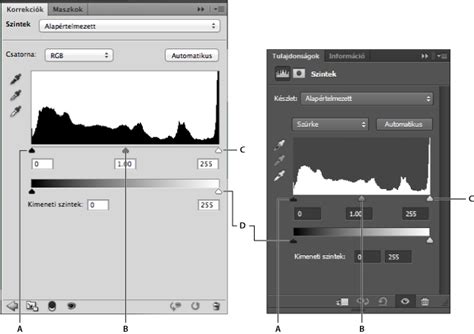
A **Szintek (Levels)** és **Görbék (Curves)** parancsok sokkal nagyobb kontrollt biztosítanak a kép tónusai felett. Ezekkel precízen állíthatjuk a fekete, fehér és középtónusok szintjét, így finomhangolhatjuk a kép világosságát.
Fénykép világosítása az Adobe Photoshopban - Hány gramm? A fényképek világosabbá tételének egyik legalapvetőbb módja az Expozíció-beállító réteg használata. Túl sötét a fotónk, de nem szeretnénk minden területét ugyanolyan mértékben világosítani. Világosítsuk hát szelektíven! Mellesleg eltávolítjuk a szenzor koszfoltokat is, és kifejezőbbé tesszük egy ló pillantását.
3. Rétegek és összhatásmódok alkalmazása
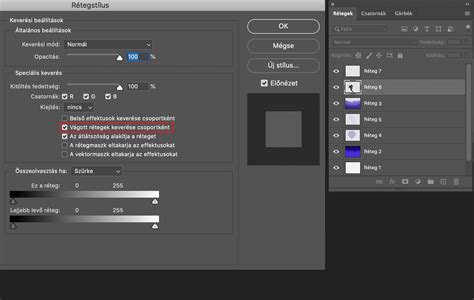
Egy hatékony roncsolásmentes technika a rétegek másolása és az **Screen** összhatásmód használata. Ez jelentősen világosabbá teszi a képet, és az átlátszóság (Opacity) csúszkájával finomhangolható a végeredmény.
Válaszd ki a megfelelő fotót! Az eredeti réteget duplázzuk meg a Layer/Duplicate Layer menüparanccsal, ezután a Layers palettán a duplázott második réteg összhatásmódját állítsd Normalról Screenre! Ezt a bal oldali bekarikázott lehullómenüben teheted meg. Mindjárt látni fogod, hogy a Screen összhatásmód hatására a kép sokkal világosabb lett, mint eredetileg. Amennyiben nem lett elég világos a fotód, nyugodtan duplázd meg újra a réteget és az így létrejött harmadik réteg összhatásmódját is állítsd Screenre! A kép így még világosabb lesz. A világosság legyen egy kicsit eltúlzott a kívánthoz viszonyítva, mivel a következőkben finomítani fogunk rajta. A rétegek másolgatását és a Screen összhatásmód alkalmazását addig folytathatod, amíg a kívántnál egy kissé világosabb nem lesz a képed. Általában azért 1-2 réteg elegendő szokott lenni. Maradj ugyanebben az ablakban és a jobb oldalon bekarikázott Opacity, azaz átlátszóság, értéket állítsd be tetszés szerint úgy, hogy a világosság a kívánalmaidnak megfelelő legyen. Nálunk kb. 80%-nál volt ez az érték. Mindezek után a Layer/Flatten Image paranccsal egyesítheted a két réteget és mentheted a képet.
4. Szelektív világosítás a csatornák és kijelölések segítségével
A legprecízebb eredmények érdekében érdemes a csatornákat és a kijelölő eszközöket használni a kép bizonyos területeinek szelektív világosítására. Ez lehetővé teszi, hogy csak a szükséges részeket módosítsuk, miközben a kép többi része érintetlen marad.
Nyisd meg a fényképet. A Channels palettán egy olyan csatornát választottunk, melynél erősebb kontraszt különbség látható a főtéma és a háttér között. A Quick Selection eszközzel itt jelöljük ki a témát, majd a Refine Edge ecset eszköze segítségével finomítjuk. Egy külön rétegre másolva a témát a Levels korrekciós réteggel szépen emelhetünk a világosságán. Visszalépünk a háttér rétegre és ezen is létrehozunk egy Levels korrekciós réteget, hogy eltérő módon világosítjuk azt. Ezután a háttér fölé egy Gradient réteget is létrehozunk (Overlay összhatásmóddal), ami szépen sötétíti az eget, így kiemelkedik az előtér főtémája.
5. Automatikus korrekció
Néha az összes beállítás módosítása és egy fotó kézi világosítása sok időt vehet igénybe. A bonyolult világítás is megnehezítheti az expozíció javítását. Ezért olyan hasznos az automatikus világosítási lehetőség!
Amikor rákattintasz a Képkorrekció lehetőségre, hogy elkezdd a szerkesztést, akkor látni fogod az Automatikus korrekció gombot is az eszköztárban jobb oldalon. A fényerő, a kontraszt és a szín automatikusan korrigálva lesz, hogy a hisztogram és a fehéregyensúly kiegyensúlyozott legyen. Ez az automatikus világosítási lehetőség nagyszerű időmegtakarítás! Kattintson az OK gombra. A végrehajtott beállítások alkalmazva lesznek a Photoshopban megnyitott rétegre. Akár rá is kattinthat az Automatikus gombra, amely lehetővé teszi, hogy a Photoshop elemezze a képet, és saját maga javítsa a fényerőt!
Roncsolásmentes szerkesztés
Fontos, hogy a kép szerkesztése során roncsolásmentes módszereket alkalmazzunk, hogy megőrizzük az eredeti kép minőségét és lehetőségünk legyen a későbbiekben is módosítani a beállításokat. A rétegek használata, a maszkok és az okos objektumok mind hozzájárulnak ehhez.
A rétegek és a réteg összhatásmódok jóbarátaink. Segítségükkel számtalan képmódosító feladatot tudhatunk le egyszerűen, a hagyományos parancsoktól többnyire sokkal finomabb, jobb minőségben. Részletes lecke: egy fénykép egyes területeinek roncsolásmentes szerkesztése... amit a Photoshop festékszóróval dolgozik olyan eszközökben, mint az Ecset,... Az első fázis, amit kompozíciónak hívok. Itt elvégzem az objektívkorrekciót, az egyenesítést és a vágást. Válassz, Szűrő > Camera Raw szűrő. (1) Menj a Lens Correction Tab-ra. (2) Válaszd az egyenesítő eszközt. (Opcionális). Néha megvágom a fotót, hogy eltávolítsam a zavaró elemeket, hogy jobb legyen a kompozíció, vagy felkészítsem egy bizonyos formátumra, például Instagramra. Itt végezném el a retusálást, ha szükséges lenne. Objektum eltávolítása stb.
Extend Image Background in Adobe Photoshop Tutorial for beginners
Online eszközök a képek világosítására
Ha nincs lehetőséged a Photoshop használatára, számos online eszköz és alkalmazás áll rendelkezésre a képek világosítására.
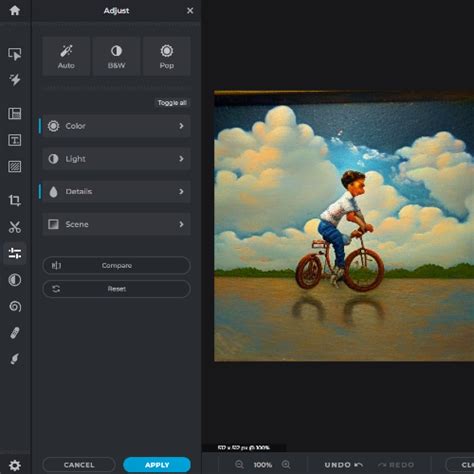
Több tucat oldal van, ahol online világosíthat sötét fényképeket, de az egyik legjobb a Canva. Könnyen használható, sok szórakoztató szűrővel rendelkezik, és teljesen ingyenes. Jelentkezzen be a Canva fiókjába. Használhatja a weboldalt fiók nélkül is, de lemarad néhány funkcióról, mint például szöveg és alakzatok hozzáadása, sablonok, grafikák stb. használata. Kattintson a Beállítások ikonra, amely 3 kis vonalnak néz ki. Pont a feltöltés gomb alatt van 3 csúszkát láthat a fényerőhöz, a kontraszthoz és a telítettséghez. Mozgassa a fényerő csúszkát jobbra a fényerő növeléséhez. A Canva valós időben megmutatja az elvégzett változtatásokat. Kattintson a jobb felső sarokban található Mentés gombra, és töltse le a képet. Világosítsa meg a fényképeket online. A lényeg az, hogy jelezze a képet számítógépén vagy telefonon, ha szükséges, jelezze a fénykép kívánt világossági szintjét,... Online készítsen sötét képet világos Instagram számára, ingyenesen, gyorsan. Világosítsa meg a fényképet. Készítsen fényképes öngyújtót nyomtatáshoz vagy útlevélhez.
tags: #foto #vilagositasa #photoshop #cc