Az Adobe Photoshop az egyik legszélesebb körben használt képszerkesztő és -manipuláló szoftver. Számos felhasználási lehetősége van, a professzionális fotószerkesztéstől a részletes digitális festményekig és vázlatokig. Mivel ez az eszköz nagy mennyiségű adatot használ fel, a számítógép általában ideiglenes vagy ideiglenes fájlokat hoz létre, hogy további tárhelyet biztosítson a többletmemória és a meglévő fájlok befogadására. Érdekel, mi az a temp fájl? Valójában az ideiglenes fájlokat ideiglenes fájlokként ismerik. Az operációs rendszer hozza létre, különösen akkor, ha olyan programokat futtat vagy fejez be a számítógépén, amelyek nagy mennyiségű adatot fogyasztanak. Például, ha grafikus, videó- vagy médiaszerkesztő alkalmazásokkal dolgozik, a számítógépe ideiglenes fájlokat generál, hogy elmentse és megőrizze az információkat, ahogy tovább halad. Az egyik legjobb példa olyan eszközre, amellyel a számítógép ideiglenes fájlokat hozhat létre, a Photoshop.
Ha véletlenül töröl egy Photoshop-fájlt, de a projekt még nem fejeződött be, sürgősen vissza kell állítania a törölt Photoshop-fájlt. Ezt azonban nem könnyű megtenni. Bár a Photoshop továbbra is figyelmes funkciókat kínál a felhasználóknak munkáik védelmére, időre van szüksége, hogy megtanulja, hogyan kell ezt megtenni visszaállítja a Photoshop fájlokat, mert előfordulhat, hogy ezek a funkciók nem elég nyilvánvalóak ahhoz, hogy felfedezzék őket. De elég szerencsés vagy, mert itt lehetsz, mert megtanulhatsz 4 kiváló módszert a törölt vagy nem mentett Photoshop-fájlok helyreállítására.
A Photoshop-fájlok visszaállításának legegyszerűbb módja
Nem feltétlenül szükséges megtanulni, hogyan lehet helyreállítani a nem mentett Photoshop-fájlokat a Photoshopban. Az Apeaksoft Data Recovery gyorsan átvizsgálhatja PC/Mac számítógépét a törölt PSD-fájlok visszaállításához, majd egyszerűen visszaállíthatja azokat. Kiemeli az elveszett fájlokat a számítógépen, így néhány kattintással visszaállíthatja a Photoshops fájlokat. USB- vagy SD-kártyáját is csatlakoztathatja számítógépéhez, és ez a program könnyedén visszaállíthatja az elveszett fájlokat.
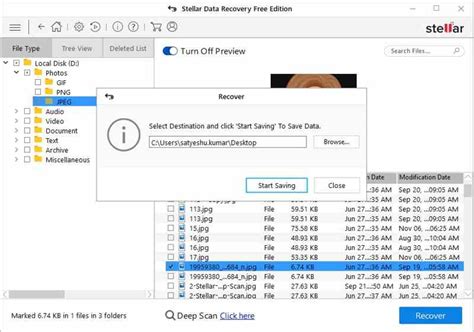
Apeaksoft Data Recovery: A Photoshop-fájlok gyors és egyszerű visszaállítása
- Könnyen visszaállíthatja a törölt Photoshop-fájlokat számítógépeken és telefonokon.
- Gyorsan szkennelje be eszközét az elveszett PSD-fájlok visszakereséséhez.
- Tekintse meg az elveszett Photoshop-fájlok nevének és dátumának előnézetét.
- Jelölje ki a törölt Photoshop-fájlokat, hogy megtalálja őket.
Lépés 1: Töltse le az Apeaksoft Data Recovery ingyen, és indítsa el. Válassza ki a lemezt, ahová a PSD-fájlokat mentette, és válassza ki a "Beolvasás indítása" gombot.
Lépés 2: A program megvizsgálja a kiválasztott lemezt. Egy idő után megkeresheti a projekt nevét a "Keresés" mezőbe, vagy navigáljon abba a mappába, ahová a PSD-t mentette. Ezután kiválaszthatja a Photoshop-fájl helyreállítását az "Visszaállít" gombra kattintva. Ezután sikeresen helyreállíthatja a Photoshopban tárolt fájlokat.
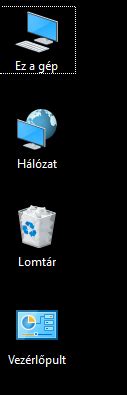
A törölt Photoshop-fájlok visszaállítása a Lomtárból/Kukából
Ha véletlenül vagy szándékosan törölte a PSD-fájlokat, és vissza szeretné állítani őket, van egy alapvető és egyszerű módja annak visszaállítására. A törölt Photoshop-fájlokat visszaállíthatja a számítógép Lomtárában/Kukájában.
Windows:
- Keresse meg a Lomtár programot az asztalon.
- Görgessen le a fájlok között, és válassza ki a helyreállítani kívánt PSD-fájlokat.
- Kattintson duplán vagy jobb gombbal a fájlra, és válassza ki a "Visszaad". A fájl az eredeti helyére kerül.
Mac:
- Keresse meg a Kukába programot az asztali dokkolón.
- Nézze meg a fájlokat, hogy megtalálja a kívánt PSD-fájlokat.
- Kattintson rá jobb gombbal, és válassza ki a "Visszatesz" Photoshop-fájlok helyreállításához Mac rendszeren.
A törölt/nem mentett Photoshop-fájlok helyreállítása az automatikus mentéssel
Ha valaha is bekapcsolta az Automatikus mentés funkciót a Photoshopban, akkor azzal is visszaállíthatja a Photoshop fájlokat. Az Automatikus mentés funkció ugyanúgy működik, mint az Excel-fájlok helyreállítása az Office-ban, mert rendszeresen automatikusan menti a projektet, és biztonsági másolatot készít a projektfájlról egy adott mappába.
Hogyan ellenőrizhető, hogy az automatikus mentés be van-e kapcsolva:
- Nyissa meg a Photoshop programot, és kattintson a "Szerkesztés" gombra a bal felső sarokban. Kattintson a "Előny" gombra, majd a "Általános" gombra.
- Kattintson az "Fájlkezelés" gombra a bal oldali menüsorban. Ha látja, hogy a "Helyreállítás automatikus mentése" gomb át van kapcsolva, ez azt jelenti, hogy ezzel a funkcióval visszaállíthatja a törölt Photoshop fájlokat.
Nem mentett Photoshop fájlok helyreállítása az Automatikus mentés funkcióval
Miután meggyőződött arról, hogy az automatikus mentés be van kapcsolva, egy adott mappába léphet a Photoshop-fájlok helyreállításához. A mappa úgy van beállítva, hogy mentse az alkalmazásadatokat a Photoshopból.
Hová kerülnek a Photoshop AutoSave fájlok?
Kérjük, ellenőrizze az elérési utat:
- Windows rendszeren: C:\Users\%UserName%\AppData\Roaming\Adobe\Adobe Photoshop\AutoRecover
- Macen: ~/Library/Application Support/Adobe/Adobe Photoshop/AutoRecover
Talán valaha is beállította, hogy hová mentse az Adobe adatait, de végre visszaállíthatja a nem mentett Photoshop fájlokat az AppData Windows vagy a Library Mac-en.
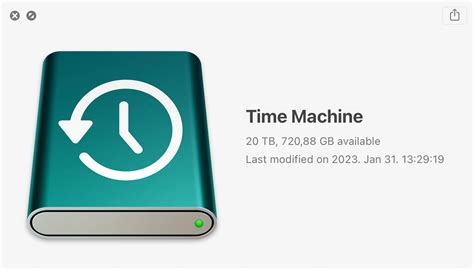
Törölt Photoshop-fájlok visszaállítása a Fájlelőzmények/Time Machine alkalmazásból
Ha a számítógép összeomlik vagy kikapcsol, az éppen végzett Photoshop projekt megsérülhet. Ebben az esetben talán helyreállíthatja a Photoshop fájlokat a számítógép korábbi verzióiból. Visszaállíthatja számítógépét egy korábbi állapotba, amikor a Photoshop nem volt sérült. Ezután visszaállíthatja a nem mentett Photoshop-fájlokat közvetlenül abba a mappába, ahol voltak. Amikor a Windows nem töltődik be megfelelően, ez a módszer a sérült fájlok helyreállítására is alkalmas.
Windows:
Az alábbi lépéseket követve állíthatja vissza a törölt Photoshop fájlokat Windows rendszeren:
- Keresse a "fájlok visszaállítása" a Windows keresőmezőjében, majd válassza a "Állítsa vissza a fájlokat a következővel: Fájlelőzmények".
- Szüksége van egy külső meghajtóra vagy hálózatra is a törölt Photoshop-fájlok Fájlelőzmények segítségével történő helyreállításához. Csatlakoztassa az USB-t a számítógépéhez, majd keresse meg, hogy nincs-e elveszett PSD- vagy PSB-fájl a Fájlelőzményekben. Ezután válassza ki azt, kattintson rá jobb gombbal, majd kattintson a "Visszaállítása" gombra a törölt Photoshop-fájl helyreállításához.
Mac:
Az alábbiakban a törölt Photoshop fájlok Mac rendszeren történő visszaállításának lépései láthatók:
- Nyomja meg a "Command + Szóköz" együtt és írja be a "Time Machine".
- Böngésszen a fájl között, és válassza ki a kívánt PSD-fájlokat. Kattintson a "Visszaad" a Photoshop-fájlok visszaállításához Mac rendszeren.
A nem mentett Photoshop-fájlok helyreállítása a legutóbbi fájlokból
Van egy másik lehetőség is a nem mentett Photoshop fájlok helyreállítására, mégpedig a "Legutóbbi fájlok". Ha nem találja a nem mentett PSD-fájlt, lépjen a következő helyre: "Legutóbbiak" szerencsére. Kattintson az "File" gombra a Photoshop bal felső sarkában, majd a "Nyissa meg a Legutóbbi szolgáltatást" gombot. Ezután ellenőrizheti, hogy vannak-e friss PSD-fájlok. Ha nem hagyta túl sokáig a Photoshop alkalmazást, nagy esély van a Photoshop-fájlok ilyen módon történő helyreállítására.
Photoshop-fájlok helyreállítása a Temp mappából
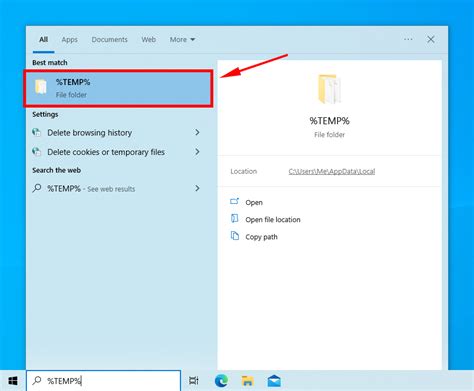
Ha hirtelen számítógép-összeomlás történik, az automatikus mentés nem fog megfelelően működni. Vannak más módszerek a nem mentett Photoshop fájlok visszaállítására? Jelenleg a nem mentett Photoshop fájlokat az Ideiglenes mappából állíthatja vissza.
Windows rendszeren
Csak beléphet a `C:/Felhasználók/Felhasználónév/AppData/Helyi/Temp/` útvonalra a Windows "Futtatás" alatt. Ezután adja hozzá a PSD-fájl adott kiterjesztését. Itt láthatja a Photoshop Temp fájlokat.
Macen
Futtassa a "Terminál" a Mac számítógépen a következő útvonalat követve: Finder > Application > Terminal. Ezután lépjen be a "$TMPDIR"-be és menjen az "Ideiglenes tárgyak"-ba. Keresse meg a kívánt PSD-fájlt, és nyissa meg a Photoshop segítségével.
Adobe Photoshop 2023 | Hogyan állítsuk vissza a nem mentett/törölt/összeomlott/elveszett Photoshop fájlokat | Automatikus mentés engedélyezése
Összefoglalva, könnyedén visszaállíthatja a nem mentett Photoshop fájlokat 6 kiváló módon. Azt is észreveheti, hogy sokuknak előfeltételei vannak, hogy előre be kell kapcsolnia egy adott funkciót. Ebből adódóan, az Apeaksoft Data Recovery a legegyszerűbb módszer a Photoshop-fájlok helyreállítására, ha véletlenül elveszíti Photoshop-projektjeit. Nincs szükség előfeltételekre, és átvizsgálhatja számítógépét, hogy bármilyen lehetőséget kapjon a nem mentett vagy törölt Photoshop-fájlok visszaállítására. Reméljük, hogy visszaállíthatja értékes projektjeit a Photoshopban.