Az internet folyamatosan fejlődik, és ezzel együtt a grafikai megjelenés is óriási változáson ment keresztül az elmúlt évtizedben. Ahogy a monitorok egyre nagyobb felbontásúak lesznek, úgy a webre szánt képek méretét is nagyobbra kell vennünk. A képméret a kép szélességét és magasságát jelöli pixelben, míg a felbontás a képpontok sűrűségét mutatja (dpi vagy ppi), ami elsősorban nyomtatásnál fontos. A fájlméret pedig azt jelzi, mennyi helyet foglal el a kép a tárhelyen, és ezt befolyásolja a képméret, a felbontás, valamint a kép formátuma és tömörítése.
A GIMP (GNU Image Manipulation Program) egy népszerű, ingyenesen elérhető képszerkesztő szoftver, amely számos eszközt kínál a képekkel való munkához. Funkcióiban hasonlít az Adobe Photoshophoz, de ingyenessége miatt sokan választják. Bár a GIMP sokoldalú, nem minden felhasználó tudja, hogyan hajtson végre bizonyos műveleteket, mint például a képek átméretezése.
A GIMP-ben a kép az aktuális réteg tartalmát jelenti, míg a "vászon" a munkaterület, ahol a rétegek elhelyezkednek. Ha a vászon kisebb, mint a réteg, akkor a réteg csak részben lesz látható.
Képek átméretezése a GIMP-ben
A képek méretének megváltoztatásához a GIMP-ben több módszer is létezik. Az egyik legegyszerűbb a "Transzformáció" eszköz használata, amelyet a Shift+T billentyűkombinációval vagy az eszköztárból lehet aktiválni. A transzformáció aktiválása után megjelenő négyzetek segítségével arányosan vagy egyedi módon is csökkenthető vagy növelhető a kép mérete.
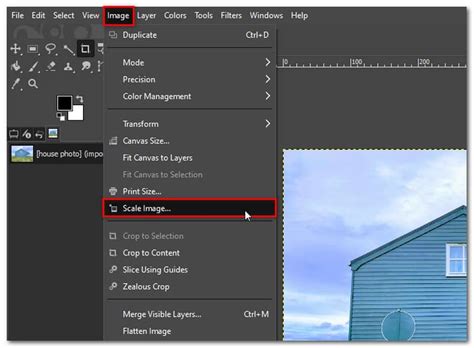
Pontosabb méretmódosításhoz a felső menüsorban található Kép > Kép méretének módosítása opciót kell használni. Itt lehetőség van a szélesség és magasság pixelben (px) történő megadására. Alapértelmezetten a két paraméter arányosan módosul, de lehetőség van az értékek egymástól független változtatására is. Az X és Y felbontás, valamint az interpoláció általában nem igényel módosítást. Az új paraméterek alkalmazásához a Szerkesztés gombra kell kattintani.
Ha nem a teljes képet, hanem csak annak egy részét szeretnénk átméretezni, akkor a Scale eszközt kell használni. Ezt az Eszközök > Átalakítás > Szerkesztés menüpontban lehet aktiválni. Ezután a kijelölt területen megjelenő ablakban lehet megadni a kívánt méretet vagy a négyzetek húzásával módosítani azt.
Vászon méretének módosítása
Előfordulhat, hogy a létrehozott kép vagy rajz nem fér el a jelenlegi vásznon. Ilyenkor a Kép > Vászon mérete menüpontban lehet növelni a vászon méretét. Ha azt szeretnénk, hogy az objektum arányosan változzon a vászonnal, akkor a hosszúságot és szélességet összekötő speciális kapcsolót kell bekapcsolni. Ha a rétegeket is automatikusan szeretnénk a vászonhoz igazítani, akkor az Összes réteg opciót kell választani.
Minőség és interpoláció
Az átméretezés során fontos beállítás a minőség szekcióban található Interpoláció menü. A Nincs beállítás a leggyorsabb, de a legrosszabb minőséget eredményezi. A Lineáris interpoláció egy új képpontot a négy szomszédja alapján számol ki, míg a Köbös (legjobb) beállítás 16 szomszédos pixelt értékel ki, ami pontosabb eredményt ad, különösen nagyítás esetén.
Alternatívák és speciális funkciók
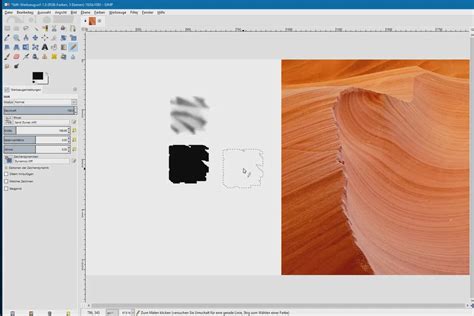
A GIMP-en kívül léteznek más képméretező szoftverek is, mint például a BenVista PhotoZoom Pro vagy a Genuine Fractals Printpro, amelyek speciális interpolációs algoritmusokat használnak. A GIMP-ben található a GIMPresszionista funkció is, amely különböző ecsetekkel és számos paraméterrel teszi lehetővé a képek átalakítását, mintha festmények lennének.
A GIMPresszionista funkcióban a Méret beállítások lehetővé teszik a különböző ecsetméretek alkalmazását, amelyeket a program többféle módon rendezhet el a képen: érték szerint, a kép közepétől mért távolság szerint, véletlenszerűen, radiálisan, folyamatosan, színárnyalat szerint, adaptív módon, vagy akár kézzel szerkesztve a Mérettérkép szerkesztő segítségével.
A Voronoi-mód egy különleges opció, amely csak az adott ponthoz legközelebb eső vektornak tulajdonít hatást, így kiküszöbölhető a teljes vektormezőn tovaterjedő méretváltoztatás.
Számos okból lehet szükség a képek átméretezésére, például a gyorsabb feltöltés vagy a fájlméret korlátozások betartása érdekében. A GIMP kiváló alternatíva a fizetős Photoshop helyett, és számos funkciót kínál a képek minőségromlás nélküli átméretezéséhez.
A GIMP kompatibilis Windows, Mac és Linux rendszerekkel. A képek átméretezése mellett a GIMP kiválóan alkalmas kép hátterének eltávolítására vagy vízjelek törlésére is.
A GIMP nem csak a képek átméretezésére, hanem a képfájlok méretének optimalizálására is alkalmas, így ideális választás lehet weboldalakhoz, közösségi médiához vagy digitális scrapbook oldalakhoz. A Kép > Kép méretének módosítása menüpontban a megfelelő beállításokkal jelentősen csökkenthető a fájlméret, miközben a képminőség megőrizhető.
A GIMP rugalmasságot és nagymértékű testreszabhatóságot kínál a képszerkesztés terén. A különböző interpolációs módszerek és a részletes beállítási lehetőségek biztosítják, hogy a felhasználók a legoptimálisabb eredményt érjék el a képeik átméretezésekor, legyen szó kicsinyítésről vagy nagyításról.
tags: #gimp #vaszon #csokkentese