A digitális eszközök forradalmasították a kreatív iparágat, és a rajztáblák, különösen a nyomásérzékeny Wacom táblák, elengedhetetlen kellékké váltak a grafikusok, illusztrátorok és digitális művészek számára. Ezek a eszközök lehetővé teszik a hagyományos rajzolás és festés élményének digitális újrateremtését, számos előnnyel, mint például a könnyű szerkeszthetőség, a megoszthatóság és a magas felbontású kinyomtatás lehetősége.
Ha egy papírra alkotunk egy grafikát, és azt bárhol fel szeretnénk használni, először digitalizálni kell, ami utólag időigényes munka, sokszor nagyon pepecselős, mert újra kell alkotni a rajzot, vagy ha nem, akkor nem feltétlenül azt a végeredményt kapjuk, amit kellene. Ezért sokkal hasznosabb rögtön digitális formában megalkotni.
Manapság már a digitális festészet is önálló művészeti ágként van jelen, de rengeteg más vizuális területhez használják a digitális táblákat. Többek között hasonló, un. aláíró táblákkal találkozhatunk sok cégnél, akik már digitálisa kötik a szerződéseiket, így aláírni is digitálisan kell. Ehhez hasonló hátterek mind-mind digitális rajztáblával készülnek a játékokhoz, de még a filmekhez is. Ilyen táblákon dolgoznak az anime rajzolók, és a logótervezők is, akik nagyban nyomják.
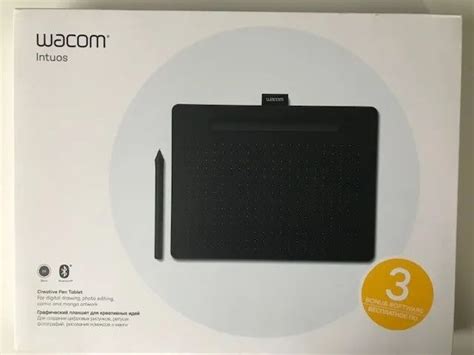
Természetesen ezek a nagy kijelzős táblák nem csak nagyon drágák, de olyanoknak, akik nem napi szinten használják őket teljesen feleslegesek. Nekem egy jó darabig volt egy ilyen nagy táblám, de annyira macerás volt, hogy mindig fenn kell tartani neki egy óriási helyet, hogy inkább a kis Bamboo táblámat szedtem mindig elő. Egy időben majd az összes Wacom terméket beszereztem és kipróbáltam, aztán maradtam a megszokott is alap darabomnál.
Milyen típusú és méretű táblát válasszak?
A választás nagyban függ attól, hogy mit fogunk vele csinálni. Ha totál kezdők vagyunk ezen a téren, akkor egy belépő szintű táblát érdemes választani, hogy kiderüljön, egyáltalán tetszik-e az egész. Van akinek ez furcsa rajzolási mód és nem sikerül megszoknia, van olyan, akinek egyből rááll a keze és istenként imádja a tervezőjét! Szerencsére a kis táblákat sokan keresik, így elpasszolni is könnyebb, mint egy drágább, nagyobb táblát, ha nem talált rád a szerelem.
Ahhoz, hogy webdesign feladatokat végezzünk, a kis méretű tábla tökéletesen elegendő lesz. Kis retusálás, egy csöppnyi kézigrafika, logótervezési feladatok, amikben nagy hasznát vesszük, ha nem egy tuskó egérrel kell körbejelölnünk egy kivágandó alakot egy fotóból. Ég és föld a különbség!
Nagyon furcsa ez, mert alapvetően egy kezdő tábla a maga A6-os felületével elég kicsikének tűnik, hiszen senki sem képeslapra rajzolgat általában. Ebben az esetben azonban a rajz maga nem a táblán, hanem a képernyőn zajlik, így a táblának akkorának kell lennie, mint amennyit egy csuklómozdulatod bejár a papíron, miközben vonalat húzol. És ez bizony a legtöbbeknek ekkora.
Természetesen ha van módunk nagyobb táblát vásárolni, akkor kényelmesebben el fogunk férni rajta, ezt akkor ajánlom, ha szeretnénk vele sokat rajzolni, összetettebb grafikákat készíteni.
Touch funkció és alternatívák
Mindenképpen olyan táblát válasszunk, amiben már van touch funkció - ez a Wacom összes rajztáblájában szerepel a legolcsóbbon kívül. Ott a fapad miatt olcsó. De azt is el kell mondanom, hogy ha ilyen táblát kapunk vkitől, akkor se essünk kétségbe - pár évvel ezelőttig nem volt touch funkció, mégis kitűnően használható volt a tábla! Ez egy kényelmi elem, mint a telefonon, gesztusokkal tudunk nagyítani és kicsinyíteni.
Vannak a Wacomnál olcsóbb táblák is, mint a Genius vagy a Trust. Ezek pont olyanok, mint a márkák egerei vagy billentyűzetei - bár a funkciót tudják, kopognak, nem pontosak, a tábla esetén bele kell karcolni a felületbe kis túlzással, míg egy Wacom szuper nyomásérzékeny. A kínai táblákról nem tudok nyilatkozni, alapvetően elektronikai eszközt nem vásárolnék az Aliexpressen.
Programokkal való kompatibilitás
A legtöbb grafikai programmal kiválóan együttműködnek, legyen az az Adobe terméke - Photoshop, Illustrator vagy akár egy Corel vagy Affinity. Természetesen a gyártónak is vannak saját programjai, appjai, illetve szinte minden táblához adnak valamilyen ajándék szoftvert is. Nagyjából ez is a különbség az azonos méretű, de különbözően csomagolt táblák között.
Illetve még annyi különbség lehet, hogy amelyik Wireless névvel is bír, az alkalmas vezetéknélküli módra is, ami szintén hasznos tud lenni. Rendszerkövetelményekben nem válogatós, Windows és Mac gépekkel egyaránt működik, a telepítése sem ördöngösség. A beállításaihoz szintén találsz videókat a Wacom támogatásával, sőt tulajdonképpen mindenféle segédletet találsz a mangarajzolástól a digitális festésig.
A Wacom és a Photoshop kapcsolata: Nyomásérzékenység és funkciók
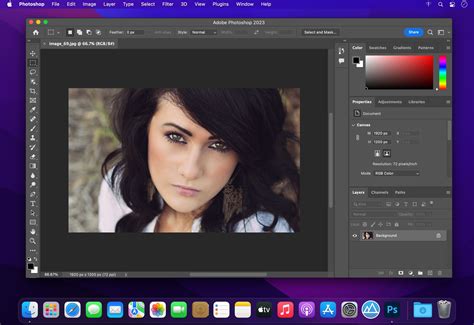
A Wacom digitális rajztáblák és az Adobe Photoshop kombinációja új szintre emeli a digitális alkotást. A nyomásérzékenység kulcsfontosságú a természetes ecsetvonások és a finom árnyalatok létrehozásához. Amikor egy ecsetet egérrel irányítunk, akkor például egy ecsetvonás esetében az egész vonal ugyanúgy fog kinézni az elejétől a végéig: nem tudjuk meghatározni az áttetszőséget (opacity), ami a sötét és világos árnyalatok viszonyát alakítja ki, valamint a vonal vastagsága is ugyanolyan lesz, az minden ponton ugyanannyi pixelből fog állni.
Amikor igazi papíron rajzolunk és azt szeretnénk, hogy egy vonal sötétebb legyen, akkor egyszerűen keményebben nyomjuk le a tollat, míg ha azt szeretnénk, hogy világosabb legyen, akkor finomabban húzzuk végig a tollat a papíron. A Wacom tabletek ugyanígy működnek, csak a digitális térben.
Emellett az is elmondható, hogy minél erősebben nyomjuk le a tollat rajzolás közben, annál szélesebb lesz a kapott vonal. A Wacom toll egy gramm nyomástól érzékel, így egy nagyon óvatosan húzott vonal egy rendkívül halvány és vékony pixel réteget eredményez. Mint a legtöbb Adobe Photoshop eszközzel, az áttetszőséggel és az ecset mérettel is érdemes kísérletezni: az áttetszőséget önmagában, vagy az ecset méretével együtt is engedélyezheted.
A nyomásérzékeny funkciókat különféle szinteken lehet állítani, illetve számos helyen bekapcsolhatod. A legegyszerűbb módja ennek a Beállítások (Options) menüben található tablet vezérlőgombok (tablet control buttons) használata. Az úgynevezett Control Menus felületet az Ecset panelben (Brush Panel) találod, ahol többek között olyan dolgokat tudsz beállítani, mint az alakdinamika (shape dynamics), textúrák, árnyalat (transfer). Itt a toll nyomására, dőlésére, forgatására és még sok más dologra vonatkozó beállítást is megtalálsz.
A Photoshop alkalmazásban válasszuk az Ecset eszközt az eszköztárból, vagy nyomjuk meg a B gombot. A nyomásérzékenységgel kapcsolatos problémákat elavult, sérült vagy hibás illesztőprogramok okozhatják. A legtöbb esetben a legfrissebb illesztőprogramra történő frissítés megoldja a tollnyomással kapcsolatos problémákat.
A nyomásérzékenység bekapcsolásával minden ecset egy kicsit más lesz, minden ecset használata más lesz, a rajzolás érzése is más lesz. Úgy használják a tollat, mintha egy egér lenne, nem felismerve a Wacom tollban rejlő lehetőségeket.
A Windows Ink és a WinTab egymással párhuzamos technológiák. A Wintab régebbi és kiforrottabb, míg a Windows Ink újabb és modernebb kódon alapul. Igényeitől függően az egyik vagy a másik lehet jobb megoldás az Ön számára. A Windows 7 felhasználói nem használhatják a Windows Ink szolgáltatást. A WinTab egy régebbi illesztőprogram, amely a csatlakoztatott rajztáblagépeket támogatja, és Windows 7 esetén tollnyomást biztosít.
Hogyan használj BÁRMELY rajztáblát: Az egyetlen útmutató, amire szükséged van ✏️
Digitális festészet és rajzolás: Az ArtRage alternatívája
Bár a Photoshop gyakorlatilag verhetetlen a fotóretusálásban és képszerkesztésben, vannak olyan esetek, amikor egy adott feladatra mégis akad kényelmesebb megoldás. Ilyen például a festés, rajzolás, amelyre ugyan a PS is remekül használható, de mégis, valahogy az ember érzi, hogy nagyon távol van a rajzlaptól és a vászontól.
Annak, aki elsősorban festegetni, rajzolni szeretne a számítógépen, vagy kifejezetten a digitális kor művészeként akar megmutatkozni, az egyik legjobb választás az ArtRage lehet. Számos előnyös tulajdonsága közül kiemelhető, hogy cross-platform, működik Macen és Windowson egyaránt, kezdőknek van ingyenes változata (Starter Edition), és a profiknak sem megy rá az ingük-gatyájuk, mivel a teljes változat mindössze 40 dollárba kerül.
Az ArtRage egyszerűen használható, kifejezetten kézre áll festéshez. Eszköztára bőséges, az ecsettől a zsírkrétán és festőpiszolyon keresztül a ceruzáig mindennel alkothatunk. A különböző eszközök tulajdonságait pedig minden szempontból testre szabhatjuk (méretek, viselkedés, az ecset esetében például a száradás, automatikus tisztítás, vagy éppen a festék mennyisége, nedvessége stb.). Ugyanezt megtehetjük a papír és vászon jellemzőivel is (persze nemcsak a méretet, hanem az anyag tulajdonságait illetően is, színtől a szálkásságig mindent).
Használhatunk rétegeket, ami nagyban megkönnyíti a kísérletezgetést, és ha már rétegkezelés van, akkor természetesen a Photoshop fájlok importja és exportja is megoldott a programban. Használhatunk sablonokat is, ezekből a teljes változatban rengeteget találunk témakörökre osztva, a betűktől a formákig mindent. Van vonalzó is a készletben, így nem jövünk zavarba, ha egyenest szeretnénk húzni.
Nagyszerű lehetőség a Tracing, amelynek a segítségével egy fotót illeszthetünk - vízjelszerűen - a papírlapra, majd a különböző rajzeszközökkel átfesthetjük azt. A fotó festés közben egyetlen gombnyomással (T) eltüntethető és újra megjeleníthető, így könnyen ellenőrizhetjük a valódi grafikát és összevethetjük az eredetivel. Ilyenkor használhatjuk a paletta színeit, vagy rábízhatjuk a programra a színválasztást. Utóbbi esetben, attól függően, hogy a képnek éppen melyik részét rajzoljuk, a program az eredeti fotóból vesz színmintát.
Az ArtRage felületét kifejezetten úgy tervezték, hogy a leginkább visszaadja azt az érzést, amikor egy valódi rajzlap vagy festővászon előtt ülünk, kezünkben a ceruzával vagy ecsettel (vagy amivel éppen kedvünk van rajzolni). Az Enter megnyomásával valamennyi eszköztár eltüntethető, így a teljes felületet kihasználhatjuk, ha pedig mégis szükségünk van valamire, az Enter újbóli megnyomásával előhívhatunk mindent.
A digitális rajztáblák előnyei az egérrel szemben
A digitális toll és tábla amúgy simán helyettesíti az egeret a hétköznapokban is. Sokkal kíméletesebb a csuklónknak és kevésbé terheli meg. Az egér egészen furcsa nyomást fejt ki a kezedre miközben nyomva kell tartanod a gombot és mozgatnod is. A legalapvetőbb program, amit egy rajztáblához ajánlani szoktak, az általában a PhotoShop vagy a Gimp. Gondoljunk csak bele mennyi mindent meg tudnánk így csinálni sokkal egyszerűbben és könnyebben (pl. árnyékok, fények, színezés, stb.). Ha egeret használunk ezekhez, akár egy darab szappannal is rajzolhatnánk. Kicsit sem természetes.
Más programoknál is - amik nem igényelnék a rajztábla használatát - érdemes lehet mellőznünk az egeret, mert még így is sokkal természetesebb a csuklódnak ez a pozíció. Ha tollat használunk a navigáláshoz, az azért is kényelmesebb, mert ez a szög inkább ahhoz hasonlít, mintha éppen kezet fognánk valakivel. Nem kell kellemetlenül kicsavarnunk a csuklónkat, mert sokkal természetesebb pozícióban tarthatjuk és ez elegendő lazaságot enged az ujjaknak is, így egyenletesebb az egész kéz terhelése. A toll sokkal könnyebb, mint az egér. Ez is egy jelentős különbség.
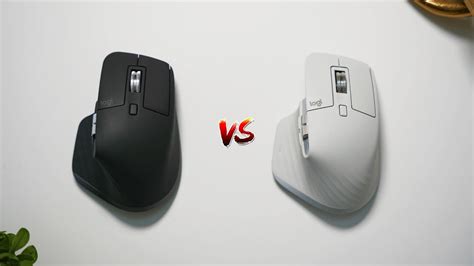
Ne dobjuk ki az egeret, mert vannak dolgok, amiket azzal könnyebb megoldanunk. Még ha egy tablet-en lévő kerék utánozza is az egér görgőjét, néha gyorsabban tudunk zoomolni és navigálni a hagyományos módon.
tags: #fotoshop #nyomasrezekeny #wacom