A szoftver a digitális fényképezés egyik legösszetettebb aspektusa lehet. A tanulási görbe meredekebb lehet, mint sok kamera megtanulása. Ami még megfélemlítőbbé teszi az ugyanazon feladat elvégzésének többféle módját, valamint az összes harangot és sípot, amelyekre szükség lehet vagy nem. Sokak számára ez egyenesen elsöprő lehet. Ebben a cikkben lépésről lépésre megteszem az alapvető tudnivalókat a Lightroom alapjainak használatáról. Ne feledje, hogy több tucat különböző változat létezik az importálás, az exportálás, a színes címkék stb. Használatának módjában. Az évek során, amikor a záridő nőtt a fájlméretekkel együtt, megtanultam egyszerűsíteni a folyamatomat. Éppen az elmúlt hétvégén 8,000 képet készítettem 36 óra alatt, és ez csak egy volt a sok utazásból évente. Nincs időm rengeteg haranggal és sípszóval játszani, ha valóban szeretnék néhány szerkesztést elvégezni.
Ahhoz, hogy tudjuk használni a Lightroom funkcióit képekre van szükségünk a katalógusunkba. Ehhez a Lightroom import-ot kell használjuk. Lightroom működése közben az eredeti képed érintetlen marad. Ahogy ezt már a katalógusról szóló bejegyzésben említettem. Az importálás során megmutatjuk a Lightroomnak, hol találja képeinket, amit elmentve létre tudja hozni az előképet. Több lehetőségünk van a Lightroomba importálni képeinket.
Az importáló felület a File->Import Photos and Videos fülre kattintva tudjuk elérni. Ha gyors billentyűvel szeretnénk elindítani, akkor pedig a CTRL+SHIFT+i kombinációt kell lenyomjuk egyszerre. Ez után felugrik az importáló ablak és a felső középső részen találjuk az importáló funkciókat.
Az importálás, importálás, kinek hogy tetszik. Azért nem mindig ez, mert van, aki mondjuk azzal kezdi, hogy rádugja a fotógépét a számítógépre, és egy másik programban másolja fel a képeit. Ilyen például a minden Canon DLSR géppel CD-n kapott EOS Utility, amit jómagam is nagyon sokáig használtam a fotók felmásolására, majd Total Commanderben (Windows) vagy Forklifttel (Mac OS X) minden fotót elrendeztem a maga helyére a merevlemezeimen.
Én legtöbbször USB-n keresztül másolom fel a fotóimat, mert a tükörreflexes gépem CF kártyákat használ, a laptopomon viszont csak SD kártyaolvasó található. Akinek az idő pénz, és egyszerre több ezer fotót másol fel minden fotózás után, az persze nem tököl az USB 2 szabvány lassúságával, hanem vesz egy külső kártyaolvasót, amivel sokkal-sokkal gyorsabban fel tudja másolni a képeit - nekem időm van bőven, és legtöbbször száz alatt, több napos-hetes kirándulásokon is max.
A Lightroomot elindítva ha a bal oldali panel nincs nyitva, nyomjunk egy F7-et, majd a panel alján található nagy Import... Bejön az import ablak. Haladjunk szépen sorban, balról jobbra.
A bal felső sarokban látható, hogy a Lightroom automatikusan felismerte milyen fotógép van a számítógépemhez csatlakoztatva, és magától felajánlotta, hogy innen importolna be fotókat (ez esetben csak egy fotót hagytam csak a memóriakártyámon, szemléltetés céljából). Ő be is jelölte azt, bal alsó sarokban pedig ki is írja: egy fotó (mérete 30MB) kerül be a katalógusba. (Ha sok fotónk van, akkor lenn a Check All gombbal tudjuk az összes fotót kijelölni, ennek ellentéte az Uncheck All gomb.)
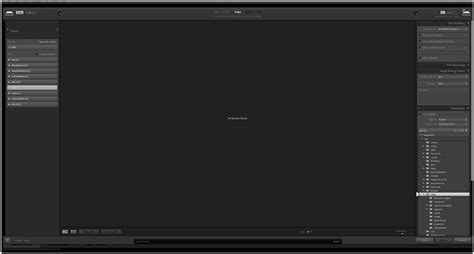
Fenn középen több másolási mód közül választhatunk. Az alap a Copy (másolás). Ez - ahogy mondjuk a Canon EOS Utility-je is tenné - csak fogja a képet a memóriakártyánkról, és felmásolja a kívánt mappába, semmilyen módosítás nélkül.
A Copy as DNG-t pár évvel ezelőtt használtam egy darabig - akkoriban nagyon nyomták mindenhonnan a nagy .DNG mizériát, én is beleugrottam, de sok értelmét nem láttam.
A DNG egy olyan fájlformátum, amit az Adobe talált ki, minden fotókezelő program ismeri, és ismerni is fogja. Ígéretük szerint évek, évtizedek múlva is meg lehet majd nyitni az ilyen formátumban tárolt fotóinkat. Viszont szerintem a ma használatos Canon féle .CR2-t vagy a Nikon által használt .NEF nyers fájlokat is meg lehet majd nyitni évek, évtizedek múlva is, annyira elterjedtek lettek az elmúlt években. Úgyhogy aki csak emiatt váltana DNG-re, az szerintem feleslegesen teszi.
A DNG veszteségmentes tömörítés amúgy, mérete mégis valamivel kisebb, mint a .CR2-é.
Egy érdekes példa: régi 5D-mel megvannak a fotók .DNG-ben és .CR2-ben is: 652 darab .CR2 fájl 8.09 GB, míg ugyanaz a 652 darab .DNG fájl 7.19 GB helyet foglal a merevlemezen. (hosszútávon, több tízezer-százezer fotónál azért komoly tárhely spórolható meg a DNG formátummal)

DNG-vel nincsenek külön .xmp fájlok, azok is beleépülnek magába a .DNG fájlba.
A Move és az Add opció direkt fotógépről másolásnál nem elérhető.
Elérkeztünk a jobb oldali panelhoz, itt mindenféle finomságot tudunk beállítani. A legfontosabb, hogy itt adhatjuk meg a merevlemezünkön pontosan hova másolja a Lightroom a fotógépünkről a képeket. Nálam ez a Macintosh HD a felhasználónevemen belül egy Work mappa -> Canon EOS 5D Mark II - RAW - NEW -> ! új fotók ! mappa. Én minden új fotót ide másolok fel először, itt dolgozom fel őket, majd teszem ki őket egy külső merevlemezre. Minderre részletesen kitérek majd a backupolási stratégiám bemutatásakor.
A File Handling alatti opciókra kitérünk még később, nagyon fontos része ez a Lightroomnak! Egyelőre hagyjuk nyugodtan Minimal-on vagy Standard-on a Build Previews-t, és a többi lehetőséggel (File Renaming, Apply During Import) se foglalkozzunk egyelőre.
Mikor átnéztünk és beállítottunk mindent, bökjünk a nagy Import gombra a jobb alsó sarokban. Így meg is volnánk az első fotó importolásával!
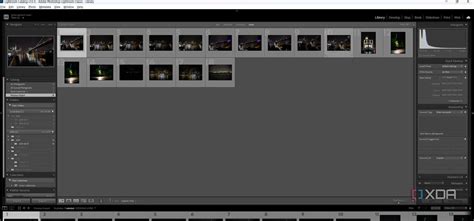
De mi van, ha a fotóink már fel vannak másolva a gépünkre, rendszerezve vannak, csak eddig egy másik programban dolgoztuk fel őket, és most térnénk át Lightroomra? Vegyünk erre is egy példát.
A fentebb beimportolt fotót töröltem a Lightroom katalógusából (Delete gomb, majd Remove parancs). A fotó így továbbra is a fentebb említett ! új fotók ! mappában maradt.
Ahogy ez előbb, kezdjük most is a nagy Import... gombra kattintva. Gyorsbillentyű is tartozik hozzá: Windowson Ctrl + ⇧ Shift + I, Mac-en ⌘ Command + ⇧ Shift + I, bár ezt ritkábban használom, könnyebb a nagy Import gombot használni :)
Én tehát továbbra is az ! új fotók ! mappából dolgozok (bal oldali panel), ti is keressétek ki azt a mappát, ahol a fotóitokat tároljátok, amiket a Lightroomba beimportolnátok. Mielőtt nekiállnátok a ki- és bejelölgetésnek, ne felejtsétek el a Check All és Uncheck All gombokat, rengeteg időt lehet a használatukkal megtakarítani! Ezektől jobbra található Sort menü alatt lehet rendezni a fotókat mondjuk időrendi sorrendbe (Capture Time, korábban készült elöl) vagy fájlnév szerint (File Name, abc sorrend). A Thumbnails csúszkával a fotók nézetének méretén lehet változtatni az Import ablakban, nyugodtan húzzuk nagyobbra, ha túl kicsik az előnézeti képek. Fontos, hogy pontosan lássuk mi is kerül bele hőn szeretett katalógusunkba! :)
A fenti sávban a Lightroom alapból az Add opciót ajánlja fel alapértelmezettként. Ahogy alatta is írja szépen angolul, ez úgy adja hozzá a fotókat a Lightroom katalógusunkhoz, hogy azok a merevlemezen a helyükön maradnak. Tehát ha te Windowson a D:\Fotók alatt gyűjtöd az összes képed, és mindet szeretnéd Lightroomba beimportolni, az Add opciót használva a fájljaid ugyanott fognak maradni a D:\Fotók mappában. A Lightroom egy non-desktruktív képszerkesztő, így az eredeti fájljaid nem lesznek módosítva!
De tegyük fel, hogy az összes képed eddig a D:\Fotók alatt volt, de inkább szeretnéd őket a D:\Fényképeim mappában látni. Nem kell ehhez Windows Explorert vagy Findert nyitnod, hogy a mappát átnevezd. Használd inkább a Lightroomon belül a Move (áthelyezés) parancsot Import közben, és a jobb oldali panelben add meg a D:\Fényképeim mappát, majd hagyd a Lightroomot, hogy átmozgassa a kívánt fotókat egyik mappából a másikba. A Move parancs jól jöhet akkor is, ha mondjuk csak néhány képet szeretnél a Lightroomba beimportálni a sok ezer közül, de azokat egy külön mappában szeretnéd látni.
CR2 vagy NEF vagy bármilyen más típusú RAW fájljaid vannak, és szeretnéd mindet DNG-vé konvertálni? Itt a nagyszerű alkalom! Használd a Copy as DNG opciót, és hagyd a Lightroomot, hogy alakítsa át őket DNG-vé, és dolgozz a továbbiakban végig DNG formátumban. Én személy szerint nem tenném ezt a helyedben, és ahogy már fentebb is ígértem, backupolási stratégiám bemutatásakor kitérek majd rá, hogy miért nem.
Ilyen egyszerű a Lightroom katalógusunkba behozni fotókat. A gyűjtemények segítségével csoportosíthatja fényképeit a gyors megjelenítéshez, attól függetlenül, hogy azonos mappában vagy merevlemezes meghajtón találhatók-e. Intelligens gyűjtemények keresési eredményekből hozhatók létre.
Válassza ki a kívánt fájlt vagy fájlokat a Tartalom panelen, majd kattintson a Gyűjtemények panelen található Új gyűjtemény gombra. Alapértelmezettként ha kijelöli a gyűjtemény találatainak egyikét, a program úgy tünteti fel a fájlt, mintha az a gyűjteménymappában lenne. Az intelligens gyűjteményekből a feltételek szerkesztésével távolíthat el fényképeket.
Kattintson duplán a gyűjtemény nevére és írja be az új nevet. Kattintson jobb gombbal (Windows) vagy a Control billentyűt lenyomva (Mac OS) a gyűjtemény nevére, és válassza az Átnevezés lehetőséget. Ezután írja be a gyűjtemény új nevét.
Törléskor a gyűjtemények csak az Adobe Bridge gyűjteménylistájából tűnnek el. A Gyűjtemények panelen válassza ki a kívánt gyűjtemény nevét, majd kattintson a lomtár ikonra. Kattintson jobb gombbal (Windows) vagy a Control billentyűt lenyomva (Mac OS) a gyűjtemény nevére, és válassza a Törlés lehetőséget.
Húzza a fájlokat a Tartalom panelről, az Intézőből (Windows) vagy a Finder programból (Mac OS) az Előnézet panelre. Másolja és illessze be a fájlokat a Tartalom panelről a Gyűjtemények panelon található kívánt gyűjtemény nevére.
Válassza ki a fájlt a Tartalom panelen és kattintson az Eltávolítás a gyűjteményből gombra, illetve kattintson jobb gombbal (Windows) vagy a Control lenyomása mellett (Mac OS), majd válassza az Eltávolítás a gyűjteményből lehetőséget.
Válassza ki a fájlt a Tartalom panelen, majd nyomja meg a Delete billentyűt. A fájl elvetéséhez kattintson az Elvetés gombra, a fájl Lomtár (Windows) vagy Kuka mappába (Mac OS) való áthelyezéséhez kattintson a Törlés gombra, a fájl megőrzéséhez kattintson Mégse gombra.
Az Adobe Bridge nyomon követi a fájlok helyét a gyűjteményekben. Ha egy fájlt áthelyez az Adobe Bridge programban, akkor a fájl a gyűjteményben marad. A Tallózás gombra kattintva navigáljon a fájlok új helyéhez. A Kihagyás gombra kattintva figyelmen kívül hagyhatja a hiányzó fájlokat. Az Eltávolítás gombra kattintva eltávolíthatja a hiányzó fájlokat a gyűjteményből.
The Auto Import feature automatically imports photos into a Lightroom Classic catalog or a collection by monitoring a watched folder for photos and then importing them into a catalog. If Lightroom Classic starts automatically when you attach a camera or card reader to your computer and you want to turn off this functionality, change your import preferences. Chooses or creates the watched folder where Lightroom Classic detects photos to auto import. The folder you specify must be empty. Names the auto-imported photo. Select Standard from the Initial Previews menu to have Lightroom Classic render previews of the imported photos rather than only using the embedded previews in the photo files. In the Destination area of the dialog box, select the Add to Collection check box. To apply Develop settings to auto-imported photos, choose a preset from the Develop Settings menu. To apply metadata to auto-imported photos, choose a preset from the Metadata menu. To apply keywords to auto-imported photos, type in the Keywords text box.
A Lightroom importáló panelén, jobb egér gombbal kattintva a cél helyre létrehozhatunk új mappát.
Ahogy a neve is sejteti, mozgatásról vagy is áthelyezésről van szó. Ebben az esetben egy másolás és törlés játszódik le a háttérben. Tehát képeinket előbb átmásolja a megadott helyre, majd törli azokat a kiindulási mappából. Itt is balról jobbra haladva az láthatjuk, hogy HONNAN helyezzük át, MIT helyezzünk át és HOVA kerüljenek képeink. Mivel a helyes fotó archiválás alapszabálya, hogy legalább 3 helyen legyenek képeink egyszerre és különböző eszközökön. Így nem javaslom ezt az importálási módot. Sose tudhatjuk mikor hagy cserbe egy adattárolónk.
Ebben az esetben nincs szó fájl mozgatásról vagy fájl manipulálásról. Vagy is nem Lightroomon belül. A Lightroom importáló panel hozzáadás funkció használata közben, megmutatjuk a katalógusnak, hogy hol vannak a képek. A bal oldalon kikeressük a mappát és középen kiválasztjuk a képeket és már nyomhatjuk is az IMPORT gombot. Ekkor képeink elérési útvonalát fogja megjegyezni az importálás során.
A hozzáadáshoz hasonló megoldás ez is. Csak meg kell nyitni a Lightroom import paneljét és az importálni kívánt mappát vagy képet csak be kell húzni a panel közepére.
Lightroomban arra is van lehetőség, hogy külső katalógusokat importáljunk meglévő katalógusunkba. Ennek akkor van a legtöbb haszna, ha másik számítógépről szeretnék áthozni képeinket és szükségünk van a kiválogatási és szerkesztési adatokra is. Ahogy a katalógusról szóló bejegyzésbe már írtam a katalógus tartalmazza a képeinkhez tartozó információkat.
A gyűjteményeket a fotók csoportosítására használják, pl. Afrika 2007, Afrika 2009, Esküvő, Évforduló # 1 stb. A fényképek importálása után csak két lehetőség áll rendelkezésre a későbbi elérésükhöz: 1) az összes fotó megtekintése és megtalálása, ami unalmas lehet, ha több ezer fotója van, vagy 2) gyűjteményeket használ.
Vagy: 1) válassza ki a CTRL és az LMB (bal egérgomb) segítségével a gyűjteménybe kerülő fotókat, vagy 2) ha az összes jelenleg megtekintett fotó ugyanabban a gyűjteményben van, kattintson a tetején lévő SZERKESZTÉS gombra, majd a KIVÁLASZTÁS gombra. Nevezze el a gyűjteményt, és ellenőrizze, hogy A KIVÁLASZTOTT FOTÓK BEÁLLÍTÁSA be van-e jelölve.
A FÁJLBEÁLLÍTÁSOK alatt válassza ki a mentéshez kívánt formátumot. Első export = „Eredeti” (a Szerkesztett mappába). Második export = "TIFF" (a Szerkesztett mappában) csak ha a kép szuper jó minőségű, akkor professzionálisan vagy nagy méretben fogok kinyomtatni. Ha a kép soha nem lesz pro-print, akkor kihagyom ezt az exportálást, mivel hatalmas tárhelyet igényel. Harmadik export = = NEM vízjel nélküli 100% -os minőségű JPEG (a Szerkesztett mappába). Negyedik export = egy vízjeles, csökkentett méretű JPEG (a Web mappába).
Nem hivatalos (de szeretném, ha ez lenne) különbséget teszek a „Szerzői jog” és a „Vízjel” között. A szerzői jogot úgy definiálom, hogy a szerző nevének nem áttetsző képe található egy sarokban, amely nem avatkozik bele a kép esztétikájába. A „vízjelet” olyan áttetsző képként definiálom, amely finom és a kép kulcselemein túl károsítja azt, hogy valaki könnyen ellopja a képet, kivágja a szerzői jogait, majd a képet sajátjának állítja. A vízjel lehet szimbólum, szerző neve, cégnév stb., És olyan részletek fölé helyezhető, amelyek rendkívül időigényesek a photoshop elkészítéséhez.
Én személy szerint külön időt szánok arra, hogy az egyes vízjeleket minden kép egyedi helyére tegyem, hogy a vízjel ne rontsa a kép esztétikáját, miközben továbbra is csak elég látható marad ahhoz, hogy visszatartó erőt adjon a lopásnak. Miután az összes vízjeles képemet exportáltam az LR-ből (ne felejtsd el, hogy ezt szerzői jogként definiálom), akkor minden képet kinyitok a photoshopban, és az egyéni elrendezem az előre elkészített kettős vízjelet, majd a képet úgy módosítom, hogy egy lapított JPEG-fájl felülírja az eredetit Web mappa fájl. Mint ilyen, a képek online használatakor MINDIG AJÁNLOTT MÉRETŰ JPEG MEGJEGYZÉSÉT MINDEN SZERZŐI JOG- ÉS VÍZJEGYZEL !!! Több időbe telik, de maximális védelmet nyújt.
Ha vízjeleket választok a kép különböző területeihez, azaz az 1., 3., 5. kép jobb oldalán vízjel, balra a 2., 4. képen a színes címkéket használom. Minden kép vízjelet akarok a bal oldalon, kijelölöm az összes képet, majd rákattintok a PIROS gombra (a bal szélső szélén). Minden kép vízjelet akarok a jobb oldalon, kijelölöm az összes képet, majd a SÁRGA gombra kattintok (jobbra a következő szín). Exportáláskor először az összes piros képet kijelölöm, majd az exportálás menüben hozzáadok egy „Bal” vízjelet (amelyet az Exportálás menüben VÍZJEGYZÉS: VÍZJEGYEK SZERKESZTÉSE alatt készítettem), és megismételem a folyamatot minden sárga képpel „Jobb” vízjel az exportáláskor. Esetemben feleségemmel és nekem négy különböző vízjelre van szükségünk. A jobb oldalon ismét a szerzői jog, a jobb oldalon fehér, áttetsző vízjel, az előtérben a fekete vízjel a jég felett, bal oldalon az El Capitan felett fekete vízjel. Ennek a fényképnek számos nagy része van, amelyek levágása esetén nagyszerű önálló képek lehetnek (azaz csak a jeget vághatja le, és nagyszerű képet tud alkotni, miközben kivágja a vízjeleket más helyeken).
Lightroom katalógus beállítása | Első lépések a Lightroom Classicban | Képek szelektálása
How to set up a lightroom catalog Processing images is an essential part of photography but before you can dive into the editing process, you need to understand how to properly import your photos into Lightroom CC Classic. If you do not follow a few basic rules, you will almost certainly loose track of your images. This guide will help you create a safe and happy home where all of your photos will live. Watch the video below for a start to finish guide on how to set up a Lightroom Catalog for the first time. SETTING UP A LIGHTROOM CATALOG FOR THE FIRST TIME BEFORE YOU GET STARTED Before we get started, it is important to discuss how Lightroom handles your images. Lightroom does not actually store your photos within the program, it only references them from wherever you have stored them on your hard drive. You can reference multiple hard drives from a single catalog but I strongly discourage this in most cases since you are less likely to loose track of your files if they are on one drive under a single parent folder. Since Lightroom is only referencing your photos it is extremely important not to rename or move any images or folders on your hard drive that Lightroom is referencing. When a a file is moved or renamed, Lightroom will no longer be able to relocate it and you will manually have to reconnect the image or folder.
CREATING A LIGHTROOM CATALOG In order to avoid confusion and to make sure that you know where your Lightroom catalog and photos are being stored, I’m going to have you create a few folders to store these files in. STEP 1 Once you have opened up Lightroom, click File > New Catalog. STEP 2 A Dialog box will open up. In the top of the dialog box give your catalog a name by typing in the Save As field. You might want to call it something like Your Name Lightroom or Yourname - 2020 - Catalog. DO NOT hit the Create button yet. Lightroom import dialog There are two options for storing your catalog. The first option is to store it on your computer’s internal hard drive and the second is to store it on an external drive. For the sake of simplicity and to retain the ability to work on your photos on any computer I’ll be explaining how to create a Lightroom catalog on an external drive. (The catalog can be moved after it has been created) NOTE: Your Lightroom Catalog my operate slightly slower on an external drive but I think the benefits of having all your data in one place is worth the trade off. STEP 3 Navigate to the external drive that you want to save your photos to and click on it. Now Click the New Folder button in the lower left hand corner of the dialog box. Give your new folder a name. ie 2020 - Lightroom STEP 4 With your newly created folder selected, click the New Folder button once more. Call this folder LR Catalog and press Create.
IMPORTING YOUR PHOTOS IN LIGHTROOM STEP 5 Now that you have you Lightroom catalog created, it is time to import some photos into that catalog. To get started go to File > Import Photos and Videos. The import window will pop up. Lightroom import screen On the left hand side of the window you will see all of your connected hard drives, media cards, and cameras. If you do not see any of these devices click on the word “Source” below the hard drive icon and they will become visible. Lightroom Classic import screen check boxes STEP 6 Navigate to the card or drive that you want to import your images from. If your device or drive has multiple layers of folders, you may want to click the Include Subfolders box. STEP 7 By default Lightroom will check every photo within a given folder structure. You can simply uncheck the photos that you do not want to import or you can click the uncheck all photos box at the top of the window and check only the ones that you want to import. STEP 8 Now we need to tell Lightroom how to handle the photos that you are importing. If you are importing from a camera or card, Lightroom will create a copy of the photos on the drive that we specify in the next step. Before we get to that point, I’d like like to explain the difference between Copy, Copy as DNG, Move and Add. Copy: Copy will leave the files in the original location while creating a copy on the destination that you specify. This is more than like the option you want if you are importing from a card or camera. Move: You cannot choose the move option when importing from a card or camera. This feature can only be selected when the media is already on a hard drive. When Move is selected the photos or video that you import will be moved from their current location to the new location that you specify in the next step. Add: Just like the Move option Add cannot be used unless the media is already on a hard drive. The Add feature leaves the media in the location that it already is but still adds it to your Lightroom catalog. Copy as DNG: A DNG file is a RAW file format created by Adobe. Lightroom has the ability to convert your camera’s raw files into DNGs. There are various reasons for doing this but unless you understand why you would want to convert the file to a DNG, I suggest importing with the regular Copy option when importing from a card or camera.
CHOOSING A DESTINATION FOR YOUR PHOTOS Now that we have our source selected and have told Lightroom how to handle the photos, it is time to choose where we want to save our photos. This step is very important because you don’t want to loose track of where your photos are being saved. It is ideal to save your images on an external hard drive that is dedicated for your photography. STEP 9 Click on the hard drive icon in the upper right hand corner of the import window. A dropdown menu will appear giving you a few destination options. Click on Other Destinations and then select the hard drive that you used in step 3. Then select the “2020 - Lightroom” folder that you created. Choosing a save destination in Lightroom STEP 10 Once you have your destination selected, you will want to create a new folder there. You can do this by clicking the New Folder box in the lower left hand side of the dialog box. Choosing a destination folder in Lightroom STEP 11 Call the new folder that you just created LR Photos and click Choose. Your folder structure should now look something similar to the photo below. Preferred Folder Structure IMPORT OPTIONS Now we just need to take a look at a few import options and we’ll be ready to start our import. I’m going to go over the next few sections fairly briefly. If you would like a deeper explanation of these menus please visit the Adobe Lightroom Import Page. file handling option in Lightroom Classic STEP 12 Open the File Handling menu. Here you can tell Lightroom how to handle the files coming into the software. The most important area here is the Don’t Import Suspected Duplicates section. This will prevent you from importing the same image more than once into your catalog. File handling menu in Lightroom classic STEP 13 If you’d like you can rename your files upon import. I like to use the Date - Filename Template. You can always change the name of any file after import. File renaming Lightroom classic STEP 14 The Apply During Import section allows you to apply Develop Settings and Metadata adjustments to an image. My Landscape Photographer's Toolkit Presets have a few different presets that can be applied during import. I always remove chromatic aberrations on every image that I bring into Lightroom. You can add Keywords in this section as well but I prefer to add keywords after import since Lightroom remembers all of your import settings from the previous import. Apply during import Lightroom settings Lightroom Destination Folders STEP 15 Now we need to tell Lightroom how organize and create folders under the parent LR Photos folder that we created earlier. I like to organize my photos by date during import. After import, you can control click (Mac) or Right Click (PC) on any folder in the Library module to rename it. I generally leave the date but then add a description afterwards. ie 2020-04-01 - Yosemite Valley. Once you have made sure that the photos are going to the destination that you’d like, you can click the import button in the lower right hand corner of the screen. After clicking the Import button, the Import Window will close and you will be taken to the Current Import window under the Catalog Tab of the Library Module.
tags: #hogyan #lehet #collectionba #importalni #kepet #a