A Photoshop eleinte nyomasztónak tűnhet. Több tucat panel, több száz eszköz és menü, amelyek mintha elrejtenék azt, amire valójában szüksége van. A valóságban a legtöbb kezdőnek csak egy kis alapvető Photoshop-ismeretkészletre van szüksége ahhoz, hogy tiszta, használható szerkesztéseket készítsen. A korai fejlődés négy szokásból fakad: a megfelelő fájl megnyitása, intelligens verziók mentése, a visszavonás/előzmények célszerű használata és a változtatások visszafordíthatóságának megőrzése. Ha ez már természetesnek tűnik, az új eszközök elsajátítása könnyebbé válik, mert nem kell küzdenie a saját folyamatával.
A Kezdő Munkafolyamat Megértése
Az igazság az, hogy a Photoshop alapjai nem az eszközök memorizálásáról szólnak. Hanem egy egyszerű munkafolyamat megértéséről: nyisson meg egy fájlt, végezzen kontrollált módosításokat, őrizze meg az eredetit, és exportálja a megosztáshoz megfelelő verziót. Egy kezdőnek nincs szüksége a felületen található összes eszközre. Ami számít, az egy olyan, megismételhető folyamat elsajátítása, amely kiszámítható eredményeket hoz. Mielőtt effektusokat keresnél, sajátítsd el azt a kis munkafolyamatot, amely előre jelezhetővé teszi a szerkesztéseket. Ezek a Photoshop-alapok nem látványosak, de megakadályozzák a leggyakoribb kezdő hibákat: a fájlok felülírását, a minőségromlást és azt, hogy olyan szerkesztéseknél ragadj le, amelyeket nem tudsz tisztán visszavonni.
A Következetes Munkaterület Létrehozása
A jó Adobe Photoshop-alapok egy következetes munkaterülettel kezdődnek. Nem a kinézetről van szó - hanem a sebességről, a kevesebb téves kattintásról és arról, hogy tudd, hol kell ellenőrizni, ha valami megváltozik. A kezdők számára a panelek úgy működnek, mint egy vezérlőközpont. Ha három panelet látható és kiszámítható helyen tart, a szerkesztés már nem tűnik kaotikusnak: a „Rétegek” megmutatja, mit is változtat valójában, a „Tulajdonságok/Beállítások” lehetővé teszi a szerkesztések finomhangolását keresgélés nélkül, a „Előzmények” pedig biztonságos visszatérési utat kínál, ha egy kísérlet rosszul sül el.
A Fájlformátum Jelentősége
A Photoshop alapjaiban a fájlformátum a szerkesztés része. A PSD a szerkeszthető eredeti: megőrzi a rétegeket, maszkokat és beállításokat. Az exportálás megosztásra, feltöltésre vagy nyomtatásra szolgál. Sok kezdő időt veszít azzal, hogy felülírja az egyetlen példányt, vagy rossz formátumban exportál, majd csodálkozik, hogy miért romlik a minőség vagy tűnik el az átlátszóság.
Strukturált Feladatsorok és Készségfejlesztés
A Photoshop tanulásának kezdetén hasznos lehet a haladás ellenőrzése egy strukturált feladatsor segítségével. Ha gyors összehasonlítást szeretne, a Testizer egy online Photoshop-készségek tesztet kínál, amelyet rövid idő alatt el lehet végezni. Ha rendszeresen gyakorolni kezd, a fejlődés mérésének egyszerű módja az, ha ugyanazt a feladatsort időkorlát mellett ismételgeti. Az olyan platformok, mint a Testizer, rövid Photoshop-értékeléseket tartalmaznak, amelyeket valós szerkesztési lépések alapján alakítottak ki.
A Visszafogottság és a Tisztaság Fontossága
A tiszta szerkesztéshez szükséges Photoshop-alapok lényege a visszafogottság. A legtöbb „professzionális” eredmény nem speciális effektus - hanem a helyes keretezés, néhány célzott javítás és egy rendezett fájl. Ha a szerkesztéseidet egyszerűen és visszafordíthatóan tartod, gyorsabban tudsz dolgozni, és elkerülheted azt a kezdőknél gyakori csapdát, hogy egy hiba után újra és újra átfested ugyanazt a képet.
Az Alapvető Képszerkesztési Lépések
Az egyik leghasznosabb alapvető Photoshop-készség az, hogy megtanuljuk kijavítani a fotó szerkezetét, mielőtt a színekhez vagy a retusáláshoz nyúlunk. A kivágás egyszerre kompozíció és problémamegoldás: eltávolítja a zavaró elemeket, javítja az egyensúlyt, és segít a téma egyértelmű megjelenítésében. A kiegyenesítés fontosabb, mint az emberek gondolnák - egy kissé ferde horizont vagy dőlt függőleges vonalak miatt a kép akkor is rossznak tűnik, ha a megvilágítás rendben van.

Rétegek és Maszkok: A Nem-Romboló Szerkesztés Alapjai
A Photoshop alapjainak lényege egyszerű: a rétegek különálló döntések, a maszkok pedig eldöntik, hol jelennek meg ezek a döntések. A legnagyobb előrelépés a kezdők számára az, ha felhagyják a pixelek törlésének szokásával. A maszkokkal dolgozva elrejtheti és láthatóvá teheti az elemeket, finomíthatja az éleket, és később meggondolhatja magát anélkül, hogy újra kellene építenie a szerkesztést. A rétegek a szerkesztéseket külön döntésekként tárolják, míg a maszkok szabályozzák, hogy ezek a döntések hol jelennek meg. Gondoljon a rétegre úgy, mint magára a változásra, a maszkra pedig úgy, mint egy be-/kikapcsoló térképre, amely megmutatja vagy elrejti azt bizonyos területeken. Ezért jobb a maszk a törlésnél: finomíthatja az éleket ahelyett, hogy az egész szerkesztést visszavonná.
Szín- és Fénykorrekció: A Természetesség Elérése
A Photoshop alapjai a szín és a fény tekintetében arról szólnak, hogy a fotó úgy nézzen ki, ahogyan valószínűleg a valóságban is érezhető volt. A tiszta korrekcióknak természetesnek kell tűnniük, nem pedig nyilvánvaló szerkesztésnek. A kezdők általában akkor kerülnek bajba, amikor addig tolják a csúszkákat, amíg a kép éles, neonfényes vagy lapos nem lesz.
Szintek és Görbék: A Kontraszt és Árnyalatok Finomhangolása
Ha egy képsorozatot szerkesztesz (osztályprojekt, feed vagy kis portfólió céljából), törekedj a következetességre. Az Adobe Photoshop alapjaiban a Szintek és a Görbék különböző problémákat oldanak meg. A „Szintek” a gyors módja az árnyékok és a fényes részek beállításának: a fekete és fehér pontok finom eltolásával a kép újra szerkezetet kap. A „Görbék” lassabbak, de pontosabbak, különösen akkor, ha a középárnyalatokat szeretnéd kiemelni anélkül, hogy a fényes részek kiégnének. Egy jó kezdő szabály, hogy tegyél egy kis változtatást, majd nézd meg a legfényesebb és legsötétebb területeket.
Korrekciós Rétegek Használata a Visszafordíthatóságért
Egy olyan Photoshop-alapismeret, amely azonnal megtérül, a pixelek közvetlen szerkesztése helyett a korrekciós rétegek használata. Az eredeti kép sértetlen marad, és minden módosítás visszafordítható. Ez fontos a tanulás során, mert az első verzió ritkán lesz a végleges verzió.
Retusálás: A Zavart Elemek Eltávolítása
A retusálás a zavaró elemek eltávolításáról szól, nem pedig egy személy vagy termék átírásáról. A szilárd alapvető Photoshop-ismeretek a kis döntésekben mutatkoznak meg: a pórusok, a szövet textúrája és a természetes árnyékok érintetlenül hagyása. A leggyakoribb kezdői hiba a tökéletesen sima felületre törekvés, majd az, hogy csodálkoznak, miért tűnik laposnak a kép.
Különböző Retusálási Eszközök: Pontjavítás, Klónozás és Tartalomérzékenység
A Pontjavítás a gyors megoldás apró problémákra (por, kis foltok). A Klónozó bélyegző lassabb, de nagyobb kontrollt biztosít, ha a háttér texturált vagy a szélek fontosak. A tartalomérzékeny eszközök nagyobb eltávolításoknál segítenek, de furcsa mintákat hozhatnak létre, ha a környező terület zsúfolt.
Az Ismétlés és a Munkafolyamat Automatizálása
A Photoshop alapjai rétegekben épülnek fel: először a stabil munkaterület és a megfelelő fájlformátumok jönnek, majd a tiszta szerkesztés, a kontrollált színkezelés és a gondos retusálás. Ha ez a rétegsorozat a helyére kerül, a munka már nem tűnik véletlenszerűnek, hanem ismételhetőnek. A leggyorsabb fejlődés ritkán abból származik, hogy minden nap új eszközöket adunk hozzá. Hanem abból, ha ugyanazt a kis munkafolyamatot futtatja különböző képeken, amíg a lépések automatikussá válnak. Kezdje egy egyszerű munkafolyamat-sorrenddel: nyissa meg biztonságosan, mentse el az eredeti fájlt, végezzen visszafordítható szerkesztéseket, majd exportáljon egy megosztható másolatot. Ezzel elkerülheted a két legnagyobb kezdői problémát: a minőségromlást és a munkád felülírását. Ha a sorrend stabil, az eszközök értelmesebbé válnak, mert egy eredmény elérése érdekében használod őket.
Egér vagy Táblagép: Az Eszközök Kiválasztása
Nem - az egér vagy a trackpad elegendő az alapok elsajátításához, különösen a kivágáshoz, az egyszerű retusáláshoz, valamint a kijelölések és maszkok működésének megismeréséhez. A táblagép később segít, ha simább ecsetvezérlést szeretne a részletes világosításhoz, sötétítéshez vagy komplex maszkoláshoz. Ha egérrel is tud tiszta éleket készíteni, a technikája könnyen átvihető lesz.
A Kép Élesítése: Technikák és Tippek
A fényképek élesítése az Adobe Photoshopban minden fotós és képszerkesztő egyik alapvető feladata. Bár egyszerűnek tűnhet, a legjobb eredmény eléréséhez fontos elsajátítani bizonyos technikákat és eszközöket. Ebben a bemutatóban négy különböző módszert mutatok be, amelyekkel növelheted képeid élességét anélkül, hogy a kép zajosnak vagy mesterségesnek tűnne. Megtanulod, hogyan állíthatod be az élességet ellenőrzött módon, és hogyan optimalizálhatod az eredményt, hogy a képeid professzionálisan nézzenek ki. A bemutató végén egy olyan akciót is kapsz, amelynek segítségével egyetlen kattintással élesítheted a fotókat.
Legfontosabb Tudnivalók az Élesítésről:
- Használja a Photoshop élesítő szűrőit, különösen az "Unsharp Mask" és a "High Pass Filter" szűrőt.
- Dolgozzon intelligens objektumokkal, hogy bármikor beállíthassa az élességet.
- Használja a szelektív élesítést a kép egyes területeinek célzott élesítéséhez.
- A Camera Raw hatékony módot kínál a RAW és JPEG képek élesítésére és egyidejűleg a zaj csökkentésére.
Lépésről-lépésre Útmutató az Élesítéshez:
1. Unsharp Mask a Gyors Eredményekért
Egy kép gyors élesítéséhez a Photoshopban először válassza a Filters > Sharpen Filter > Unsharp Mask menüpontot. A megjelenő ablakban most különböző beállításokat végezhet. Nagyítsa ki a nézetet 100 %-ra, hogy jobban felismerje az élesítési hatásokat. Aktiválja az előnézetet, és az élesség növeléséhez mozgassa jobbra az erősség csúszkát. Ügyeljen arra, hogy ne élesítsen túlságosan, hogy elkerülje a mesterséges hatásokat. A 100 és 200 közötti érték gyakran optimális. A sugár csúszka határozza meg az élesítendő területek méretét. Tartsa a sugarat 1 és 2 pixel között, hogy elkerülje a túlzott élesítést és tiszta éleket hozzon létre. Ha elégedett az eredménnyel, kattintson az "OK" gombra. Ne feledje, hogy ez a beállítás végleges, kivéve, ha a képet intelligens objektumként alakította át.
2. Az Intelligens Objektumokkal Való Munka
Annak érdekében, hogy később is elvégezhesse a módosításokat, konvertálja képét intelligens objektummá. Kattintson a jobb gombbal a rétegre, és válassza a "Convert to smart object" (Átalakítás intelligens objektummá) lehetőséget. Most már újra lefuttathatja az Unsharp Mask szűrőt, és a beállítások szerkeszthetők maradnak. Válassza a Filter > Sharpen Filter > Unsharp Mask menüpontot, és bármikor módosíthatja a módosításokat. Így az eredeti kép elvesztése nélkül állíthatod be az élességet, vagy kikapcsolhatod a hatást.
3. Magasáteresztő Szűrő a Pontosabb Élesítéshez
Egy másik módszer a finom élesítéshez a magasáteresztő szűrő használata. Duplikálja a réteget a Ctrl + J billentyűkombinációval , majd lépjen a Szűrők > Egyéb szűrők > Magasáteresztő szűrő menüpontra. Itt a sugarat 1-2 pixel körüli értékre állíthatod, hogy csak a tiszta élek legyenek láthatók. Az élesség fokozásához állítsd át a réteg keverési módját "Kemény fény"-re. Állítsa be az átlátszatlanságot, amíg az eredmény kielégítő nem lesz. Ez a módszer különösen hatékony, mivel az eredeti képet érintetlenül hagyja.
4. Szelektív Élesítés
Bizonyos területek élesítéséhez használhatja a szelektív élesítőt. Határozza meg az élesítés vezérlőelemeit. Kisebb sugárral célzottabban élesít, míg nagyobb sugárral fennáll a veszélye, hogy a kép természetellenesnek tűnik. Az átlátszatlanságot is beállíthatja itt, hogy pontosan szabályozza az élességet, és esetleg kompenzálja a mozgásbeli elmosódást.
5. A Camera Raw Használata RAW és JPEG Fájlok Esetén
A Camera Raw-t alapos képfeldolgozásra használhatja. Egyszerűen importálja a fájlt a "Megnyitás Camera Raw-ban" menüponton keresztül. Itt lehetősége van az élességállítás vezérlőinek részletes beállítására és egyúttal a kép zajának eltávolítására. A zajcsökkentés és az élességállítás kombinációja a Camera Raw-ban lenyűgöző eredményeket produkál, különösen a RAW-képek esetében.
6. Műveletek és Kötegelt Feldolgozás Használata
A képszerkesztési folyamat hatékonyabbá tételéhez használja a mellékelt műveleteket. Ezt az akciót kötegelt feldolgozáshoz használhatja, hogy egyszerre több képet élesítsen. Ehhez lépjen az Automatizálás > Kötegelt feldolgozás menüpontra, és válassza ki a kívánt műveletet. Ez a funkció ideális olyan fotósok számára, akiknek nagy mennyiségű képet kell feldolgozniuk, például esküvői fotósoknak.
A Photoshop Filterek és Textúrák Világa
A Photoshop filterei (szűrők) segítségével könnyedén lehet radikális vagy épp finom változtatásokat végezni egy képen - legyen szó sima élesítésről, kreatív elmosásról, vagy épp olyan művészi hatásokról, amikkel teljesen megváltoztathatjuk a fotó hangulatát. A filterek lényegében előre beépített képhatások, amik egy gombnyomásra vagy néhány beállítással alkalmazhatók. Ezek olyan műveleteket hajtanak végre, amiket kézzel elég nehéz vagy bonyolult lenne elkészíteni. Használhatjuk őket képjavításra, művészi hatások létrehozására vagy akár különleges effektekhez. Ráadásul sok filtert kombinálhatunk is, így az eredmény teljesen egyedi lesz!
A Blur (Elmosás) Szűrők
A Blur szűrők segítenek a kép lágyításában, elmosásában. Különösen jól jönnek portréknál vagy bármilyen olyan részletnél, amit finomítani, lágyítani szeretnél. Gaussian Blur (Gauss-elmosás): Az egyik leggyakrabban használt elmosás, amely homogén lágy hatást ad. Motion Blur (Mozgás elmosás): Ha mozgásérzetet szeretnél kelteni, ez a megfelelő eszköz. Kiválaszthatod az irányt és a hosszúságot, hogy milyen intenzív legyen a hatás. Lens Blur (Lencse elmosás): Valósághű bokeh hatást ad, amitől a kép hasonló lesz, mint ha profi kamerával készítetted volna, kis mélységélességgel.
A Blur Gallery Speciális Eszközei
A Blur Gallery nem csak egy sima elmosási effekt, hanem egy olyan speciális eszközkészlet, ahol többféle elmosás típust kombinálhatunk és finomhangolhatunk. Field Blur (Mező elmosás): Lehetővé teszi, hogy különböző területeken eltérő mértékű elmosást alkalmazz. Iris Blur (Írisz elmosás): Ez a blur típus egy ovális elmosási területet hoz létre, ami körkörös elmosással hangsúlyozza a középpontban lévő részeket. Tilt-Shift Blur (Döntés-elcsúsztatás elmosás): Ezzel a blur típussal a képed egy részét teljesen élesen hagyhatod, míg más részeket elmoshatsz, mint ha miniatűr makett lenne. Path Blur (Útvonal elmosás): Ha mozgás hatást szeretnél kelteni, a Path Blur tökéletes választás. Spin Blur (Forgó elmosás): Körkörös mozgást idéz elő, mint ha egy objektum forogna a tengelye körül.
Az Élesítő Filterek
Az élesítő filterekkel kiemelheted a képen lévő részleteket. Ezek akkor jönnek jól, ha a fotó egy kicsit életlen lett, vagy ha szeretnéd kiemelni a textúrákat. Unsharp Mask (Életlen maszk): Ne tévesszen meg a neve, valójában élesít! Az éleket hangsúlyozza ki, hogy a részletek jobban láthatók legyenek. Smart Sharpen (Intelligens élesítés): Itt még pontosabban beállíthatod az élesítés mértékét és területét, ráadásul a zajcsökkentésben is segít.
A Distort és Stylize Szűrők Kreatív Manipulációhoz
A Distort szűrők a képek manipulálásához tökéletesek. Liquify (Folyósítás): Egy igazán kreatív eszköz! Lehetőséged van a kép különböző részeinek meghúzására, eltorzítására vagy épp simítására. Nagyon népszerű a portréfotósok körében is, hiszen finom alakítgatásokat is lehet vele végezni. Spherize (Gömbösítés): Ez a filter gömbszerű hatást ad a képhez, mintha valamilyen üveggömbön keresztül néznénk. A Stylize filterekkel olyan speciális hatásokat érhetsz el, amelyek teljesen új stílust adnak a képednek. Oil Paint (Olajfestmény): Az Oil Paint filterrel elméletileg egy sima fotót igazi festmény hatásúvá alakíthatsz. Find Edges (Élek keresése): Ez a filter kiemeli a képen található éleket, és egy vonalas, rajzszerű hatást hoz létre. Egész jó, ha, grafikai stílusú képet szeretnél. Érdemes előbb (vagy utóbb) fekete-fehérre változtatni a fotót.
Textúrák Hozzáadása Képekhez és Tervekhez
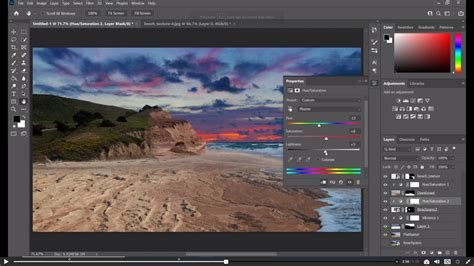
A Photoshop textúrái olyan effektek, amelyeket grafikai tervére vagy fotójára helyezhet keverési módok segítségével, egyedi hatásokat létrehozva, és az átlátszóssági beállításokkal szabályozhatja, hogyan rétegződnek egymásra a képek. Így adhat egy családi fotónak régi papírképszerű megjelenést, vagy egy logónak nyers betonfelület jelleget. A textúrákkal nagyszerű módszert kínálnak ahhoz, hogy vektorgrafikáit és webes terveit vizuálisan érdekesebbé tegye. A textúrák sokoldalú eszközök. Használjon Photoshop-ecseteket textúrák alkalmazásához projektje adott területein. Fedezze fel az Adobe Stock kínálatában elérhető ingyenes, nagy felbontású textúracsomagokat.
Textúrák Alkalmazása Rétegekkel és Keverési Módokkal
A rétegek keverési módjainak használatával egyszerűen kombinálhat képeket, hogy egy fotóra egy másik kép textúráját alkalmazza. Importálja a textúrákat a Photoshop-fájljába a képfájl megnyitásával. Ezután válassza a Fájl > Elhelyezés kapcsoltként lehetőséget. Válassza ki a textúraként használni kívánt képet, majd kattintson az Elhelyez gombra. Ez importálja a képet a fő dokumentumba, miközben elkülönítve tartja az eredeti fájltól. Méretezze át a textúrát, forgassa el, állítsa be az opacitását/keverését, és mozgassa addig, amíg elégedett nem lesz a megjelenésével.
Alternatívák és Egyszerűsített Eszközök: Canva
A kreatív szakmával az a baj, hogy szubjektív: ami tetszik nekem, az neked közel sem biztos, hogy elnyeri a tetszésedet. Lehet te is jártál már úgy, hogy felbéreltél grafikusokat egy-egy munkára, és nem voltál velük elégedett valamiért. De az is előfordulhat, hogy grafikusként imádod a szakmád, de az ügyféllel való egyeztetést a hátad közepére sem kívánod, ráadásul sokszor neked kell kitalálnod azt is, mit szeretne a megbízód. Azonban vállalkozóként nem biztos, hogy lehetőséged van főállásban grafikust foglalkoztatni, sőt kevés tőkével kisebb munkákat sem szeretnél kiadni, ellenben szükséged van kreatívokra a social kampányaidhoz. Ilyenkor hívhatod segítségül a Canva online képszerkesztőt.
A Canva Előnyei és Funkciói
Mit tud a Canva a sok ingyenesen telepíthető / online képszerkesztővel szemben? A Canva -án létrehozhatsz ingyenes fiókot, már így is nagyon sok jól használható funkciót kapsz: több ezer sablon, dizájntípusok (közösségi média posztok, prezentációk, meghívók stb.), jogdíjmentesen felhasználható képek és grafikák, 5 GB tárhely. Ha elkezded használni, rájössz, hogy ez a program a lehetőségek végtelen tárházát vonultatja fel. Természetesen nem nyújt olyan mélységű szerkesztési beállításokat (pl. átlátható rétegelés), mint a Photoshop és hasonló képszerkesztők, de nem is ez a célja. Majdnem kész megoldásokat kapsz tálcán, amik a te kiegészítéseddel válnak teljessé, az arculatod részévé.
A Canva Pro Verzió További Lehetőségei
Ha ennyi mindent tud az ingyenes verzió, miért érdemes előfizetni a Pro vagy Enterprise csomagra? Brand kit: ebbe a mappába töltheted fel saját arculati elemeidet (logó, színpaletta, betűtípus), amelynek célja a hatékonyságnövelés. Ha beállítottad a három headline betűtípusát, minden új szerkesztésednél ez lesz a „gyári” beállítás. Segít abban is, hogy a logódat ne kelljen minden alkalommal megkeresni és feltölteni, a bal oldali menüsávból egy mozdulattal behúzhatod. Korlátlan hozzáférés az összes piktogramhoz, stockfotóhoz, videóhoz, zenéhez. 100 GB tárhely, hogy ne kelljen állandóan törölgetned. Magic Resize: az ingyenes verzióban készítettél egy gyönyörű képet Instagram Post méretben, de szeretnéd kitenni Instagram Story-ba. Ilyenkor sajnos kezdheted elölről, ráadásul nagy valószínűséggel nem tudod ugyanolyanra reprodukálni. Erre nyújt megoldást a „varázslatos átméretező”: kiválaszthatod, milyen méretben vágja meg a kész képet, majd ezután még szerkesztheted, kiegészítheted azt. Mindenképpen ez az egyik leghasznosabb opció, gyerekjáték lesz vele elkészíteni a kreatívot minden méretben. Csapatmunka: több szem többet lát, ráadásul egyszerre tudod szerkeszteni a képeket a kollégáiddal, főnököddel, így sok félreértést, nemtetszést el lehet kerülni. Social media időzítés: össze tudod kötni Canva fiókodat hét különböző közösségi média profiloddal, így közvetlenül a Canva-ból is tudsz posztolni, ha elkészültél. Mockupok: egy stockfotós hölgy a kezében tart egy telefont, amelyen épp a te weboldalnaden böngészik. Az ilyen jellegű szerkeszthető ábrákat hívjuk mockupoknak. Background remover: Próbáld ki termékfotódnál! Ahogy a címben is írtam, a Canva-val képes leszel Photoshop-tudás nélkül is olyan kreatívokat készíteni, amelyek jól mutatnak, teljes mértékben illeni fognak a márkádhoz.
Canva Integrációk és Javaslatok
A Canva.com a milliónyi funkciója mellett még különféle integrációkat is tartalmaz, többek között a már említett közösségi oldalak posztolási lehetőségét; tárhelyszolgáltatásokat (Dropbox, Google Drive), vagy olyan alkalmazásokat, mint a HubSpot, GIPHY, vagy az alap QR kód generátor. Lehet erős kijelentés, de szerintem kategóriájában ennél jobb online szerkesztő nem létezik, így bátran ajánlom ezt a felületet.
MESTER CANVA 15 PERC ALATT! Canva Oktatóanyag Kezdőknek
Tartalomkímélő Kitöltés és Intelligens Objektumok
Ezeket a Photoshop eszközöket talán méltatlanul ritkán használjuk. A tartalomkímélő kitöltéssel a kép egyes részletei szinte észrevehetetlenül tüntethetők el, mivel a program megőrzi az eredeti megvilágítás, tónus és zajértékeket a környező területeket kitöltési mintaként alkalmazva. Az Intelligens objektum óriási előnye, hogy rögzíti az eredeti képinformációt, ami az adott rétegen (rétegeken) van, s rögzíti az adott kép felbontását! Intelligens objektummá alakíthatunk egy képet, réteget maszkkal együtt, több réteget, vagy akár egy mappát is. Nem kell megijedni, az intelligens objektum továbbra is szerkeszthető marad - pont ez benne a lényeg!
Az Intelligens Objektumok Szerkesztése és Másolása
A bélyegképére kétszer kattintva egy új ablakban megnyílik, és ott “kibontva” megtaláljuk az összes rétegét, vagyis a forrást! Ebben a külön ablakban elvégezhetjük a kívánt módosításokat, majd nyomunk egy mentést. Az intelligens objektum másolata is intelligens objektum lesz, és fontos tudni, hogy a másolatok forrása közös, tehát, ha az egyik intelligens objektumot megnyitjuk szerkesztésre, és ott módosítunk valamin, mentés után az összes másolaton is látszani fog a változtatás hatása. Az intelligens objektumot nyugodtan kicsinyíthetjük, vagy akár vissza is növelhetjük, a minősége nem fog romlani.
Intelligens Objektumok és Szűrők Előnyei
Miért is jó ez nekünk? Számtalan esetben tapasztalhatjuk, hogy a szövegek “dizájnolása” során csak akkor tudunk színezni, radírozni stb, ha a szöveget “raszterizáljuk”, ám ebben az esetben, már nem lesz később átírható és nem is lesz vektoros. És még egy fontos tulajdonság: az intelligens objektumra tett szűrők intelligens szűrők, azaz bármikor módosítható a beállításuk és maszkkal együtt adódnak az intelligens objektumhoz!
Kijelölések Pontosítása: Gyorsmaszk és Intelligens Sugár
Azért, hogy lássuk az esetleges hibákat az elsődleges kijelölésnél, vagy tovább pontosítsuk a kijelölést, használjuk az eszköztár alsó sorában található “Szerkesztés gyorsmaszk módban” (Q) funkciót. Ekkor a már kijelölt terület pirossal átszíneződik (a Gyorsmaszk ikonra duplán kattintva feljönnek a gyors maszk beállítási lehetőségei, itt állíthatjuk be például, hogy a kijelölt terület, vagy a kijelöletlen terület színeződjön be, illetve a piros színt is megváltoztathatjuk). Ecset eszközzel fekete és fehér színeket használva (mivel ez is egy maszk ugyebár) hozzáadhatunk és el is vehetünk a kijelölésből. Finom, precíz kijelöléseket is végezhetünk így, hiszen a képet felnagyítva, aprólékos pontossággal is festhetünk.
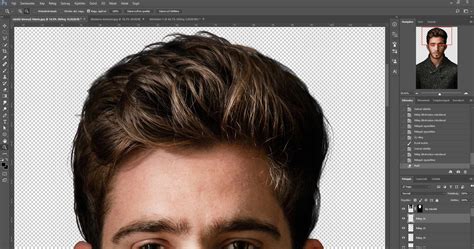
Haj és Szőrzet Kijelölése Intelligens Sugárral
Gyakran találkozunk azzal a problémával, hogy nagyon aprólékos, cikkcakkos objektumot kell kijelölni, mint például a haj, vagy szőrzet, stb. Készítsük el nagyjából a kijelölést a haj körül. Kapcsoljuk be az intelligens sugarat, majd a sugarat állítsuk valamilyen értékre. (Azért nem adok pontos értéket, mert az adott feladat függvénye, hogy mi a jó beállítás.) Az éleket (szegélyeket) simítással, lágyítással, kontraszttal és a szegély eltolásával tökéletesíthetjük. Ha túlságosan elhúzzuk a potmétert, akkor már abba a részbe is beletörölhet, ahol jó a kijelölés. Hogy tovább finomítsuk és tökéletesítsük a kijelölést a hajnál, ilyenkor ha ráviszed az egeret a képre, láthatod, hogy egy ecsetté alakult. Amint felengedtük az egeret már látszik is az eredmény.