Az InDesign egy sokoldalú kiadványszerkesztő szoftver, amely lehetővé teszi különböző fájlformátumok és tartalomtípusok importálását más Adobe alkalmazásokból, mint például az Illustrator és a Photoshop. Ez a képesség jelentősen megkönnyíti a munkafolyamatot, és rugalmasságot biztosít a tervezési folyamat során.
Kép és szöveg másolása és beillesztése
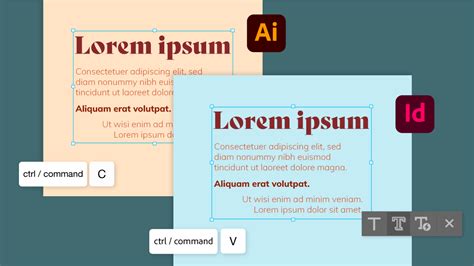
Lehetősége van más Adobe-alkalmazásokból, például az Illustratorból, a Photoshopból vagy az Acrobatból grafikákat, szövegeket vagy objektumokat másolni és beilleszteni. Grafikus formátumokat (pl. EPS, BMP, PNG stb.) is beilleszthet az InDesign-dokumentumba.
Mostantól lehetősége van szöveget másolni az Illustratorból és beilleszteni az InDesignba, és megőrizni azt. A beillesztés formázási beállításai között a beillesztés beállítási ablakában is válthat. Ha a "Minden információ" (tárgymutató-jelölők, színtárak, stílusok, stb.) lehetőséget választotta, akkor a "Beillesztés formázással" lesz a beillesztés alapértelmezett beállítása. Ha a "Csak szöveg" lehetőséget választotta, a "Csak a szöveg beillesztése" lesz a beillesztés alapértelmezett beállítása.
Az Illustrator-grafikák másolása és beillesztése vagy húzása lehetővé teszi a görbék grafikán belüli kijelölését és szerkesztését. A grafikák behúzása az Illustratorból, az Elhelyezés parancshoz hasonlóan működik, és a képek megjelennek a Hivatkozások panelen, de nem állíthat be importálási beállításokat.
Képek elhelyezése és importálása
Jelöljön ki egy grafikát az Adobe Illustrator, az Adobe Bridge, az Explorer (Windows), a Finder (macOS) programban vagy az asztalon, és húzza az InDesign programba. Az Elhelyezés opcióval lehetősége van grafikákat beilleszteni (képeket elhelyezni vagy importálni).
Szeretne PSD-, réteges PDF-, AI- vagy INDD-fájlt importálni egy InDesign-dokumentumba? A beállítással az elhelyezés előtt megtekintheti az oldal előnézetét. Ha van kifutó terület, az oldal teljes tartalmának kivágási helyét megtestesítő területet helyezi el. Ez az információ akkor lehet hasznos, ha az oldal létrehozása üzemi környezetben történik. A jelölőnégyzet kiválasztásával megjelenítheti az InDesign-elrendezésben a PDF-oldal mögé eső szöveget vagy grafikát.
Bármilyen támogatott grafikus fájl beilleszthető az InDesign-dokumentumba. Rögzített feliratok létrehozása a képfájl metaadatain alapuló feliratozáshoz. Több képet is hozzáadhat az InDesign-dokumentumhoz. Ekkor megjelenik az első grafika bélyegképe a betöltött képek ikonjával, valamint az importálásra kijelölt grafikák száma. A betöltött grafikákon végigléphet a jobb vagy bal nyilak segítségével.
Képimportálási beállítások
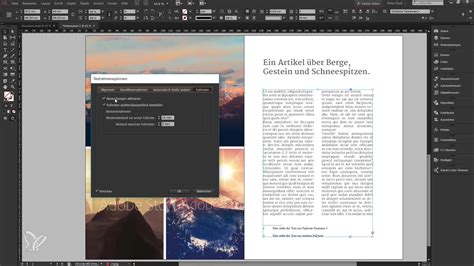
A grafika importálási beállításai az importálandó kép típusától függően eltérők lehetnek. Az elhelyezett EPS-fájl vágógörbét tartalmaz, még akkor is, ha ez a lehetőség nincs bejelölve. Egy meglévő előnézet kis felbontású nézőképének létrehozásához jelölje be ezt a négyzetet. A jelölőnégyzet bejelölésével figyelmen kívül hagyhatja a beágyazott előnézetet. Színkezelési beállításokat alkalmazhat az egyes importált grafikákra.
Ha a bittérképes kép nem rendelkezik vágógörbével, létrehozhat egyet az InDesign programban. Válasszon egy alfa-csatornát a Photoshop programban alfa-csatornaként mentett kép területének importálásához. Ha az "A dokumentum alapértelmezésének használata" beállítás van érvényben, hagyja azt változatlanul. Ellenkező esetben válasszon egy olyan színforrásprofilt, amely megfelel a grafika létrehozásához használt eszköz vagy szoftver színterjedelmének.
PNG kép importálási beállítások
PNG kép elhelyezése esetén, ha bejelöli az "Importálási beállítások megjelenítése" jelölőnégyzetet az Elhelyezés párbeszédpanelen, megjelenik egy, az importálási beállítások három csoportját tartalmazó párbeszédpanel. Két csoport ezek közül az egyéb bittérképes képformátumokhoz szintén elérhető beállításokat tartalmazza. E jelölőnégyzet alapértelmezés szerint be van jelölve, ha a PNG-grafika áttetszőséget tartalmaz. Ha egy importált PNG-fájl áttetszőséget tartalmaz, a grafika csak az áttetsző háttérrel rendelkező területekre van hatással. Az opció kiválasztása esetén a fehér szín lesz használatos háttérszínként az áttetszőségi adatok alkalmazásakor. Ez az alapértelmezett beállítás, ha egy PNG grafika nem tartalmaz fájlban megadott háttérszínt.
Ellenőrizze és elhelyezéskor állítsa be a PNG-grafika gamma-értékeit (középtónus). Ez a beállítás lehetővé teszi a kép gamma-értékeinek a kép nyomtatásához vagy megjelenítéséhez szükséges gammaértékekkel való egyeztetését. Törölje a jelölőnégyzet jelölését, ha a kép elhelyezésekor nem kíván gamma-korrekciót alkalmazni. Ez a beállítás csak a "Gammakorrekció alkalmazása" jelölőnégyzet bejelölése esetén használható, és a grafikával mentett gammaérték megjelenítésére szolgál.
Photoshop fájlok importálása InDesignba
Az indexkép rácsba rendezett bélyegképekből áll, és általában nyomdai előkészítéskor használják a képek kiértékelésére. Az Adobe Bridge régebbi verzióiban (CS2 és CS3) készíthető az InDesign számára indexkép az InDesign indexkép létrehozása opcióval. Az elhúzás megkezdése után a nyíl gombokkal állíthatja be a sorok és oszlopok számát.
Ha az Illustrator 9.0 vagy újabb verziójával létrehozott grafikát helyez el az Importálási beállítások megjelenítése használatával, az ott megjelenő beállítások megegyeznek a PDF fájlok elhelyezésekor láthatókkal.
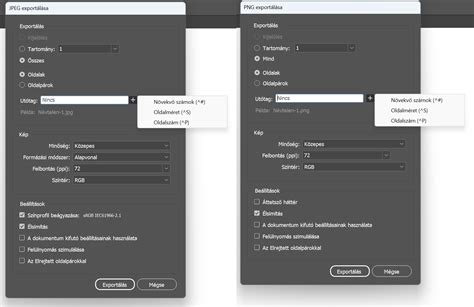
Álmodja meg. Állítsa be a legfelső rétegek láthatóságát, miközben áthelyezi a fájlt, vagy az Objektumréteg beállításai párbeszédpanel használatával. Ha a Photoshop-fájl tartalmaz rétegszedőket, tekintse meg a használni kívánt szedőt. A Photoshop-fájlok InDesignba történő importálása során görbék, maszkok és alfacsatornák segítségével távolíthatja el a hátteret vagy a grafikus elemeket körbefutó szövegeket.
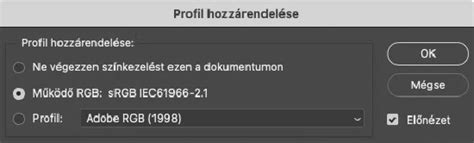
Importáljon egy beágyazott színkezelő ICC-profilt tartalmazó Photoshop-fájlt, és az InDesign felismeri, ha a színkezelés aktív. Ha felül szeretné írni a profilt az InDesignban, használja az Importálási beállítások párbeszédpanelt, vagy rendeljen hozzá egy másik színprofilt. A Photoshop-fájlokban található direkszíncsatornák direktszínekként jelennek meg az InDesign Színtárak paneljén.
Az elrendezésben megtekintheti a Photoshop-fájlok a képernyő felbontásához illeszkedő verzióját, még akkor is, ha a tényleges grafikus fájl csatolva vagy beágyazva van. Ha keret nélküli grafikát importál, győződjön meg arról, hogy semmi sincs kijelölve a dokumentumban. Ha az új kép nem fér el a keretben, válassza az Objektum > Igazítás lehetőséget, és igazítsa hozzá a grafikát a kerethez.
Amikor az InDesignba importálja a fájlt, a Rétegszedők legördülő menüben választhat a különféle állapotok közül, nincs szüksége a rétegek láthatóságának igazítására. Emellett arra is figyeljen, hogy a megfelelő megjelenítési beállításokat adja meg, hogy teljes felbontásban tekinthesse meg a fájlokat az InDesignban. Ha el szeretné kerülni, hogy a Photoshop-képek túltelített színekkel jelenjenek meg az InDesignban, győződjön meg arról, hogy a két alkalmazásban beállított színprofilok megegyeznek (címkével ellátott képek). Válasszon ki egy másik profilt, és végezze el a hozzárendelést anélkül, hogy a színeket a profilszíntérre konvertálná.
Hogyan importálhat szöveget az InDesign programba újraformázás nélkül?
tags: #photoshop #konvertalas #indesign