A Photoshop egy rendkívül sokoldalú képszerkesztő program, amely számos funkcióval rendelkezik. Azonban előfordulhatnak olyan helyzetek, amikor a program nem megfelelően működik, vagy a felhasználó szeretné visszaállítani az alapértelmezett beállításokat. Ebben a cikkben részletesen bemutatjuk, hogyan állítható alaphelyzetbe a Photoshop, és hogyan állíthatók vissza a korábbi beállítások.
Miért lehet szükség a Photoshop alaphelyzetbe állítására?
Számos okból lehet szükség a Photoshop alaphelyzetbe állítására. Ha problémákat tapasztal a program futtatása során, vagy új hibák jelennek meg egy művelet végrehajtásakor, akkor érdemes lehet a Photoshop alapértelmezett beállításainak visszaállítása. Ez a folyamat segíthet megoldani a legtöbb szoftveres problémát, anélkül, hogy újra kellene telepíteni a teljes programot.

A Photoshop alapbeállításainak visszaállítása
A Photoshop alapbeállításainak visszaállítása többféleképpen is lehetséges. Az alábbiakban két fő módszert mutatunk be:
1. módszer: A Beállítások menü használata
Ez a leggyakoribb és legegyszerűbb módja a Photoshop alapértelmezett beállításainak visszaállításának. Kövesse az alábbi lépéseket:
- Nyissa meg a Photoshopot.
- Kattintson a Edit (Szerkesztés) menüre a képernyő tetején.
- Válassza a Preferences (Beállítások) menüpontot, majd azon belül a General (Általános) opciót. Windows rendszeren ez gyorsbillentyűvel is elérhető: Ctrl+K.
Ekkor megnyílik a Beállítások párbeszédablak, amely a "General" (Általános) opcióknál lesz beállítva. Itt találja a Reset Preferences On Quit (Beállítások visszaállítása kilépéskor) opciót. Egy kis felugró ablak fogja megkérdezni, hogy biztosan vissza szeretné-e állítani a beállításokat a Photoshop bezárásakor. Erősítse meg választását.
Ezután be kell zárnia a Photoshopot, majd újra el kell indítania.
2. módszer: Gyorsbillentyűk használata a program indítása előtt
Ha szeretné visszaállítani a Photoshop beállításait anélkül, hogy előtte megnyitná a programot, akkor egy gyorsabb módszert is használhat. Ez a módszer akkor is hasznos lehet, ha a program normál módon nem indul el.
- Először zárja be teljesen a Photoshop alkalmazást.
- Windows PC: Tartsa lenyomva a Shift+Ctrl+Alt billentyűket a billentyűzetén.
- Mac: Tartsa lenyomva a Shift+Command+Option billentyűket a billentyűzetén.
Mielőtt a Photoshop betöltődne, egy üzenet jelenik meg, amely megkérdezi, hogy törölni szeretné-e az aktuális Adobe Photoshop beállítások fájlját. Ez a beállítások (Preferences) fájl, amelyet vissza szeretnénk állítani. Kattintson az Igen (Yes) gombra, amikor ezt látja.
Ezzel a módszerrel a Photoshop teljesen visszaáll az alapértelmezett gyári állapotba, mintha most telepítette volna fel, de anélkül, hogy a teljes telepítési folyamatot meg kellene ismételnie. Minden beállítás, eszközbeállítás, akció, ecset és színminta visszaáll az alapértelmezett értékekre.
Munkafelület és eszközök visszaállítása
Előfordulhat, hogy csak az eszközök alapértelmezett értékeit szeretné visszaállítani, nem pedig az egész programot. Például, ha sokat kísérletezett egy adott eszközzel, és vissza szeretné állítani annak eredeti állapotát.
A munkafelület (workspace) visszaállítására is van lehetőség, amely magában foglalja az összes panel elrendezését és megjelenését, valamint a billentyűparancsokat is.
Az egyes eszközök visszaállítása:
- Válasszon ki egy tetszőleges eszközt az eszköztárból.
- Ha csak ezt az egy eszközt szeretné visszaállítani, válassza a Reset Tool (Eszköz visszaállítása) opciót.
- Erősítse meg a választását.
Ha az összes eszközt szeretné visszaállítani az alapértelmezett beállításokra, akkor a 2. módszer (gyorsbillentyűk használata a program indítása előtt) fogja ezt megtenni, mivel az az összes beállítási fájlt törli.
További beállítások és optimalizálás
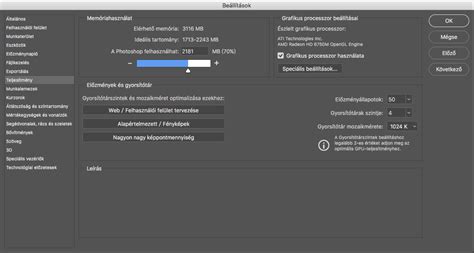
A Photoshop alapértelmezett beállításain túlmenően, érdemes lehet más területeket is optimalizálni a jobb teljesítmény érdekében. A megnyitott ablak bal oldalán láthat néhány almenüt. Én személy szerint szeretem átállítani a Photoshop alap színösszeállítását a lehető legvilágosabbra.
A program teljesítményének javítása érdekében fontos, hogy elegendő RAM memóriát biztosítson a Photoshop számára. Javasolt, hogy legalább a rendelkezésre álló memória felét engedélyezze a program futtatására. Például, ha 14,5 GB memória áll rendelkezésre, érdemes lehet 10 GB-ot a Photoshopnak dedikálni, így a rendszer többi része is elegendő memóriával fog rendelkezni a háttérben futó folyamatokhoz.
Amennyiben van VGA (grafikus processzor) a gépében, javaslom, hogy engedélyezze a használatát a Photoshop beállításaiban. Ez jelentősen gyorsíthatja a képfeldolgozási műveleteket.
Tippek és trükkök
Ha korábban PSD formátumban mentette el a képet, akkor megnyitva a dokumentumot, jellemzően a legalsó látható réteg a háttérszín, amit például a kitöltő eszközzel tud megváltoztatni.
Ha sürgős segítségre van szüksége egy adott problémával kapcsolatban, érdemes lehet csatlakozni egy aktív Facebook csoporthoz, ahol gyorsabb választ kaphat a kérdéseire.
tags: #photoshop #alaphelyzetbe #allitas