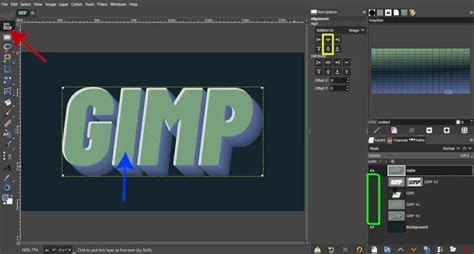
A GIMP (GNU Image Manipulation Program) egy hatékony, nyílt forráskódú képszerkesztő program, amely számos eszközt kínál a képek manipulálásához és új grafikai elemek létrehozásához. Ebben a cikkben alapvető alakzatok rajzolását, rétegek használatát és néhány speciális eszközt mutatunk be magyarul.
Alapvető alakzatok rajzolása a GIMP-ben
Bár a GIMP elsősorban képmanipuláló szoftver, alapvető alakzatok rajzolására is alkalmas. A négyzet és a kör rajzolása kissé eltér a megszokottól.
Egy kör rajzolásához használhatunk kör alakú ecsetet. Ha nincs megfelelő ecsetünk, újat hozhatunk létre az "Ecset választás" eszköztárban. A kör alakú ecset méretét beállítva pontos köröket rajzolhatunk.
Négyzet rajzolásához négy egymásra merőleges vonalat rajzolhatunk egy egyenes vonal eszközzel. Alternatív megoldás, ha egy új rétegen kijelöljük a kívánt négyzet alakot, majd bemásoljuk a megfelelő helyre. Ehhez a téglalap vagy ellipszis kijelölés eszközök használhatók.
Az alakzatok létrehozásának egy másik módszere, ha a kijelölést útvonallá alakítjuk. Ezt a "Kép" menü "Kijelölés/Útvonallá alakítás" menüpontjára kattintva érhetjük el. Az "Útvonalak" fülön körberajzolhatjuk az útvonalat az aktuális ecsettel.
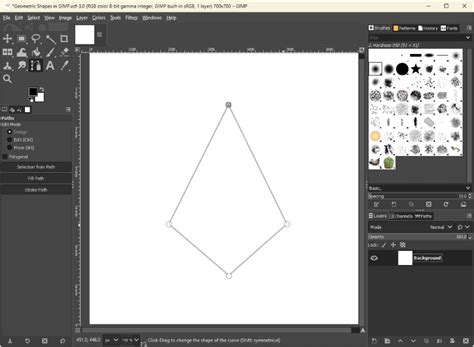
A Bézier-útvonal segítségével is rajzolhatunk. Ennél a módszernél nem kell a kijelölést útvonallá alakítani, hiszen közvetlenül útvonalat kapunk, amit körbe tudunk rajzolni. Ez a módszer lehetővé teszi az utólagos módosítást, mielőtt még körberajzoltuk volna az alakzatot.
Rétegek használata a GIMP-ben
A rétegek a GIMP egyik legfontosabb funkciói, amelyek lehetővé teszik az összetett képek építését. Minden réteg egy önálló "papírlapként" működik, amelyre rajzolhatunk, színezhetünk vagy effekteket alkalmazhatunk, anélkül, hogy a többi réteget befolyásolnánk.
Új vászon létrehozásához válasszuk a "FÁJL" menü "ÚJ" parancsát. Itt beállíthatjuk a kép jellemzőit: szélességet, magasságot, felbontást és háttérszínt. Ezután a vászonra rétegeket helyezhetünk, és különböző alakzatok felhasználásával készíthetünk rajzot.
A rétegekkel többféle művelet végezhető:
- Rétegek forgatása
- Rétegek átméretezése
- Rétegek áttetszőségének szabályozása
A rétegek használatával hozhatunk létre például közlekedési táblákat is. Az "Találkozás tilos!" tábla elkészítéséhez rétegeket használva, a négyzet és a kör alakzatok kombinálásával, valamint a megfelelő színek alkalmazásával érhetünk el jó eredményt.
Színezés és kitöltés a GIMP-ben
A GIMP számos eszközt kínál a színek alkalmazására és a területek kitöltésére:
- Előtérszín kiválasztása: Kattintással kiválaszthatjuk az előtérszínt.
- Festékeskanna: A zárt alakzatok belsejét színezhetjük ki vele. Ha az alakzat nem zárt, a festék kifolyik.
- Gradiens kitöltő eszköz: Ez az eszköz nagyon sokoldalú, színátmenetek létrehozására alkalmas. A Gradiens listáról választhatunk különböző színátmeneteket.
- Festékszóró: Finom, szórt hatást érhetünk el vele.
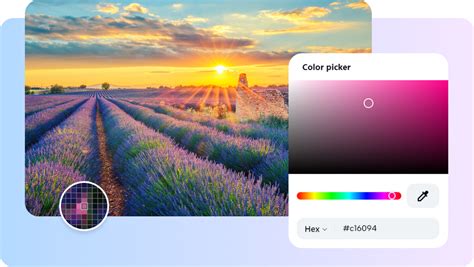
A színek kiválasztása többféle módon lehetséges. Az egérrel duplán kattintva az "Aktív előtérszín" vagy "Aktív háttérszín" mezőre, megjelenik a "Szín kiválasztás" ablak. Itt választhatunk színt az RGB (Red, Green, Blue) vagy HSL (Hue, Saturation, Lightness) modellek segítségével, vagy egyszerűen az egérrel húzva a csúszkákat.
Szöveg készítése a GIMP-ben
A GIMP-ben könnyedén helyezhetünk el szöveget a képeinkbe. Ehhez válasszuk a "Szöveg írása képre" parancsot, vagy nyomjuk meg a "T" gombot. A megjelenő párbeszédablakban írhatjuk be a kívánt szöveget, és kiválaszthatjuk a helyét a képen.
Mentés és nyomtatás a GIMP-ben
Az elkészített rajzokat a "Mentés" vagy "Mentés másként" paranccsal menthetjük el. A GIMP rengetegféle grafikus formátumot ismer, így a képünket könnyedén felhasználhatjuk más alkalmazásokban is.
Gyakorlati példa: 3D-s golyó rajzolása
A GIMP alapjait bemutató sorozatunkban egy 3D-s golyót is rajzolhatunk az ismert eszközök segítségével. Ehhez első lépésként megrajzoljuk a kört. Ezután egy megfelelő méretű, elhalványodó szélű ecsetet használva ábrázoljuk a megvilágítást, ami gömb hatást kölcsönöz a körnek. Végül, a kör középpontja és a megvilágítást szimbolizáló folt közötti képzeletbeli vonal meghosszabbításába rajzoljuk meg a gömb árnyékát egy sötétszürke vagy fekete ecsettel.
GIMP TUTORIAL: Basic Sphere