A GIMP (GNU Image Manipulation Program) egy rendkívül sokoldalú képszerkesztő szoftver, amely nem csupán az állóképek manipulálására alkalmas, hanem animált GIF fájlok létrehozására is képes. Ez a képesség különösen hasznos lehet webdesignerek, tartalomkészítők és grafikusok számára, akik interaktívabbá szeretnék tenni tartalmaikat.
Az animált GIF fájlok lényege, hogy több, egymást követő képet integrálnak egyetlen fájlba, amelyek egy adott, viszonylag rövid ideig jelennek meg, így keltve a mozgás illúzióját. A GIMP segítségével többféle módon is létrehozhatunk animációt, kezdve az egyszerű mozgásoktól a bonyolultabb effektekig.
Az animációkészítés alapjai a GIMP-ben
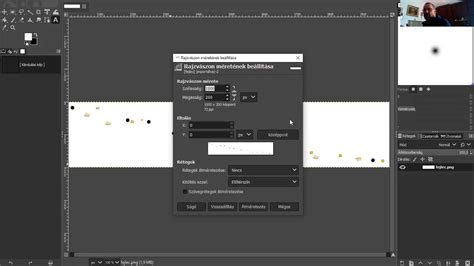
Az animált GIF fájlok létrehozásának alapja a rétegek használata. Minden egyes réteg az animáció egy-egy képkockáját képviseli. A GIMP-ben új kép létrehozásakor érdemes lehet megadni egy megfelelő méretet, például 300x300 pixelt, és beállítani a kívánt hátteret, akár átlátszót is.
A rajzolás megkönnyítése érdekében a nézet menüben beállíthatjuk a rács megjelenítését és a rácshoz igazítás funkciót. A kényelmesebb munka érdekében a nézet menüben beállíthatjuk azt az arányt, ami számunkra kellemes, például 200%-ot.
A rajzolás történhet ceruza eszközzel, de egyenes vonalakat is tudunk rajzolni úgy, hogy a Shift gombot lenyomva tartjuk. Ekkor az eszköz az utolsó lerajzolt ponthoz képest ajánl fel egy egyenest. Ha a képernyőre kattintunk az egérrel, a vonal aktívvá válik.
A görbe kitöltéséhez választhatjuk a kitöltés eszközt, és egyszerűen kattintsunk vele a görbe közepébe. Az eszköz a szín jelölő négyzet első, ún. előtér színével fogja kitölteni az alakzatot.
A rétegek duplikálásával több réteget hozhatunk létre, és az objektum méretét is változtathatjuk az egyes rétegeken. Az így kapott rétegeket olvashatjuk össze animált GIF képpé.
Speciális animációs technikák és effektek
A GIMP számos beépített funkcióval és szűrővel rendelkezik, amelyekkel különleges animációs effekteket hozhatunk létre. Ezek a funkciók segíthetnek a kezdő-közepes szintű felhasználóknak is, hogy látványos animációkat készítsenek.
Forgó objektumok és minták
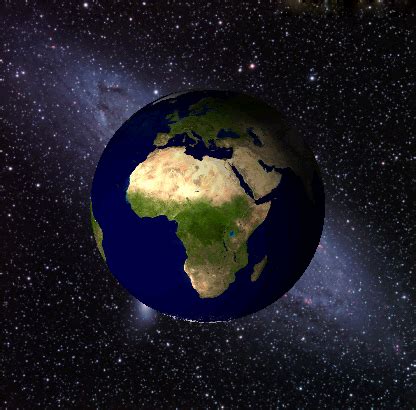
A "Forgó földgömb" szűrő például lehetővé teszi, hogy egy alapképet forgó gömbbé alakítsunk. Ehhez szükség lehet egy új réteg létrehozására, amelyre függőleges vonalakat rajzolunk a "Torzítás - Lamellák" segítségével. Ezt követően a vonalakat feketére festve és a rétegeket összefésülve alkalmazhatjuk a forgó földgömb szűrőt, megadva a kívánt képkockák számát (pl. 30).
A Polárkoordináták funkció egy speciális alkalmazási módjával tetszetős, szabályos alakzatokat rajzolhatunk. Ez a módszer bemutatja egy négylevelű lóhere rajzolási módját, amely szintén felhasználható animációk alapjaként.
Mozgás és átalakulás
A GIMP Animation Package (GAP) egy kiegészítő, amely hosszabb képkockasorozatból álló mozgóképek (animációk) előállítását teszi lehetővé. A GAP segítségével objektumokat mozgathatunk előre kirajzolt útvonal (Path) mentén, végezhetünk nagyítást-kicsinyítést, halványítást, vagy akár betűnként felbukkanó szöveget és írógépes megjelenítést is létrehozhatunk.
A "Mozgókép/Elmosás" tutorial bemutatja, hogyan készíthetünk folyamatosan elmosódó, majd visszaélesedő feliratot GIMP GAP 2.2.2.-vel. A "Mozgókép/Villogó neonfény" pedig több apró, nem mindig nyilvánvaló trükköt és elvet tartalmaz, amelyek más GIMP-munkákban is hasznosíthatók.
A "Duplacsavar" mozgókép egy egyszerű trükköt ismertet, mellyel rétegeltolást ("Layer Shift") lehet szimulálni, és egy már elkészült mozgássorozatot néhány képkockányi eltolással megismételtetni ugyanazon a mozgóképen belül.
Természetes hatások és absztrakt formák
A "Fátyol és füst" készítése egyszerű, saját készítésű ecsetek alkalmazásával lehetséges. A tutorial bemutatja az ecset készítési módját és a fátyol festését, amely animációként is életre kelthető.
A "Felfújt hólyag" egy hosszabb lélegzetű tutorial, amely egy absztrakt, díszítő jellegű kép elkészítésének módját mutatja be. A leírás olyan GIMP funkciókat is használ, mint a fraktálkövetés, folytonossá tétel, halványítás, kis csempe, érték terjesztése és lencsetorzítás, amelyekkel lenyűgöző vizuális effekteket érhetünk el.
A "Gyertyás üdvözlet" egy hagyományos stílusú karácsonyi üdvözlőlap készítését mutatja be, amelyen gyertya és fenyőág látható. Ez a kép statikus, de az elemek mozgóvá tételével animált üdvözlet is készíthető.
Tippek és trükkök animációkészítéshez
Az animált GIF fájlok weboldalakra történő feltöltésekor érdemes lehet figyelembe venni a fájlméretet, mivel a nagy felbontású vagy sok képkockát tartalmazó animációk lassíthatják az oldal betöltődését.
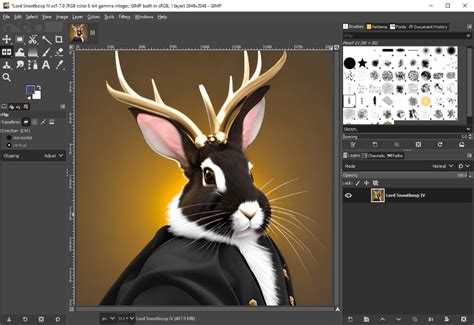
A GIMP-ben történő exportálás során a "Fájl -> Exportálás másként" menüpontot kell kiválasztani, és a GIF kiterjesztést kell választani. Fontos tudni, hogy itt még nem szerepel az "animált GIF" opció, ezt a rétegek megfelelő kezelésével érjük el.
A GIMP-ben készített animációk fordított sorrendben is létrejöhetnek, ezt érdemes ellenőrizni az exportálás után. Ha a képkockák sorrendje nem megfelelő, akkor azokat a rétegpalettán kell átrendezni.
Animált GIF-ek létrehozása a GIMP segítségével
Számos módon készíthetünk animációt a GIMP-ben, és a szoftver rugalmassága lehetővé teszi, hogy kreativitásunk szinte határtalan legyen az animált GIF-ek létrehozásában.