Amikor "színbeállításról" hallunk, akkor először talán azok a filmek juthatnak eszünkbe, amelyekre jellegzetes színezést alkalmaznak, ezáltal elérve, hogy a képkockáknak különleges hangulatuk legyen. Az itteni folyamat hasonló, de nem teljesen ugyanaz; ez inkább egyféle világítás transzformáció. Ahhoz, hogy valaki képes legyen ilyeneket létrehozni, csupán néhány technikai trükköt kell elsajátítani.
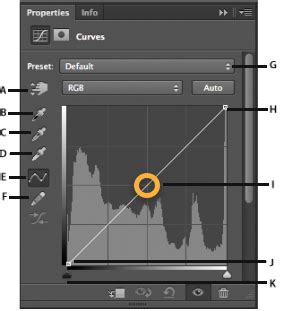
Bár elsőre úgy tűnhet, hogy a Curves csupán egy nagyon pontos verziója a Levels (Szintek) funkciójának, ez a lehetőség számos rejtett képességgel rendelkezik. Miután elsötétíti a képet, Dinda nagyrészt azzal éri el a kívánt hatást, hogy megváltoztatja azoknak a színeknek az értékeit, amelyeket a Curves funkcióval kiemelhetünk: az RGB eszköztáron belül először megnöveli a kék szín értékét, ezzel éjszakai színezést adva a képnek.
Ezen a képen a virág lesz a fényforrás. Ez azt jelenti, hogy ismét elő kell vennünk egy másik Dinda-féle alaptechnikát: a réteg egy részét ki kell maszkolni, hogy a fény- vagy árnyékeffektusokat létrehozzuk. Ezt követően egy újabb Curves réteget hoz létre a kiemelések hozzáadásához, amelyeket az előző réteg általános fényhatása fölé fest. Ezt úgy éri el, hogy növeli a fényerőt, majd csökkenti a kékek értékét, amivel sárga árnyalatot hoz létre, valamint növeli a vörösek értékét, így jutva el a narancssárgáig.
Mivel a képen szereplő lány hajának színe sötét barna, annyira eltérő árnyalatú a testének többi részétől, hogy azt külön kell megvilágítani. Ez a művelet egy újabb Curves Adjustment Layer-t igényel. "Minden csak a görbék játéka" - mondja Dinda. Mivel a fény a lányra alulról fog esni, az árnyékok az arc és az ajkak felső részére, valamint a oldalakra vetülnek.
Most, hogy mind a kiemelések, mind az árnyékok elkészültek, Dinda úgy dönt, mindkettőnek szüksége van némi melegségre. Ehhez a Color Lookup Table Adjustment Layer-t használja, ami egy ritkábban használt típus. Ezt a lépést egy újabb Curves Adjustment Layer létrehozásával kezdi, és csak egy kicsit emeli meg. Azután kitölti a maszkot feketével (így az egész hatást láthatatlanná teszi), és egy nagy, lágy ecsettel egy kicsit odakoppint a fény forrásához. Végül a virág fölötti fényforrást közvetlenül befesti. Egy fehér ecsettel nagyítva egyetlen fénygömböt fest a virágra. A még realisztikusabb hatás érdekében Unmesh egy halványító effektet is alkalmaz.
Színkezelés és Eszközök az Adobe Photoshopban
A Szín panelen (Ablak > Szín) láthatók az aktuális festő- és háttérszín színértékei. A csúszkák használatával a festő- és háttérszíneket különböző színmodellek alapján szerkesztheti. A. Festőszín B. Háttérszín C. Csúszka D. A megadott színmodell színképének megjelenítéséhez válasszon egy beállítást a Szín panel menüjéből az RGB színcsík, CMYK színcsík és Szürkeárnyalatos csík lehetőségek közül.
Színpaletta webre ajánlottra alakítása: Csak a webre ajánlott színek megjelenítése. A Szín panelen az aktiváláshoz (fekete kerettel jelölve) kattintson a háttér- vagy az előtérszín mezőjére. Húzza el a színcsúszkákat. Alapértelmezés szerint a csúszka színei húzás közben változnak. Vigye a mutatót a színcsík fölé (ekkor a mutató pipetta alakúvá változik), és kattintással jelölje ki a kívánt színt.
A Színtár panel (Ablak > Színtár) a gyakran használt színeket tárolja, és alapértelmezett színtárakat jelenít meg a munkához. Ha képpontrétegen szeretne színtárat alkalmazni, húzzon egy színtárat a Színtárak panelről a Rétegek panel egy képpontrétegére. A legtöbb színkezeléses munkafolyamathoz érdemes olyan készletet használni, amelyet az Adobe tesztelt. A beállításokat testreszabásuk után menteni lehet egy készletbe. Ha a színbeállításokat egy készletben szeretné menteni, kattintson a Színbeállítások párbeszédpanel Mentés gombjára. Ha azt szeretné, hogy az alkalmazás biztosan megjelenítse a beállítás nevét a Színbeállítások párbeszédpanelen, az alapértelmezett helyre mentse a fájlt.
Színkezelési Munkaterek és Alapelvek
A munkatér egy olyan köztes színtér, amely a színek meghatározására és szerkesztésére szolgál az Adobe-alkalmazásokban. Minden színmodellhez tartozik egy munkatérprofil. A program a munkatérprofilokat használja az azokhoz rendelt színmodellt használó, újonnan létrehozott dokumentumok forrásprofiljaként. Ha például az aktuális RGB-munkatérprofil az Adobe RGB (1998), akkor az újonnan létrehozott RGB-dokumentumok színei az Adobe RGB (1998) színtartományból kerülnek ki.
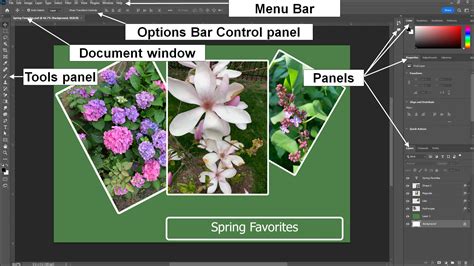
Ha olyan dokumentumot nyit meg, amelynek az egyik beágyazott profilja nem illik össze a munkatér-profiljával, az alkalmazás a színkezelési alapelvek alapján határozza meg, hogy miként kell kezelnie a színadatokat. A Photoshop, az Illustrator és az InDesign programban a Szerkesztés > Színbeállítások paranccsal lehet megjeleníteni a munkatér-beállításokat.
RGB Színterek
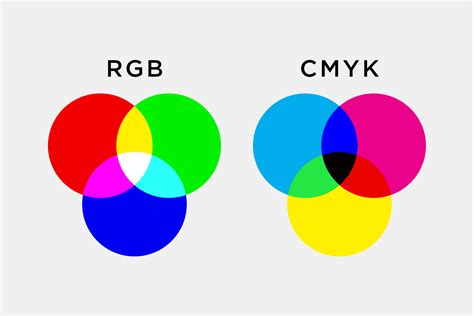
Az alkalmazás RGB színterének meghatározása. Általában inkább az Adobe RGB vagy az sRGB profilt érdemes használni egy meghatározott eszköz profilja (például a monitor profilja) helyett. Az sRGB profilt olyankor érdemes használni, ha a képeket az interneten szeretné közzétenni, mivel ez a profil határozza meg a szabványos monitorok által az internetes képek megjelenítésére használt színteret. Az Adobe RGB színtér használata olyankor javasolt, ha a dokumentumokat nyomtatásra készíti elő, mivel az Adobe RGB színtartománya olyan nyomtatható színeket (például ciánokat és kékeket) is tartalmaz, amelyek az sRGB-vel nem definiálhatók.
CMYK Színterek
Az alkalmazás CMYK színterének meghatározása. Az összes CMYK-munkatér eszközfüggő, ami azt jelenti, hogy a festék és a papír tényleges kombinációján alapul. Az Acrobat programban a dokumentum színtere helyett a beágyazott kimeneti leképezésben levő színtér is használható a dokumentum megtekintéséhez és kinyomtatásához.
Az Adobe a legtöbb munkafolyamat esetére ellenőrzött, és amelynek használatát a legtöbb munkafolyamathoz javasolja. Alapértelmezés szerint csak ezek a profilok jelennek meg a munkaterek menüiben. Ha a rendszerre telepített további színprofilokat is meg kívánja jeleníteni, használja a Speciális mód (Illustrator és InDesign esetén) vagy a További beállítások (Photoshop esetén) lehetőséget. A Photoshop programban lehetőség van egyéni munkatérprofilok létrehozására. Az Adobe azonban azt javasolja, hogy használjon szabványos munkatérprofilt, és ne hozzon létre egyéni profit.
Színkonverziós Beállítások és Műveletek
A színkonverziós beállítások révén meg lehet határozni, hogy az alkalmazás hogyan kezelje a dokumentum színeit az egyik színtérből egy másikba való áttérés során. Ezeket a beállításokat csak akkor tanácsos megváltoztatnia, ha elegendő ismerettel rendelkezik a színkezelésről, és nagyon biztos a végrehajtani kívánt változtatások hatásában. Az átalakítási beállítások megjelenítéséhez válassza a Szerkesztés > Színbeállítások parancsot, és használja a Speciális mód (Illustrator és InDesign), illetve a További beállítások (Photoshop) beállítást.
A Motor azt a Színkezelés modult (CMM) határozza meg, amelyet a program egy színtér színtartományának egy másik színtér színtartományába való leképezésére használ. A legtöbb felhasználó konverziós igényeit kielégíti az alapértelmezett Adobe (ACE) színmotor. A színmotor és a leképezési beállítás leírásának megtekintéséhez jelölje ki a beállítást, és a mutatóval álljon a beállítás neve fölé.
Leképezési Módok és Hatásaik
Leképezés (Photoshop, Illustrator, InDesign): Az egyik színtér egy másikba történő átalakításánál használt leképezési mód meghatározása.
- Feketepont-kompenzáció használata: A beállítás révén a kép árnyékának részletei megőrződnek, amit a kimeneti eszköz teljes dinamikatartományának szimulálása biztosít.
- Árnyalás használata (Photoshop): Azt szabályozza, hogy árnyalja-e a program a színeket, amikor csatornánként 8 bites képeket konvertál egyik színtérről egy másikra. Ha az Árnyalás használata beállítás ki van választva, a Photoshop program színkeveréssel szimulálja a cél színtérből hiányzó, de a forrás színtérben meglévő színeket.
- Kompenzálás jelenet-renderelt profilokra (Photoshop): A jelenetről kimenő profilokra alakításkor a program a videokontrasztot hasonlítja össze.
- Monitorszínek telítettségének csökkentése ennyivel: Annak meghatározása, hogy a megadott mértékben csökkenteni kell-e a színtelítettséget a monitoron történő megjelenítéskor. Ha ki van választva, ez a beállítás segíthet az olyan színterek teljes skálájának megjelenítésében, amelyek színtartománya meghaladja a monitorét. Ez azonban azt eredményezheti, hogy eltérés adódik a monitor megjelenítése és a kimenet között.
- RGB színek keverése gamma használatával: Annak szabályozása, hogy hogyan keverje a program a színeket a kompozit adatok előállítása végett (például a rétegek keverése és festése során Normál módban). Ha a beállítás be van jelölve, az RGB-színek keverése a megadott gammához rendelt színtérben történik. Az 1,00 értékű gammát tekintik „kolorimetrikusan helyesnek”, és ez eredményezi a legkevesebb eltérést az éleknél.
- Gamma a szövegszínek keverésekor: A szövegrétegek keverési viselkedését határozza meg.
Visszavonható Műveletek és Színmanipuláció a Photoshopban
Sosem tudhatja, mikor lesz esetleg szüksége arra, hogy tervezés közben gyorsan megváltoztassa egy kép színeit. A Photoshop olyan eszközöket kínál, amelyekkel a munkafolyamatnak megfelelően módosíthatja a színeket. Vannak esetek, amikor azt szeretnénk, ha egy tárgy illeszkedne a fénykép többi részéhez. Máskor különböző színváltozatokat szeretnénk létrehozni egy eladásra szánt termékhez. Képpontnyi pontossággal szerkeszthet.
A visszavonható műveletekkel működő szerkesztőeszközök (köztük a korrekciós rétegek, a rétegmaszkok és a keverési módok) lehetővé teszik annak megtekintését, hogyan néznének ki a dolgok átszínezve, mindezt anélkül, hogy módosítani kellene a kép képpontadatait. Nem számít, hogy RGB-, CMYK- vagy szürkeárnyalatos módban szeretne-e dolgozni. Bármilyen színpalettát vagy színmódot használhat a grafikáihoz, vagy létrehozhatja a sajátját.
Ezt a négy lépést elvégezve új árnyalatú tárgyat hozhat létre. Maszkolás: A bélyegképen egy fehér rétegmaszk látszik a kijelölés felett. Ezekből a Photoshop-oktatóanyagokból megtudhatja, hogyan lehet színegyeztetést végezni, ezenkívül a háttérszínek, az előtérszínek és az egyéb színbeállítások módosításával kapcsolatos haladó szintű módszerekkel is megismerkedhet. Megtanulhatja a termékfotózásban és más kiskereskedelmi területeken használt valósághű színegyeztetés mikéntjét.
Az Adobe Photoshoppal négy egyszerű lépésben módosíthatók a tárgyak színei. Nyissunk meg egy fotót, majd egy másikat. Az eszközök közül válasszuk a toll eszközt (P), majd vágjuk ki az alakzatot. A kijelöletlen területre jobb egérgombbal kattintva megjelenik egy kis ablak, ott a kijelölés létrehozását tudjuk finomítani. Majd réteg - új - háttérből réteget alkalmazzuk, okézzuk le, majd szerkesztés - másolás egyesítve. Nyissuk meg a másik képet, illesszük be az előbb kivágott alakzatot. A mozgató eszközgomb (V) segítségével át tudjuk helyezni a kivágott formát.
Photoshop #7 - Vektorgrafika
Vektoros Alakzatok és Színbeállítások
A Photoshop öt geometriai alakzat eszköze a téglalap eszköz, az ellipszis eszköz, a háromszög, a sokszög és a vonal. És van még egy, a Custom Shape Tool, ami akármi lehet. Abban különbözik az ecsettől, hogy ez vektor, így méretét minőségromlás nélkül lehet változtatni. Számos mappában rengeteg egyéni alakzatot tartalmaz a Photoshop, és lehet persze begyűjteni is a Google segítségével. Olyan mérhetetlen mennyiség lelhető fel, hogy nem érdemes kihagyni a díszítő elemek sorából.
Természetesen a Pen Tool-lal magunknak is rajzolhatunk bármit, de most maradunk annál, ami már készen van. Ha az opciós sávban Path-ra van állítva, akkor csak egy útvonat rajzolsz, ha Shape-re, akkor a festőszínnel fog színeződni. De ott van mellette a Fill és Stroke, amivel a kitöltés és szegély színét meg lehet adni. Ezzel csak egy a gond, hogy az egész fekete. Mi van akkor, ha minden részét más színre szeretnéd színezni.
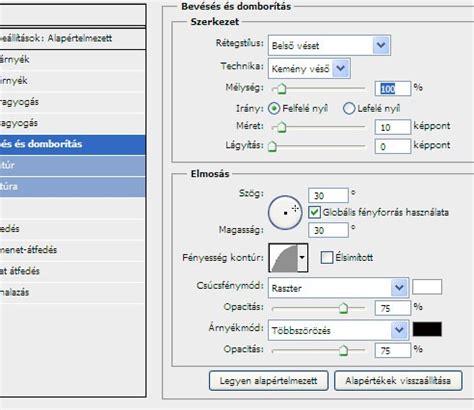
Shape legyen beállítva, hogy az arányok megmaradjanak, miközben az egérrel húzod az alakzatot, a Shift-et nyomva kell tartani. Ezzel lett egy vektorréteg, amit látsz a rétegpalettán. Ebből most annyi rétegmásolat kell, amennyi színt akarsz. Pont az a feladat, mint az Illustrator-nál, minden részt, amit azonos színre szeretnél színezni, külön rétegre kell tenni. Igyekezz minél nagyobb rész kijelölni egyszerre anélkül, hogy belemennél abba, amit meg akarsz tartani. Tehetsz rá textúrát vagy alkalmazhatsz valamilyen style-t is.
tags: #adobe #photoshop #koromszinezes