A Photoshop rétegei olyanok, mint az átlátszó fóliák, amelyek egymáson helyezkednek el a vásznon. Minden egyes réteg egy ilyen fólia, amelyre különféle elemeket helyezhetsz, például képeket, szövegeket vagy grafikákat. Amikor egy rétegen semmi sincs, az átlátszóvá válik, így lehetővé téve, hogy lásd az alatta lévő rétegeket. Ez a fóliákkal való gondolkodásmód segít megérteni, hogyan épülnek fel a komplex képek rétegről rétegre.
A Photoshop rétegpanelje a képszerkesztés alapvető eleme, amely nélkülözhetetlen a projektek rétegenkénti kezeléséhez. Ha nem látható, a Window > Layers (Ablak > Rétegek) menüponttal hívható elő.

A jelenlegi verzióban csupán két apró, de fontos frissítésre érdemes figyelni: a rétegpanel most már tartalmaz egy keresősávot, ami megkönnyíti a rétegek gyors megtalálását. Ha sok réteggel dolgozol, ez igen hasznos lehet. Valamint egy új zárolási lehetőség jelent meg, a „Prevent auto-nesting into and out of Artboards and Frames“ ikon, ami megakadályozza a rétegek automatikus beágyazódását Artboard-ok és Frame-ek esetén.
A rétegek alapvető tulajdonságai
Itt megadhatod a réteg nevét, kiválaszthatod a Color (Szín) opciót a réteg színjelöléséhez, és beállíthatod az Opacity (Átlátszóság) értékét, hogy mennyire legyen átlátszó a réteg.
Háttérréteg
Amikor új képet hozol létre fehér vagy színes háttérrel, a rétegpanel legalsó képe a Background nevet kapja. Egy képnek csak egy háttérrétege lehet. Nem változtathatod meg a háttérréteg sorrendjét, keverési módját vagy átlátszóságát. Azonban átalakíthatod a hátteret normál réteggé. Ehhez kattints a rétegpanelen található kis lakatra, vagy válaszd a Layer > New > Layer From Background… menüpontot.
Ha a File > New > New Document ablakban hozol létre egy új dokumentumot átlátszó tartalommal, a képnek nincs háttérrétege.
Opacitás és Kitöltés (Opacity és Fill)
Az Opacity és Fill beállítások meghatározzák, hogy egy réteg mennyire engedi látszódni az alatta lévő réteget. Az értékek 0% és 100% között változhatnak. Fontos megjegyezni, hogy az átlátszóság csak azokon a területeken érvényes, ahol valamilyen tartalom található. Az Opacity és Fill közötti különbség csak akkor érvényesül, ha a rétegre valamilyen effektet alkalmazunk. Vegyük például az árnyékot: Ha csökkentjük az árnyékolás rétegének Opacity értékét, akkor mind a kép, mind az árnyék egyre átlátszóbb lesz. Viszont ha a Fill értéket módosítjuk, csak a kép válik átlátszóbbá, az árnyék marad az eredeti állapotában.
Itt a fotó átlátszósága 40%, így az alatta lévő háttér is megjelenik.
Láthatóság szabályozása
A réteg tartalmának láthatóságát a rétegpalettán a réteg bal oldalán lévő szem ikon segítségével állíthatjuk be. Ha rákattintunk a szem ikonra, a réteg tartalma láthatatlanná válik. A tartalom újbóli megjelenítéséhez kattintson ismét a szemikonra.
A szemikonra kattintva a rendszer visszaállítja az eredeti láthatósági beállításokat.
Rétegek kezelése és szervezése
Aktív réteg
Aktív réteg azt jelenti, hogy éppen azt a réteget választottuk ki és dolgozunk vele.
Rétegek összekapcsolása
Rétegek összekapcsolása lehetővé teszi két vagy több réteg együttes kezelését. Ehhez először ki kell jelölni a kívánt rétegeket, majd a réteg panel alján található „Link Layers” ikonra kell kattintani. A több réteg kijelöléséhez először válasszuk ki az elsőt, majd a többi kijelöléséhez tartsuk lenyomva a Ctrl billentyűt és kattintsunk rájuk. Ha ezek a rétegek egymás fölött helyezkednek el, a Shift billentyű lenyomásával is kijelölhetjük az összes közöttük lévőt.
Rétegcsoportok létrehozása
Rétegcsoportok létrehozásával rendszerezhetjük a rétegeket, ami segít elkerülni a káoszt, és lehetővé teszi, hogy bizonyos műveleteket egyszerre végezzünk el. Kijelölés után a Create a new group ikonra kattints.
Réteg csoportba helyezéséhez húzza a réteget a csoport mappájába.
Jelöljön ki egy réteget vagy egy csoportot, válassza a Réteg > Rendezés lehetőséget, és válasszon az almenüben található parancsok közül. Ha a kijelölt elem csoportban van, a választott parancs a csoportban érvényben lévő halmozási sorrendre van hatással.
Réteg átrendezése
Húzza a réteget vagy a csoportot felfelé vagy lefelé a Rétegek panelen.
A kijelölt rétegek sorrendjének megfordításához válassza a Réteg > Rendezés > Fordítva parancsot.
A zárolt háttérréteg mindig alul jelenik meg.
Az áthelyezni kívánt rétegeket közvetlenül a dokumentumablakban is kijelölheti. A Mozgató eszköz beállítássávján válassza az Automatikus kijelölés lehetőséget, majd válassza a megjelenő menüparancsok közül a Réteg elemet. Több réteg kijelöléséhez kattintás közben tartsa nyomva a Shift billentyűt.
Húzzon a dokumentumablakban egy tetszőleges objektumot a kijelölt rétegek egyikére. (A rétegen található összes objektum együtt mozog.)
A nyílbillentyűkkel képpontonként mozdíthatja el az objektumokat. Ha nyomva tartja a Shift billentyűt, tíz képpontonként mozdíthatók el az objektumok a nyílbillentyűkkel.
Rétegek importálása és létrehozása
File menü Place opciója
Az egyik módja, hogy egy dokumentumban új elemet helyezzünk el, a File menü Place opciójának használata. Ezzel a módszerrel importálhatsz egy külső fájlt vagy képet, amelyet az aktuális projektbe szeretnél beilleszteni. Amikor ezt a módszert használod, az új réteg alapértelmezés szerint „okos objektumként“ kerül elhelyezésre. A menüben kétféle Place van: Place Embedded és Place Linked, amíg nem esik erről bővebben szó, válaszd a Place Embedded-et.
Drag and Drop (Húzd és ejtsd)
Ebben az esetben egy másik fájlt a fájlkezelőben egyszerűen megfogsz az egérrel, a dokumentumra húzod, majd ott elengeded. A kép automatikusan beillesztésre kerül egy új rétegként.
Ha egy vagy több réteg ki van jelölve, a Kivágás parancs nem működik.
Ha görbéket tartalmazó réteget - azaz alakzatréteget - másol, de nincsenek kijelölve görbék, a művelet a réteget másolja a vágólapra.
Ha vektormaszkot tartalmazó réteget másol, de a vektormaszk nincs kijelölve, a réteg összes adata másolva lesz a vágólapra.
Ha vektormaszkot tartalmazó réteget másol, és a vektormaszk ki van jelölve, a művelet a görbe adatait másolja a vágólapra.
(Szerkesztés > Beillesztés vagy Cmd/Ctrl+V) A másolt rétegek beillesztése a kiválasztott dokumentum közepére.
(Szerkesztés > Beillesztés > Beillesztés a helyére vagy Cmd/Ctrl+Shift+V) A másolt rétegek beillesztése a céldokumentumba az eredeti dokumentumbeli helyüknek megfelelő helyre. Ha például a rétegen egy nagyobb dokumentum jobb alsó sarkában lévő tartalom található, a művelet az új dokumentum jobb alsó sarkába illeszti be.
Megjegyzés: Ha egy réteg másolását követően új dokumentumot hoz létre, az Új dokumentum párbeszédpanelen a Vágólap lehetőséget is választhatja. Ebben az esetben az új dokumentum mérete a másolt rétegek méretével fog megegyezni.
Ha a réteg beillesztése különböző felbontású dokumentumok között történik, a beillesztett réteg megőrzi eredeti képpontméretét. Így beillesztéskor a várttól eltérő arányokat tapasztalhat.
TÖBB KÉP MEGNYITÁSA RÉTEGEKKÉNT PhotoshopBAN [Gyors és egyszerű]
Speciális rétegműveletek
Rétegmaszk használata
A rétegmaszk használata rétegrészek eltüntetésére vagy előhozatalára szolgál, és számos kreatív feladatban alkalmazható.
A vágómaszk lehetővé teszi, hogy az adott réteg tartalmával maszkolja a felette lévő rétegeket. A maszkolás mikéntjét az alsó, más néven alapréteg tartalma határozza meg. Az alapréteg nem átlátszó része levágja (felfedi) a vágómaszkban felette elhelyezkedő rétegek tartalmát. Az adott vágómaszkon belül több réteg is használható, de csak egymás után következő rétegek lehetnek. Az alapréteg neve aláhúzva jelenik meg a maszkban, a felsőbb rétegek bélyegképei pedig behúzva állnak.
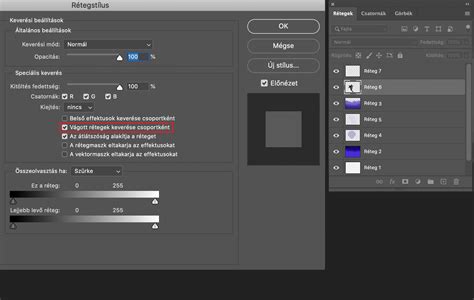
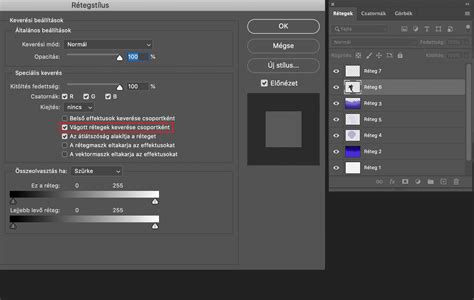
A Rétegstílus párbeszédpanel Vágott rétegek keverése csoportként jelölőnégyzetének jelölésétől függően az alapréteg keverési módja a teljes csoportra vagy csak az alaprétegre van hatással.
A Rétegek panelen tartsa lenyomva az Alt (Win) vagy az Option (Mac) billentyűt. Jelöljön ki a Rétegek panelen egy réteget a vágómaszkban, és kattintson a Réteg menü Vágómaszk feloldása parancsára.
Rétegek keverési módjai
A rétegek keverési módja határozza meg, hogyan keverednek a képpontok az adott képen. Egy réteg általános opacitása azt szabja meg, hogy milyen mértékben takarja el vagy engedi látszani a réteg az alatta lévő réteget. Az 1%-os opacitású rétegek szinte teljesen átlátszók, míg a 100%-os opacitásúak teljesen átlátszatlanok.
A rétegek keverési módjait és rétegstílusait befolyásoló általános opacitáson kívül megadható a kitöltés opacitása is. Háttérréteg vagy zárolt réteg opacitását nem lehet módosítani.
Ha másik keverési módot ad meg valamely csoporthoz, tulajdonképpen azt a sorrendet változtatja meg, amely szerint a kép összetevői a képet alkotják.
A Keverési mód előugró menüben a különböző lehetőségeken végiggörgetve láthatja, hogy miként néznek majd ki a képen.
A program a vágómaszkok rétegeit és az alsóbb rétegeket alapértelmezés szerint a csoport legalsó rétegének keverési módja szerint keveri. Lehetőség van azonban arra, hogy a legalsó réteg keverési módja csak a szóban forgó rétegre vonatkozzon, ezáltal megőrizhető a levágott rétegek eredeti keverési megjelenése.
A Vágott rétegek keverése csoportként jelölőnégyzet bejelölésével az alapréteg keverési módja a vágómaszk összes rétegére hatással lesz.
Az átlátszóság alakítja a réteget jelölőnégyzet bejelölésével a réteg átlátszatlan részeire korlátozhatók a rétegeffektusok és a kiejtések.
Réteg vagy csoport keverésekor a megadott csatornára lehet korlátozni a keverési effektusokat. A program alapértelmezés szerint az összes csatornára alkalmazza a keverést. RGB színösszetételű kép használatakor például kihagyhatja a keverésből a vörös csatornát: ekkor a kompozit képen csupán a zöld és a kék csatorna adatait érinti a művelet.
Kiejtheti az aktív rétegből például a sötét képpontokat, de megadhatja azt is, hogy az alsóbb rétegek fényes képpontjai minden esetben látszódjanak a rétegeken keresztül.
Az Ez a réteg és a Lejjebb levő réteg csúszkával 0 (fekete) és 255 (fehér) között beállítható a kevert képpontok fényereje. A csúszka jobb oldali, fehér színű fogópontjának húzásával állítsa be a tartomány felső értékét. A csak részlegesen kevert képpontok tartományának definiálásához tartsa nyomva az Alt (Windows) vagy az Option (macOS) billentyűt, és húzza a csúszka szélén lévő háromszög felét a kívánt helyre.
Az Ez a réteg csúszkákkal a keveredő, ezért a végső képen is látható képponttartományt adhatja meg az aktív rétegen. A Lejjebb levő réteg csúszkákkal a végső képen keveredő képpontok tartományát adhatja meg az alsóbb rétegeken.
A kompozit képpontok kialakítása végett a program a kevert képpontokat az aktív réteg képpontjaival társítja, míg a nem kevert képpontok az aktív réteg alsóbb részein keresztül is látszanak.
Rétegek raszterizálása
Vektoradatokat tartalmazó rétegeken (például szövegrétegeken, alakzatrétegeken, vektormaszkokon vagy intelligens objektumokon) és létrehozott adatokon (például kitöltési rétegeken) nem használhatók festőeszközök és szűrők. A réteg raszterizálása után már nem szerkesztheti azokat a korábbi módon, mivel a program képpontalapú rétegekké alakította őket. Célszerű a rétegről másolatot készíteni, és azt raszterizálni, hogy szükség esetén mindig vissza tudjon térni az eredeti réteghez.
Rétegek egyesítése és összeolvasztása
A rétegek tartalmának véglegesítése után a képfájlok méretének csökkentéséhez egyesítheti is a rétegeket.
Rétegek egyesítése: Ha két szomszédos látható réteget szeretne egyesíteni, melyek közül az alsó egy képpontréteg, jelölje ki a felső réteget a Rétegek panelen, majd válassza a Réteg > Rétegek egyesítése lehetőséget, válassza ki a Rétegek egyesítése elemet a Rétegek panel menüjéből vagy használja a Cmd+E (macOS) / Ctrl+E (Windows) gyorsbillentyűt.
Láthatók egyesítése: Ha csak a dokumentum kijelölt rétegeit szeretné egyesíteni, rejtse el az egyesíteni nem kívánt rétegeket, és jelöljön ki alapként egy képpontréteget. Jelölje ki a vágómaszk alaprétegét.
Látható rétegek bélyegzése: A bélyegezni nem kívánt rétegeket úgy tilthatja le, hogy kikapcsolja a láthatóságukat a Rétegek panelen. Ezután nyomja meg a Shift+Opt+Cmd+E (macOS) / Shift+Alt+Ctrl+E (Windows) gyorsbillentyűt.
Összeolvasztással csökkenthető a fájlméret: a program háttérré egyesíti az összes látható réteget, és elveti a rejtett rétegeket. A továbbra is megmaradt átlátszó területek fehér színű kitöltést kapnak.
Összes rétegeffektus egyesítése: Ha a teljes képfájl helyett csak a rétegstílusokat szeretné összeolvasztani, válassza a Fájl > Parancsfájlok > Összes rétegeffektus egyesítése parancsot.
A bal oldali képen a Rétegek panel (három réteggel), valamint a fájlméret látható az összeolvasztás előtt.
Ha a képen bizonyos színmódok közötti átalakítást hajt végre, a program összeolvasztja a képet.
Tippek és trükkök
A rétegek és a csoportok színnel történő megjelölése révén könnyebb megtalálni a rétegeket a Rétegek panelen.
Ha kérdést szeretne feltenni, vagy szeretne megosztani egy ötletet, az Adobe Photoshop-közösségben megteheti.
A réteg vagy a csoport keverési módja.
Nyomja le az Enter vagy Return billentyűt.
Intelligens objektumréteget hoz létre.
Az új rétegben az összeolvasztott verziója jelenik meg.
Másolás helyett készítsen másolatot róluk egy másik képként.
Jelölje ki a meglévő szövegréteget a Rétegek panelen.
Húzza a réteget a Rétegek panel alján látható Új réteg létrehozása gombra.
Jelöljön ki egy területet.
háromszögikonra.
és válassza a helyi menü Ennek a csoportnak a megnyitása parancsát.
háromszögikonra.
mellette lévő szemikonra.
A máshonnan másolt és beillesztett intelligensobjektum-rétegeken végzett módosítások nincsenek hatással az eredeti intelligensobjektum-rétegre, és viszont.
A rétegek tartalmának védelméhez teljes egészében vagy részlegesen is zárolhatja a rétegeket. Teljes zárolásra akkor lehet például szükség, ha már minden műveletet elvégzett az adott réteggel kapcsolatban. Részleges zárolást abban az esetben érdemes alkalmazni, amikor a réteg átlátszósága és stílusai már megfelelőek, ám az elhelyezés és az egyéb jellemzők még nem véglegesek. Réteg zárolásakor egy lakatikon jelenik meg a rétegnévtől jobbra.
Átlátszó képpontok rögzítése: Ezt a lehetőséget választva a réteg átlátszatlan részeire korlátozható a szerkesztés.
A Photoshop rétegekkel dolgozik. Ahhoz, hogy ennek lényegét megértsük, képzeljünk el négy üveglapot, amelyek mindegyikére mást rajzolunk egy filctollal. Az egyikre mondjuk egy fej körvonalát, a másikra szemet, a harmadikra fület, a negyedikre pedig egy orrot. Ha ezeket egy üveglapra rajzoltuk volna, kész lenne ugyan a fejünk, de ha elrontjuk, nem lehetne mondjuk az orrot egy picivel lejjebb csúsztatni. Szerencsére mi minden részt külön üveglapra rajzoltunk, így ha ezeket egymás fölé helyezzük, megkapjuk a kész fejet, és még külön is tudjuk mozgatni az arc elemeit hiszen mindegyik egy-egy üveglapon helyezkedik el. Photoshopban hasonlóképpen működnek a rétegek. Egy-egy üveglapot itt „rétegnek" vagy layernek neveznek. Minden rétegnek vannak módosítható tulajdonságai: átméretezhető, áttetszővé tehető valamennyire vagy teljesen, rajzolhatunk rá, radírozhatunk rajta stb. Az aktuális rétegen elvégzett módosítások nem lesznek hatással az alatta vagy felette lévő üveglapra (rétegekre).
Ha megnyitunk egy fényképet, és azt meg szeretnénk mozdítani, bizony nem fog sikerülni. Ez azért van így, mert a Photoshop készítői úgy gondolták jobb, ha a forrásképet békén hagyjuk (egyébként jól gondolták, munkáink során ezt majd mi is megtapasztalhatjuk). Ha mégis módosítani szeretnénk a képet, a Layers (Rétegek) ablakban megtalálható a réteg kis képe. Erre kattintsunk kétszer, majd a felugró ablakban, ha akarunk, adjunk neki nevet, majd nyomjunk Enter-t. Ettől kezdve azt csinálunk a megnyitott képpel, amit szeretnénk.
Ha kétszer kattintunk az alaprétegre, akkor módosítható lesz.
Ezt nagyon sokszor fogjuk használni. A Layers ablak alján kis ikonokat láthatunk, az utolsóelőttivel réteget adunk a kompozícióhoz, az utolsóval pedig azt a réteget töröljük, amelyen éppen állunk.
A bal oldalon lévő eszközök panel első ikonjára kattintva mozgathatjuk az adott réteget.
A második ikonra kattintva négyzet alakban tudunk kijelölni az adott rétegen. Miután kijelöltünk egy adott területet, nyomjuk meg a Ctrl+C billentyűkombinációt. Ennek hatására a kijelölt terület belsejében lévő elemek másolásra kerültek, és a Ctrl+V lenyomásával bárhová beilleszthetjük ezeket.
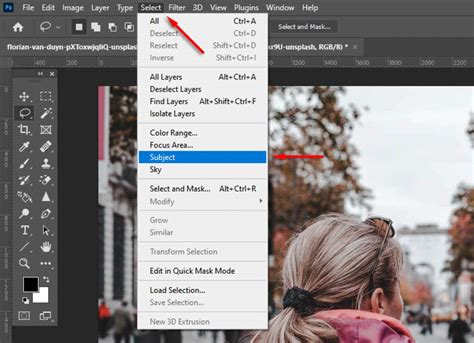
Persze nemcsak négyzetesen tudunk kijelölni, válasszuk a harmadik ikont („Poligonal Lasso Tool"), majd próbáljuk ki. Kell egy kicsit dolgozni vele, hogy megértsük a működését, de látványos végeredményt lehet vele produkálni.
Kattintsunk arra a rétegre, amit át szeretnénk méretezni, majd a felsõ „Edit" menüben válasszuk a „Free Transform" lehetőséget. Ha a kép sarkához visszük az egeret, egy kis nyíl ikon jelenik meg. Erre kattintva, és az egérgombot lenyomva tartva, húzzuk valamerre. Ha eközben lenyomva tartjuk a Shift billentyűt, méretarányosan változik a kép nagysága.
Ha megnyitottunk egy képet, és át szeretnénk méretezni helytakarékossági okokból, akkor azt az „Image" menü „Image Size" lehetőséggel tehetjük meg. Adjuk meg a kívánt értéket, majd mentsük el a kisebb képet. Így mondjuk egy 4 MP-es képből akár 1MP-es képet is készíthetünk.
Tegyük fel, hogy van egy fényképünk, amit megnyitottunk, és most rá szeretnénk helyezni egy másikat, hogy összeillesszük őket. A File/Open parancs helyett használjuk inkább a File/Place lehetőséget. Így behelyezhetünk egy képet a jelenlegi fölé, és még át is méretezi nekünk a munkafelülethez. Ahhoz, hogy ez a réteg is szerkeszthető legyen, kattintsunk jobb egérgombbal a szóban forgó kép rétegek panelen lévő ikonjára, majd válasszuk a „Rasterize Layer" opciót.
Ha a behelyezett képen a barátunk feje jobbra néz, de mi azt szeretnénk, hogy balra nézzen, akkor menjünk az „Edit" menübe, majd válasszuk a „Transform/Flip Horizontal" parancsot. Ha a feje tetejére szeretnénk fordítani kedves barátunkat, akkor a „Transform/Flip Horizontal" parancsot válasszuk.
Ha fekete-fehérre szeretnénk módosítani egy réteget (ne feledjük, az alatta lévő réteghez semmi köze a felette lévőnek, illetve fordítva), akkor válasszuk előbb azt ki, majd az „Image/Adjustments/Black & White" parancsot. A kép színeinek megváltoztatásához pedig az „Image/Adjustments/Color Balance" utat kövessük.
<tagimg>Rétegek átalakítása fekete-fehérre Photoshopban</tagimg>
Fontos megértenünk, hogy gyakorlás nélkül nem haladunk előre, és elveszítjük a már megszerzett kreativitásunkat is. Ha értjük az alapokat, kezdjünk el leírásokat olvasni, nézegessük más képeit és próbáljuk utánozni őket.
tags: #adobe #photoshop #retegmaszk #masolasa