A szemüvegek tükröződései gyakran zavaróak lehetnek, és rontják a képminőséget. A megfelelő technikával azonban gyorsan és egyszerűen eltávolíthatod ezeket a tükröződéseket anélkül, hogy elveszítenéd a szemüveg természetes szerkezetét. A retusálás pontosabbá és hatékonyabbá tételéhez a frekvenciaszétválasztást fogjuk használni. Akár teljesen el akarod tüntetni a tükröződéseket, akár csak csökkenteni szeretnéd őket, lépésről lépésre elmagyarázom, hogyan érheted el ezt.
A legfontosabb tudnivalók
- A frekvenciamegosztás használata lehetővé teszi a részletes szerkesztést a minőségromlás nélkül.
- Az ecsetelő eszközzel a környezetből felvehetsz színeket, hogy valósághű eredményt érj el.
- Az ecset és az átlátszatlanság optimális beállításai döntő fontosságúak a kiváló végeredményhez.
A fényképezési tükröződések akkor keletkeznek, amikor a fény visszaverődik egy fényes felületről, és a kamera lencséje rögzíti azt. Gyakori típusok közé tartozik az üvegfelületeken, például kirakatablakokon, szemüvegeken vagy autó szélvédőkön lévő csillogás, valamint a víz vagy fényes fémek visszaverődései. Rontják a képminőséget azáltal, hogy nemkívánatos elemeket vezetnek be, ködös foltokat, túlexponált csúcsfényeket, zavaró színtorzulásokat okoznak, és elhomályosítják a szándékolt témát.
A digitális visszaverődés eltávolítása elengedhetetlen, mert lehetővé teszi a fotósok számára, hogy visszaállítsák a tárgy tisztaságát és a vizuális fókuszt. A zavaró csillogások és nemkívánatos háttérelemek (például a fotós visszatükröződése) eltávolításával a szerkesztő eszközök biztosítják, hogy a végső kép tökéletesen közvetítse a szándékolt jelenetet. Ez a folyamat egyébként használhatatlan vagy sérült fényképet magas minőségű, professzionális megjelenésű képpé alakít.
A tükröződés eltávolításának elsajátítása Photoshopban alapvető fontosságú, hogy mentsük a képeket, amelyeket üveg vagy víz okozta csillogás rontott el. Ebben a részben megvizsgáljuk, hogyan távolíthatsz el könnyedén bármilyen tükröződést bármelyik objektumról az Adobe Photoshop segítségével, és hogyan teheted a végleges képedet vonzóvá.
Nem vagy egyedül ezzel a problémával! Számos fotóssal előfordul, hogy küzd a szemüveg zavaró becsillanásával. Elég nehéz technikai feladat korrigálni, és az eredmény nem mindig tökéletes. A becsillanás legfőbb oka az, hogy a szemüveglencsék fénytörő felületeket képeznek.
Lépésről lépésre útmutató a tükröződés eltávolításához Photoshopban
Kezdje a kép megnyitásával a Photoshopban. Először is meg kell győződnünk arról, hogy az eredeti képet megvédjük a réteg másolatának létrehozásával. Nyomjuk meg a Ctrl + J billentyűkombinációt a réteg duplikálásához.
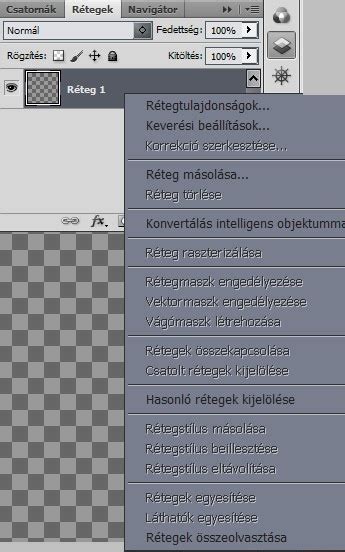
Frekvenciakiválasztás létrehozása
Most pedig kezdjünk hozzá a frekvenciakiválasztáshoz. Ehhez menjünk a Szűrők, majd az Egyéb szűrők menüpontra, és válasszuk a Magas passzusú szűrőt. Állítsuk be a sugarat 10,0-ra. Győződjön meg róla, hogy elegendő struktúra látható, amikor az "OK" gombra kattint.
Most változtassa meg ennek a rétegnek a keverési módját Lineáris fényre, és csökkentse a fedettséget 50%-ra.
Most illesszen be egy üres réteget a két meglévő réteg közé. Kattintson a felső rétegre, és válassza ki a rétegablakban az új réteg ikonját. A vágómaszk alkalmazásához tartsa lenyomva az Alt billentyűt, és kattintson a két réteg közé. Ez csak az alatta lévő rétegre alkalmazza a magas átjárású szűrőt. A rétegszerkezetének most már így kell kinéznie: a legfelső réteg egy üres réteg, majd a magasszűrő és az eredeti kép következik.
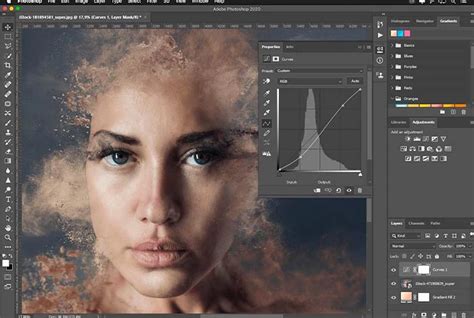
Az ecset eszköz használata
Most jöjjön az ecset eszköz. Válasszon ki egy ecsetet 0%-os keménységgel és 1-2%-os folyással. Tartsuk lenyomva az Alt billentyűt, és válasszunk ki egy színt a környezetből, amit a képen használni szeretnénk. Csökkentsük az ecset méretét az Alt billentyű lenyomva tartásával és a jobb egérgombbal történő kattintással.
Most kezdjük el a szemüveg tükörképét átfesteni. Ügyeljen arra, hogy különböző színárnyalatokat használjon a természetes megjelenés elérése érdekében. Szánjon rá időt, és többször is menjen át a megfelelő területeken. Türelemre van szükség, amíg a színek harmonikusan összeolvadnak.
Ha csak a tükröződést szeretné csökkenteni, akkor ezt gyorsabban is megteheti, ha többször átfesti a területeket. Ha teljesen el akarja távolítani a tükröződést, akkor több erőfeszítést kell tennie. Különösen óvatosnak kell lennie, amikor a szemöldökön dolgozik.
Ha véletlenül rossz színt használtál, egyszerűen zoomolj ki, és nézd meg az összképet. Ha a szín nem egyezik, hagyja el. A Ctrl + Z billentyűkombinációval visszatérhetsz az utolsó lépéshez.
Ugyanezt a folyamatot megismételheted a szemüveg másik oldalán is. Válassza ki ismét a színeket a környezetből, és lassan haladjon előre. Tartsd az ecsetet kicsiben, és szükség szerint változtasd a színeket.
Végső simítások
Ha befejezted az első átdolgozást, nagyítsd ki, és hasonlítsd össze a képet a szerkesztés előtt és után. Észreveszed, hogy vannak még mindig olyan területek, amelyek nem tűnnek ideálisnak?
Az összes szerkesztett réteget egyesítsük egy rétegbe. Nyomjuk meg a Ctrl + Alt + Shift + E billentyűkombinációt. Ezzel létrehozunk egy új réteget az összes módosítással. A többi régi réteget most elrejthetjük.
Most fogjuk a területjavító ecsetet, és nagyítsuk ki a problémás területeket. Kattintson egyszer a retusálni kívánt területre. Ügyeljen arra, hogy a kijelölés ne legyen túl nagy, hogy a textúra ne vesszen el.
A javítóecsetet úgy is használhatja, hogy az Alt billentyűvel kijelöl egy területet. Válasszon ki egy megfelelő textúrát, és fesse át a tükröződés nyomait. Fontos, hogy türelmesen dolgozzon, és folyamatosan apró javításokat végezzen a természetes eredmény elérése érdekében.
Ha a szemüvegen lévő fekete vonallal küzd, használhatja a másolóbélyegzőt, vagy dolgozhat a javítóeszközökkel. Jelöljön ki egy területet a fekete vonal körül, és húzza a kijelölést a kívánt helyre. Ha végzett, végezzen apró javításokat a szerkezet kiigazításához. Ez egy hatékony módszer a tiszta eredmény eléréséhez.
Photoshopon túl: Alternatív módszerek és tippek
Ebben a bemutatóban megmutattam, hogyan lehet hatékonyan eltávolítani a tükörreflexiókat a Photoshopban a frekvenciaszétválasztás és az ecsetes eszközök segítségével. A valósághű eredmény eléréséhez elengedhetetlen, hogy türelmesen és pontosan dolgozzunk.
Történelmi háttér és új megközelítések
Az első szemüvegeket valahol az Itáliai-félsziget északi részén készíthették, nagy valószínűséggel Pisa-ban 1290 körül. Azóta a szemüveg egy, a látást javító orvosi megoldásból egy trendi divatelemmé vált.
Aggodalomra azonban semmi ok, az alábbi videóban Unmesh Dinda egy Wacom Intuos Pro tableten megmutatja a megoldást a problémára. A fejlesztett világosítás (dodging) és sötétítés (burning) funkciót használva teljesen átlátszóvá tehetjük a szemüveg üvegét.
How To Create a Simple Dodge & Burn Effect In Photoshop #2MinuteTutorial
Gyors csillogáscsökkentés és mobil szerkesztés
Ha nemkívánatos tükröződéssel küzd, vagy azon tűnődik, hogyan lehet eltávolítani a szemüveg tükröző rétegét, nem mindig van szükség bonyolult szoftverre, mint a Photoshop. Számos mobil- és alapvető asztali szerkesztő alkalmazás kínál egyszerű vezérlőket, amelyek drámai mértékben csökkenthetik a tükröződéseket. Ezek a gyorsjavító tippek alapvető beállításokra támaszkodnak, amelyek mindenhol elérhetőek, és segítenek még kezdőknek is egy-egy felvétel megmentésében mindössze néhány csúszkaigazítással.
- Kiemelések és Fehérek csökkentése: A tükröződések a fotó legfényesebb részei. A „Kiemelések” és „Fehérek” csúszkák lejjebb húzásával roncsolásmentesen csökkentheti a legerősebb csillogást és világos foltokat, anélkül hogy jelentősen befolyásolná a középtónusokat vagy a kép általános expozícióját.
- Páratartalom vagy Tisztaság növelése: A tükröződések gyakran ködös, fátyolos hatást keltenek. A páralecsapódás csökkentése vagy tisztaság csúszka növelése segíthet. Ezek az eszközök kontrasztot növelnek és áthatolnak a füstös megjelenésen, gyakran finoman kiemelve azokat a részleteket, amelyek éppen a csillogás felülete alatt rejtőznek.
- Expozíció csökkentése beállító ecsettel: Használjon egy alapvető beállító ecsetet az alkalmazásában, amely alacsony tollazási értékre van állítva. Ez lehetővé teszi, hogy a tükröződés területére közvetlenül csak egy finom expozíciócsökkentést (sötétítő hatást) „fessünk”, így a csillogás kevésbé lesz feltűnő, miközben a kép többi része érintetlen marad.
- Zajcsökkentő vagy Pöttymentesítő szűrő: Bizonyos típusú csillogásoknál, amelyek pöttyös vagy szemcsés kiemeléseknek tűnnek, a Noise Reduction (zajcsökkentő) vagy Despeckle (pöttymentesítő) szűrő enyhe alkalmazása hatékony lehet. Ez meglágyítja a tükröződési artefaktumokat, kisimítja a textúrát, és kevésbé teszi a zavaró csillogást feltűnővé.
- Színtelítettség (Vibrance) csökkentése: A tükröződések természetellenes vagy túl világos színárnyalatokat okozhatnak. A Vibrance csúszka globális vagy helyi csökkentésével semlegesítheti a csillogás zavaró színszennyezését, kevésbé tolakodóvá téve a tükröződést, miközben kiemeli a környező színeket.
Speciális tükröződési helyzetek kezelése
Egyedi tükröződő felületek elhárítása speciális digitális stratégiákat igényel. Az alapvető eszközök elsajátítását követően alkalmazza ezeket a helyzetfüggő technikákat, hogy a legnehezebb csillogásokat is megoldja, a görbült krómfelületektől a bonyolult ablakreflexiókig, és biztosítsa, hogy a végső kép hibátlan és éles legyen.
- Szemüveglencse csillogás: Szemüveglencse csillogásának javításakor előnyben kell részesíteni a szemekben található fényfoltok megőrzését, amelyek életet visznek a képbe. Csak a lencse területén belül használjon lokalizált, finom klónozást vagy gyógyítást, és kerülje a túlzott sötétítést. Dolgozzon külön rétegen, hogy megőrizze az irányítást és finoman keverje el.
- Kirakatok rétegzett tükröződései: A kirakatok rétegzett tükröződések miatt kihívást jelentenek. A legjobb digitális stratégia az, ha két vagy több expozíciót kombinálunk, az egyik a belső nézetre, a másik a külső reflekcióra fókuszálva, pontos maszkolással kiemelve az egyes képeken kívánt elemeket.
- Ívelt fémfelületek: Az erős fény visszatükröződése ívelt fémet (mint például a kocsi fényezésén vagy krómon) finom korrekciót igényel. Használj lágy átmenetes maszkokat, kombinálva helyi expozíció csökkentésével vagy Luminosity blending módokkal. Mindig alkalmazz erős elmosást a maszkjaidon a természetes, egyenletes átmenet érdekében.
- Vízfelszíni tükröződések: A vízen lévő zavaróan világos foltok eltávolításához használj klónozó vagy javító ecsetet nagyon alacsony átlátszósággal. Dolgozz a víz áramlásának természetes vonalait követve. Ezzel megőrizheted a felület textúráját és mozgását, miközben finoman csökkented a nem kívánt foltok fényességét.
- Változó tükröződések HDR segítségével: Jeleneteknél, ahol a tükröződések rendkívül változóak, használjon HDR sorozatkép rögzítést több expozíció elkészítéséhez. Ez a kritikus lépés biztosítja, hogy legalább egy olyan képkockát rögzítsen, ahol a fény másképpen ér a tükröződő felületre, lehetőséget teremtve egy tükrözésmentes bázisterület létrehozására a későbbi manuális egyesítéshez.
A Generative Fill és a CapCut Web ereje
És most jön a technológia csodája: a Generative Fill. Ez az eszköz egy igazi game changer a fotószerkesztés terén. Pár másodperc alatt tökéletesen korrigálja a becsillanásokat. Nemcsak egy, hanem rögtön három különböző variációt kínál fel. És ha egyik sem nyeri el a tetszésed, nincs probléma! Egy gombnyomással újabb hármat kérhetsz tőle.
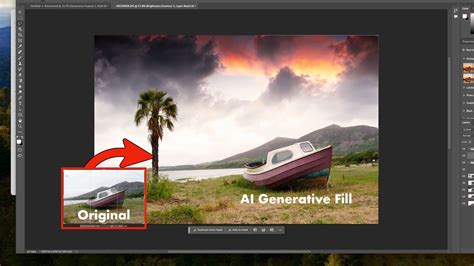
Míg az Adobe Photoshop egy fantasztikus eszköz a fényvisszaverődések eltávolítására a fotókról, a feladat végrehajtásához technikai ismeretekre és készségekre van szükség. Másrészről, ha egy erőfeszítésmentes módszert keres a fényvisszaverődések eltávolítására, amely nem igényel professzionális szintű tudást, akkor a CapCut Web a megoldás.
A CapCut Web erőteljes online fotószerkesztőjének használatával egyszerűen eltávolíthatja a fényvisszaverődést a képekről. Gondoljon bele, hogy megment egy értékes családi képet, amelyet egy autó ablakán keresztül készítettek egy napos napon, vagy végre eltávolítja a tükröződést egy személy szemüvegéről egy portréképen. A CapCut Web varázsa az automatizált, szöveges prompt alapú funkcióiban rejlik, amely lehetővé teszi, hogy egyszerűen átsimítsa a nem kívánt fényt az AI számára adott egyszerű szöveges utasításokkal. Ezenkívül a képfestési funkció lehetővé teszi a tükröződések manuális eltávolítását azonnali, professzionális minőségű javítások érdekében, amelyek végeredményben gyors és elérhető komplex szerkesztést tesznek lehetővé.
Ha szeretnél megtudni, hogyan távolítsd el a tükröződésgátló bevonatot egy fotón lévő szemüvegről, vagy általánosságban bármilyen tükröződést a CapCut Web segítségével, kövesd pontosan az alábbi javasolt lépéseinket.
A CapCut Web használata a tükröződések eltávolítására
LÉPÉS 1: Válaszd az „AI design” funkciót
Kezdd el a tükröződések eltávolítását azzal, hogy először meglátogatod a CapCut Web hivatalos weboldalát, majd létrehozod saját fiókodat. A fiók sikeres megnyitása után válaszd ki az „AI design” opciót a vezérlőpultodon. Ez hozzáférést biztosít a CapCut Web AI által támogatott kép generáló és szerkesztő eszközéhez, amelyet a Bytedance Seedream 4.0 technológiája működtet.
LÉPÉS 2: Távolítsd el a tükröződéseket a képedről
Arról beszélve, hogyan lehet eltávolítani a tükröződésmentes bevonatot a szemüvegről, a következő lépésben használnia kell a „Kép feltöltése” funkciót, hogy feltöltse azt a képet, amelyről el szeretné távolítani a tükröződéseket. A fotó sikeres feltöltése után írja be a feladat leírását, hogy pontosan mit szeretne elvégeztetni az MI-vel (például a tükröződések eltávolítását az előző példánk szerint). Próbáljon pontos lenni az utasításokkal, hogy az MI megértse a célját. Az MI kérés megadását követően kattintson a „Küldés” gombra.
Amint rákattint a „Küldés” gombra, a CapCut Web azonnal elkezdi feldolgozni a képét, hogy eltávolítsa a tükröződéseket. Egy előzetes vázlat készül egy új weboldalon, amelyet tovább finomíthat és testreszabhat az igényei szerint. Adjon meg egyszerű szöveges kéréseket, és már készen is áll.
Ha pedig manuálisan szeretne szerkeszteni vagy elemeket hozzáadni a képéhez, akkor használja a beépített képszerkesztési opciókat. Ehhez egyszerűen kattintson a képre, és az összes releváns opció megjelenik, például szöveg és matricák hozzáadása, keretek és alakzatok beillesztése, a kép színegyensúlyának és fénykitettségének beállítása, szűrők és effektek alkalmazása, az „AI eszközök” kézi használata, mint például a kép nagyítása vagy a kép bővítése, stb.
LÉPÉS 3: Exportálja a tükröződésmentes képét
Ha befejezte a kép véglegesítését, kattintson a „Letöltés” opcióra, és a CapCut Web lehetővé teszi, hogy az Ön által preferált minőségben, felbontásban és formátumban exportálja a képet.
Egyszerűen húzza át az ecsetet a tükröződés fölött, és az AI intelligensen felismeri és eltávolítja a tükröződő elemet, helyette a környező részletekkel tölti ki, hogy tökéletesen tiszta, zökkenőmentes eredményt érjen el.
Tömeges exportálás és intelligens eszközök
Szöveges utasítás alapú kitöltés: Töltse fel a fényképét, és használjon konkrét megfogalmazást a javításhoz. Írjon olyan utasításokat, mint például „Távolítsa el a tükröződést az ablakról” vagy „Tisztítsa meg a szemüveg tükröződését”, hogy az AI generatív folyamata könnyedén, pontosan és személyre szabottan javítsa a tükröződéseket.
Tömeges exportálási lehetőségek: Kérje meg hatékonyan az AI-t, hogy készítsen különböző méretű/felbontású képeket a különböző közösségi média publikációs követelményekhez, és a CapCut Web ugyanazt létrehozza Önnek, anélkül, hogy minden képet manuálisan kellene átméretezni.
Gyors kijelölés/intelligens ecset eszköz: Jelentősen gyorsítsa fel a munkafolyamatát ezzel az eszközzel, amely rendkívül pontos, automatikus kijelölést biztosít bonyolult élek és területek, például egy tükröződés kontúrjának esetében. Csak minimális kézi erőfeszítést igényel, gyorsan elkülöníti a problémás területet az eltávolítás előtt.
GYIK a tükröződések eltávolításáról
Hogyan lehet egyszerűen eltávolítani a tükröződést egy fényképről a Photoshopban?
A Photoshopban könnyen eltávolíthatók a kisebb tükröződések a „Helyi javító ecset eszköz” használatával, amely automatikusan helyettesíti a csillogást a környező textúrával. Az ellenőrzés érdekében használja a „Klónbélyegző eszközt”, hogy manuálisan fesse át a tükröződést tiszta pixelekkel. A CapCut Webbel még egyszerűbb, mivel csak egyszerű szöveges utasításokat kell megadni az MI-nek, ezáltal a folyamat gyorsabb és kezdőbarátabb, mint a manuális munka.
Véglegesen eltávolíthatom a szemüvegeimről a tükröződésgátló bevonatot digitálisan a fotókon?
Igen, a tükröződésgátló bevonat okozta csillogás eltüntethető a szemüvegről egy fotón digitális szerkesztési technikák segítségével. Olyan eszközöket, mint a „Gyógyító ecset” és a „Tartalomérzékeny kitöltés”, használják a csillogás eltávolítására és a mögöttes szem részleteinek helyreállítására. A CapCut Web szöveges utasítás alapú mesterséges intelligencia által vezérelt újrafestési funkciója rendkívül hatékony, így egyszerűen begépelhet egy utasítást, például hogy „távolítsa el a tükröződést a szemüvegről”, hogy digitálisan javítsa a bevonatot.
Melyek a digitális módszerek a tükröződésgátló bevonat eltávolítására szemüvegről fotókon?
A digitális módszerek arra összpontosítanak, hogy csökkentsék a tükröződés kiemelését és színszennyezését. Kiválasztható állítható rétegeket használhat a tükröződés színének telítetlenné tételéhez, illetve annak fényerejének enyhe csökkentéséhez. Az Adobe Camera Raw Tükröződések eltávolítása eszköze egyszerűsíti az üvegablakokon keresztül készült fényképek tükröződéseinek eltávolítását. Ezzel az eszközzel néhány lépésben eltávolíthatja a nagy és feltűnő tükröződéseket, így a kép témája tisztán kitűnhet. A Minőség határozza meg az eredmény felbontását. Az Előnézet a legalacsonyabb felbontás, amely alkalmas a közösségi médián való megosztásra, és ez a leggyorsabb a feldolgozásra. A Normál egy köztes felbontás, amely ideális a fényképek normál képernyőfelbontásban történő megtekintésére. Válassza ki a legördülő menüből a kívánt Minőség beállítást. Néha a +100-as beállítással megjelenik a tükröződés. Válassza a Kiválasztott szerkesztési beállítások másolása lehetőséget. Válassza a Szerkesztési beállítások másolása menü Tükröződések elemét.
tags: #photoshop #szemuveg #tukrozodes