A Photoshop egy rendkívül sokoldalú képszerkesztő program, amelynek elsajátítása eleinte kihívást jelenthet, de az alapok megértésével könnyebbé válik a haladás. Ez a cikk bemutatja a legfontosabb funkciókat, különös tekintettel a szövegszerkesztésre és a képek alapvető manipulációjára.
A Rétegek (Layers) Használata
A Photoshop rétegekkel dolgozik, ami hasonló ahhoz, mintha több átlátszó üveglapra rajzolnánk külön-külön elemeket. Ha ezeket az üveglapokat egymás fölé helyezzük, összeáll a teljes kép, de az egyes elemeket külön-külön is mozgathatjuk, módosíthatjuk anélkül, hogy a többi réteget befolyásolnánk.
Minden rétegnek vannak módosítható tulajdonságai: átméretezhető, áttetszővé tehető, rajzolhatunk rá vagy radírozhatunk róla. Az aktuális rétegen végzett módosítások nem hatnak az alatta vagy felette lévő rétegekre.
Az Alapréteg Módosítása
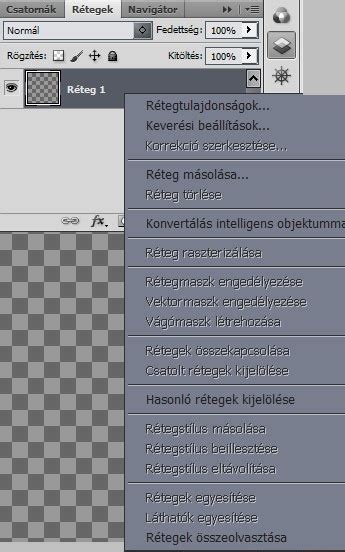
Ha megnyitunk egy fényképet, és szeretnénk azt módosítani, először is az alapréteget kell szerkeszthetővé tennünk. A Rétegek panelen található réteg kis képére duplán kattintva, majd az Enter lenyomásával tehetjük ezt meg.
Ha kétszer kattintunk az alaprétegre, akkor módosítható lesz.
Réteg Hozzáadása és Törlése
A Rétegek ablak alján található ikonok segítségével új réteget adhatunk a kompozícióhoz (utolsó előtti ikon) vagy törölhetünk egy meglévő réteget (utolsó ikon).
Réteg Mozgatása
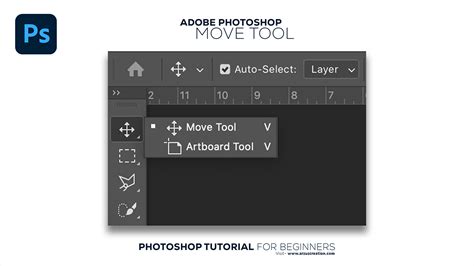
A bal oldalon található eszközök panel első ikonjára (Move Tool) kattintva mozgathatjuk az adott réteget, és vele együtt annak tartalmát.
Kijelölés és Kivágás
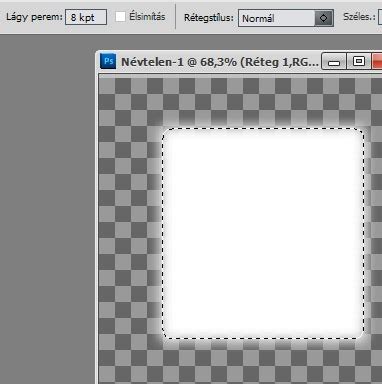
A második ikonra (Marquee Tool) kattintva négyzet alakban jelölhetünk ki egy területet az adott rétegen. A kijelölt terület tartalmát a Ctrl+C (Windows) vagy Cmd+C (macOS) billentyűkombinációval másolhatjuk, majd Ctrl+V (Windows) vagy Cmd+V (macOS) lenyomásával bárhová beilleszthetjük.
Nem csak négyzetesen tudunk kijelölni. A harmadik ikon ("Polygonal Lasso Tool") segítségével bonyolultabb alakzatokat is kijelölhetünk, amihez némi gyakorlat szükséges, de látványos eredményeket produkálhat.
Réteg Átméretezése
Az átméretezni kívánt rétegre kattintva, majd a felső "Edit" menüben a "Free Transform" (Szabad átalakítás) opciót választva tudjuk átméretezni a réteg tartalmát. Az egérmutatót a kép sarkához vittük, egy kis nyíl ikon jelenik meg. Erre kattintva, és az egérgombot lenyomva tartva húzzuk a kívánt méretre. A Shift billentyű lenyomásával méretarányosan változik a kép.
Kép Átméretezése
Ha egy megnyitott képet szeretnénk átméretezni, például helytakarékossági okokból, az "Image" menü "Image Size" (Kép mérete) opciójával tehetjük meg. Itt megadhatjuk a kívánt méretet, majd elmenthetjük a kisebb képet.
Új Kép Behelyezése
Egy másik kép beillesztéséhez a jelenlegi kép fölé, használjuk a "File" > "Place" (Fájl > Elhelyezés) parancsot a "File" > "Open" (Fájl > Megnyitás) helyett. Ez lehetővé teszi, hogy a behelyezett képet automatikusan átméretezze a munkafelülethez. Ahhoz, hogy a réteg szerkeszthető legyen, jobb egérgombbal kattintsunk a réteg ikonjára a Rétegek panelen, majd válasszuk a "Rasterize Layer" (Réteg raszterizálása) opciót.
Réteg Tükrözése
Egy réteg vízszintes vagy függőleges tükrözéséhez menjünk az "Edit" menübe, majd válasszuk a "Transform" (Átalakítás) almenü "Flip Horizontal" (Tükrözés vízszintesen) vagy "Flip Vertical" (Tükrözés függőlegesen) parancsát.
Színes Képből Fekete-Fehér Kép Készítése
Egy réteg fekete-fehérré alakításához jelöljük ki azt, majd válasszuk az "Image" > "Adjustments" > "Black & White" (Kép > Korrekciók > Fekete-fehér) parancsot. A kép színeinek megváltoztatásához az "Image" > "Adjustments" > "Color Balance" (Kép > Korrekciók > Színillesztés) utat kövessük.
Szövegformázás a Photoshopban
A szövegek formázása a Photoshopban számos lehetőséget kínál. Az egyes karakterek formázásához ki kell jelölnünk őket. A szövegréteget a Rétegek panelen jelölhetjük ki.
Karakterek Kijelölése
- Egy szót duplán rákattintva jelölhet ki.
- Triplán kattintva kijelölheti az egész sort.
- Négyszer gyors egymásutánban kattintva kijelölheti az egész bekezdést.
- A nyílbillentyűkkel történő kijelöléshez kattintson a szövegbe, és a Shift billentyűt nyomva tartva nyomja meg a Balra vagy a Jobbra billentyűt.
A Karakter Panel Használata
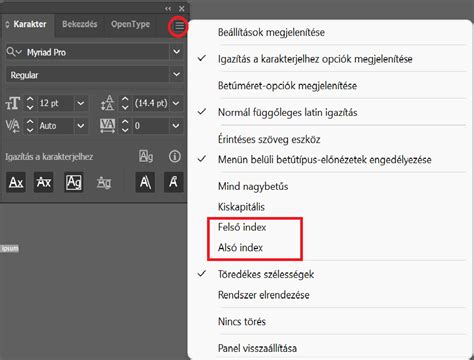
A Karakter panelen (Character panel) rendelkezésre álló beállításokkal formázhatja a karaktereket. A legördülő menükben választhatja ki a különféle beállításokat. A számértékkel definiált beállítások értékét a Fel és a Le billentyűkkel is megadhatja, de közvetlenül a mezőben is módosíthatja az értéket. A Karakter panel menüje további parancsokkal és beállítási lehetőségekkel segíti a munkát.
Az alapértelmezett mértékegység a pont. Egy PostScript-pont a hüvelyk 1/72-ed részével egyenlő egy 72 ppi felbontású képen.
Szín Beállítása
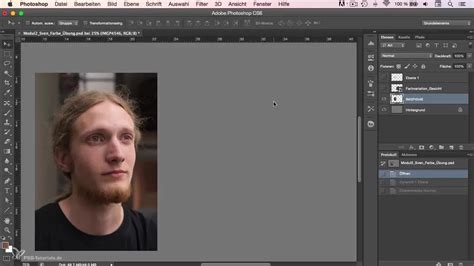
A beírt szöveg az érvényben lévő festőszínben jelenik meg, amely a szöveg beírása előtt vagy után is módosítható. Használjon kitöltési gyorsbillentyűket. A festőszínnel való kitöltéshez nyomja le az Alt+Backspace (Windows) vagy az Option+Delete (macOS) billentyűkombinációt.
Az eszköztár festőszín kiválasztására szolgáló mezőjét választva, és egy színt a Pipetta eszközzel választhatunk ki. Megteheti azt is, hogy a Szín panelen vagy a Színtárak panelen választ színt. A Pipetta eszközben keresse meg a kívánt színtartományt, majd válassza ki a kívánt színt. Végül válassza az OK gombot.
Aláhúzás és Áthúzás
Vízszintes folyásirányú szöveg alatt, illetve függőleges folyásirányú szöveg bal és jobb oldalán vonalat helyezhet el. Mindkét szövegtípus közepén is elhelyezhet egy vonalat.
Ha aláhúzást szeretne használni a függőleges folyásirányú szöveg bal vagy jobb oldalán, válassza a Tulajdonságok panel Szövegbeállítások szakaszának "Aláhúzás balra" vagy "Aláhúzás jobbra" elemét. Aláhúzást alkalmazhat a függőleges folyásirányú szöveg jobb vagy bal oldalára, de nem mindkét oldalra.
Ha vízszintes szöveget vízszintesen vagy függőleges szöveget függőlegesen szeretne áthúzni, válassza a Karakter panel "Áthúzás" gombját.
Az "Aláhúzás balra" vagy az "Aláhúzás jobbra" parancs csak akkor látható a Karakter panel menüjében, ha függőleges folyásirányú szöveget tartalmazó szövegréteg van kijelölve.
Nagybetűs Karakterek, Felső- és Alsó index
A szöveg nagybetűs karakterekkel is beírható vagy formázható: lehet csupa nagybetűs, vagy kiskapitális. Ha kiskapitálisként formáz szöveget, a Photoshop automatikusan az adott betűtípus kiskapitális karakterkészletét alkalmazza (ha van ilyen).
A felső indexbe vagy alsó indexbe helyezett szöveg (más néven felső, illetve alsó szöveg) olyan csökkentett méretű szöveg, amely a betűk alapvonalához képest feljebb, illetve lejjebb helyezkedik el. Válassza a Tulajdonságok panel Szövegbeállítások szakaszának "Felső index" vagy "Alsó index" gombját.
Karakter- és Bekezdésstílusok
A karakterstílusok karakterformázási jellemzőket tartalmaznak, és karakterekre, bekezdésre vagy bekezdések tartományára egyaránt alkalmazhatók. A szövegstílusok hierarchiát alkotnak: a kézileg alkalmazott felülírások felváltanak minden alkalmazott karakterstílust, míg az utóbbiak felülbírálják az alkalmazott bekezdésstílusokat.
Ha előzetes szövegkijelölés nélkül szeretne stílust létrehozni, válassza a Karakterstílusok panel "Új karakterstílus létrehozása" elemét. A létező stílusokra duplán kattintva szerkesztheti azokat, és frissítheti az aktuális dokumentum összes ehhez kapcsolódó szövegét.
Az aktuális karakter- és bekezdésstílusokat alapértelmezett szövegstílusként lehet menteni. A program ezeket az alapértelmezett stílusokat automatikusan alkalmazza az új Photoshop-dokumentumokra, és igény szerint olyan meglévő dokumentumokra is alkalmazhatók, amelyek még nem tartalmaznak szövegstílust. Ha olyan dokumentumba próbálja meg betölteni az alapértelmezett szövegstílusokat, amelynek már van szövegstílusa, megjelenik a "Bekezdésstílusok importálása" párbeszédpanel.
Photoshop szövegeffektek
Bitmélység és Képmódok
A bitmélység adja meg, hogy a kép egyes képpontjaihoz mennyi színinformáció áll rendelkezésre. Minél több a képpontonkénti információ, annál több szín jeleníthető meg a képen, és annál pontosabb a színmegjelenítés, ami hatással van a képméretre is.
Az RGB módú képek három színcsatornából állnak. A csatornánként 8 bites (8 bpc) RGB képeket 24 bites képeknek is nevezik (8 bit x 3 csatorna = 24 adatbit képpontonként). A csatornánként 8 bites képek mellett a Photoshop a csatornánként 16, illetve 32 bites képekkel is tud dolgozni. Egyes Photoshop-funkciók (például bizonyos szűrők) használatához a csatornánként 16 bites képek csatornánként 8 bites képekké alakíthatók.
Hogyan Tovább? Tippek a További Tanuláshoz
A profi szintű képmanipulációhoz sok gyakorlás és tapasztalat szükséges, de az alapok megértésével könnyebb lesz elsajátítani a programot. Ha elakadunk a Photoshop használatában, érdemes angol nyelvű keresőkifejezéseket használni a Google-ben:
- "How to make * effect?" (pl. "How to make fire effect?")
- "Photoshop ** Tool" (pl. "Photoshop Pen Tool")
- "Photoshop tutorial ***" (pl. "Photoshop tutorial Ice text")
- "Make **** in photoshop" (pl. "Make ice text in photoshop")
Fontos megértenünk, hogy gyakorlás nélkül nem haladunk előre. Ha értjük az alapokat, kezdjünk el leírásokat olvasni, nézegessük mások képeit és próbáljuk meg utánozni őket.