Ha valamit ki szeretnénk emelni a képen, vagy mozgalmasabbá tennénk a fotót, jól jöhet még ez a GIMP leírás. Ebben az útmutatóban megtanulod, hogyan használhatod hatékonyan mindkét eszközt, hogy a képeid a végső simítást megkapják és professzionálisabb megjelenést kapjanak.
A GIMP elmosás és élesítés eszközei elengedhetetlenek a képszerkesztéshez, ha a képed bizonyos területeit szeretnéd célzottan módosítani. Míg az elmosás lágy elmosódást biztosít, az élesítés eszközzel a kép részletgazdagságát emelheted ki.
Az elmosás és élesítés eszközök elérése és alapjai
Az elmosás és élesítés eszköz egyszerűen elérhető a szerszámtáblából vagy a „Shift + U” billentyűkombinációval. Fontos a kapcsolat típusa az elmosás és az élesítés között, amelyet egy egyszerű kattintással vagy a vezérlőbillentyű segítségével végezhetsz el.
Legfontosabb tanulságok:
- Az elmosás és élesítés eszköz egyszerűen elérhető a szerszámtáblából vagy a „Shift + U” billentyűkombinációval.
- Fontos a kapcsolat típusa az elmosás és az élesítés között, amelyet egy egyszerű kattintással vagy a vezérlőbillentyű segítségével végezhetsz el.
- Nem destruktív módon dolgozz, úgy, hogy egy másolatot készítesz az eredetiről, hogy bármikor vissza tudj lépni.
- Figyelj az elmosás és élesítés mértékére, hogy természetes eredményt kapj.
Lépésről lépésre útmutató a GIMP-ben
1. Eszköz felhívása és előkészületek
Az elmosás és élesítés eszköz használatához nyisd meg a GIMP programot, és töltsd be a képedet. Ezután kattints a megfelelő ikonra a szerszámtáblában, vagy használd a „Shift + U” billentyűkombinációt a gyors eléréshez.
A nem destruktív munkához készíts egy másolatot az eredeti képedről a rétegkezelőben. Így bármikor visszatérhetsz az eredetihez. Ehhez kattints jobb gombbal az eredeti rétegre, és válaszd a „Réteg másolása” opciót.
Az eszközpalettán kattints az Ellipszis-kijelölés ikonra. Alul az opcióinál jelöld be a Lágy szélek négyzetet, amely elmossa majd, átmenetessé teszi a kijelölés peremét. A perem elmosásának mértéke az alatta lévő Sugár csúszkán állítható 0-100 értékekben.
Ha korábban nem mostad még el a kijelölés peremét (mert pl. nagy képpel dolgozol), most megteheted. Kattints az ellipszis belsejébe jobb egérgombbal, és válaszd a Kijelölés/Lágy szél menüpontot. A kapott ablakban sokkal nagyobb lágy peremet is megadhatsz, mint az iménti 100 pixeles elmosás.
Az ellipszis jelölő segítségével húzz kört (ellipszist) a főtéma köré, amit érintetlenül szeretnél hagyni. A kijelöléssel már csak egy dolgunk maradt, átfordítani. Ehhez elég a Ctrl+I billentyűkombinációt használnod, de ugyanebben a menüben megtalálod a Kijelölés/Invertálás pont alatt is. Eddig tehát a virágunk és közvetlen környéke volt kijelölve egy lágy peremű körvonallal, most azonban a kép többi része a kijelölt.

2. Az elmosás alkalmazása
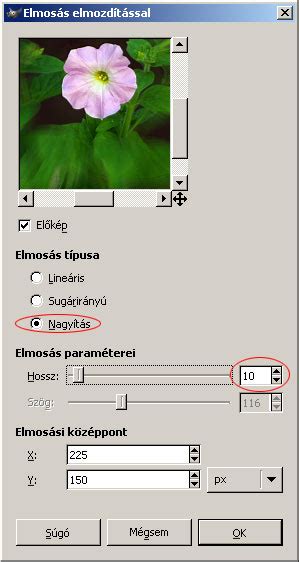
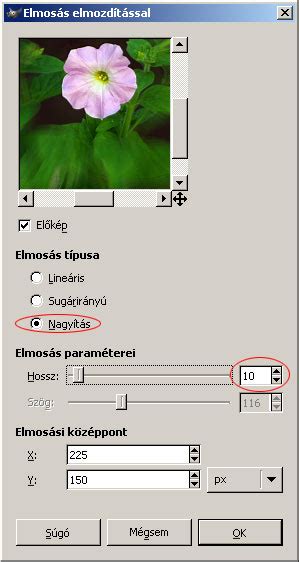
Kattints az Szűrők/Elmosás/Elmosás elmozdítással menüpontra. Itt az Elmosás típusa legyen Nagyítás, vagyis zoom hatású, sugárirányú elmozdítás. Az alatta lévő paraméter csúszkán állíts be tetszőleges Hosszt, vagyis az elmosás mértékét.
Az elmosás aktiválása után kattints azokra a területekre, amelyeket el szeretnél mosni. Állítsd be az erősséget a csúszkával, hogy meghatározd, mennyire erősen szeretnéd az elmosást alkalmazni. Kezdj egy alacsony értékkel, hogy jobban tudj kontrollálni az eredményt.
Az Elmosás / Gauss-elmosás... homályossá teszi a képet. Az Elmosás / elmosás elmozdítással... kelthetjük.
3. Az élesítés használata és finomhangolás
Miután befejezted az elmosást, válthatsz az élesítő eszközre. Tartsd lenyomva a vezérlőbillentyűt, miközben aktiválod az eszközt, hogy kiválaszd az élesítési módot. Óvatosan járj el, különösen az erősség beállításánál, hogy elkerüld a túlzott éles hatást.
Egy kisebb ecsettel kiválóan kiemelheted a részleteket, pl. a cipő szerkezetét, amelyet ki akarsz emelni a képedben. Az élesítés különösen jól alkalmazható a fontos képrészek feldobására, miután a képet kisebbre csökkentetted az internethez.
A kép tónusait és színeit javíthatjuk fel egy kicsit. Válasszuk ki a Háttér réteget, amelyen az eredeti kép található. Az Eszközök -› Színeszközök menüpont alól válasszuk ki a Szintek eszközt. A megjelenő párbeszédpanelen a Bemeneti szintek alatt a középső csúszkát kissé toljuk jobbra, vagy a középső számmezőben állítsunk be 1-nél kisebb értéket. Közben figyeljük meg a képet. Úgy állítsuk be a csúszkát, hogy a tónusok kellemesek legyenek. Ezután ugyanonnan vegyük elő az Árnyalat-telítettség eszközt, és növeljük meg kissé a Telítettség értékét.
4. Speciális technikák és effektusok
Érdekes hatást érhetünk el, ha az Árnyalat-telítettség ... mutatok be. Előkép, amin ellenőrizheted a beállításaidat. kapcsolni (ha túlságosan lassú volna).
A fényességet is többféleképpen állíthatjuk: a Fényerő-kontraszt ... az Árnyalat-telítettség ... A Fényerő-kontraszt ... Érdekes hatást érhetünk el, ha az Árnyalat-telítettség ... mutatok be.
A lágyító előtétek a fényes részeket jobban elmossák, ami sajátos ragyogást kelt a képen. Efféle hatást úgy lehet elérni, hogy még egy rétegmásolatot készítünk, de most az elmosott réteget másoljuk le. E réteg összhatásmódját állítsuk Csak világosításra, míg az előző másolatot Csak sötétítésre. Ezzel a fogással azt érjük el, hogy külön állíthatjuk az effektus erősségét a sötétebb kontúroknál és a fényes részeknél. A második másolat átlátszatlanságát fogjuk nagyobbra állítani, mint az elsőét, aminek eredményeképp a fények ragyogása erőteljesebb lesz.
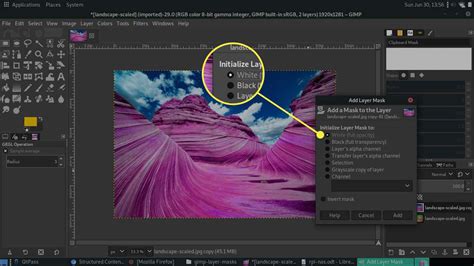
A szelektív lágyítás: az emberi bőr megjelenésének általában használ a lágyítás, de egy portrénak vannak olyan részei, ahol kevésbé előnyös ennek alkalmazása. Feltétlenül ilyen a szemek vagy az ajkak területe, de a haj lágyítását is gyengébbre lehet venni, mint az arcbőrét. Ennek az legjobb módja, hogy egy rétegmaszkot adunk az elmosott képhez a Réteg -› Maszk -› Rétegmaszk hozzáadása menüponttal. A megjelenő párbeszédpanelen válasszuk a Fehér (teljesen átlátszatlan) rétegmaszk-beállítást. Ezután nagyítsunk bele a képbe. Fekete festőszínnel és egy lágy peremű, kellően nagy átmérőjű ecsettel fessük vissza az éles képet a szemek és a száj környékén, a haj egyes részein. Finomabban tudunk dolgozni, ha az ecset átlátszatlanságát 30-70 százalék közötti értékre állítjuk.
Ha az előbbi tipp szerint két lágyítóréteggel dolgozunk, akkor a maszkot az egyik rétegnél készítsük el, majd vigyük át a másikra is. Ezt egyszerűen meg lehet tenni úgy, hogy a Réteg -› Maszk -› Maszk kijelöléssé alakítása menüponttal egy kijelölést készítünk belőle. Azután a másik rétegnél a Rétegmaszk hozzáadása párbeszédpanelen a Kijelölés opciót választjuk. A maszk létrehozása után a feleslegessé vált kijelölést a ‹Shift›+‹Ctrl›+‹A› gombkombinációval töröljük.
5. Végeredmény és mentés
A végeredmény beszédes. Élesen maradt a kijelölt főtéma, és a környezete lágy átmenettel beleolvad a teljes kép zoomos elmosásába.
Végül a Kép -› Egy réteggé lapítás menüponttal az egészet véglegesíthetjük. A kívánt méret beállítása után mentsük el a képet, vagy nyomtassuk ki. Noha nyomtatás előtt az utolsó művelet az élesítés szokott lenni, ezt a lágyított képeknél hagyjuk ki. Ha a fotó feltétlenül élesítést kíván, akkor azt a rétegek egyesítése előtt, a Háttér rétegen kell elvégezni.
🎨 GIMP | HOGYAN KÉSZÍTS SIMA VONALAKAT!!