Az Adobe Photoshop egy rendkívül hatékony képszerkesztő szoftver, amely számos funkciót kínál a felhasználók számára a kreatív munkához. Az egyik legfontosabb és leggyakrabban használt funkció a visszavonás, amely lehetővé teszi a korábbi műveletek megszakítását vagy módosítását. Ez a funkció különösen hasznos lehet hibák esetén, vagy ha szeretnénk kipróbálni különböző lehetőségeket anélkül, hogy véglegesen elrontanánk a képet.
A History (Előzmények) panel használata
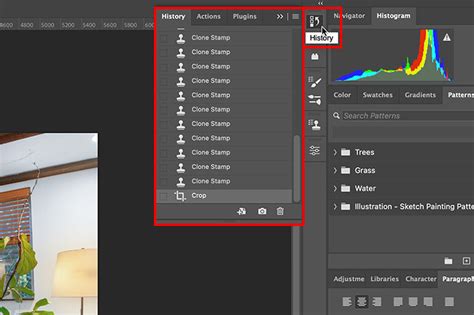
Az Adobe Photoshop egyik leghasznosabb funkciója a History (Előzmények) panel, amely nyomon követi az összes végrehajtott műveletet. Ez a panel segít abban, hogy könnyedén visszaléphessünk a kép korábbi állapotaihoz. Az Előzmények panel aktiválásához kattintsunk a "History" feliratú fülre, és máris láthatóvá válik az összes, az aktuális képen végrehajtott lépés.
A History palettán lépésekbe szedve láthatjuk a kép összes megelőző állapotát. Az egyes lépések az előzőleg végrehajtott esemény nevét kapták. Ha például az "Unsharp Mask" (Életlen maszk) lépésre kattintunk, akkor a képünk visszaáll az Életlen Maszk szűrővel végrehajtott lépés utáni állapotba. Tehát az élesítés látszani fog a képen, az utána következő lépések viszont már nem.
Vegyen egy példát! Fotónkon végrehajtottunk egy élesítést, majd egy Levels korrekciós réteget hoztunk létre, végül a két réteget egyesítettük. Ennek a lépéssorát láthatod a fenti képen. Utólag nem vagyunk elégedettek a korrekciós réteg (Levels 1 Layer) eredményével, ezért visszalépünk az Unsharp Mask lépéshez. Innen egy új parancsot adunk ki, mely legyen a Curves. A Levels 1 Layer és a Flatten Image lépéssorunk így eltűnik, oda nem léphetünk vissza.
A History paletta alapesetben a legutolsó 20 lépést tárolja. Egy lépésnek értelmez minden egy ecsetvonást és a képen változást előidéző kattintást, tehát egy komolyabb retus során akár több száz lépést is végezhetünk a képen. Amennyiben több lépés tárolását szeretnénk, az Edit/Preferences/General menüpontnál állíthatjuk be számukat.
Visszavonás és ismétlés billentyűparancsai
A leggyorsabb módja a visszavonásnak a billentyűparancsok használata. Ezek az egyszerű parancsok nagyon könnyen végrehajthatók, és kétségtelenül felgyorsítják a termelékenységet és a munkafolyamatot.
Alapvető visszavonási parancsok:
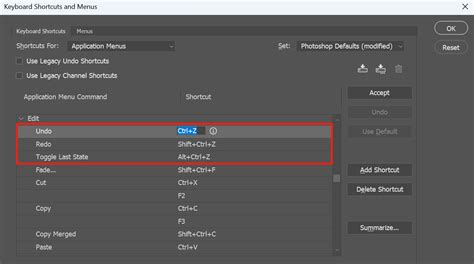
- Ctrl + Z (Windows) / Command + Z (Mac OS): Az utolsó művelet visszavonása. Az újbóli megnyomás megszakítja az utolsó előtti műveletet.
- Ctrl + Alt + Z (Windows) / Command + Option + Z (Mac OS): Lépésenkénti visszalépés a History panelen keresztül.
- Shift + Ctrl + Z (Windows) / Shift + Command + Z (Mac OS): Ismétlés, egy lépéssel előre lép a History panelen.
A fenti billentyűparancsok minden számítógép-felhasználó számára ismertek, mivel számos programban, különösen szövegszerkesztőkben használják őket. Ezek a parancsok rendkívül hasznosak lehetnek, ha véletlenül elrontunk valamit, és gyorsan vissza szeretnénk lépni egy korábbi állapotba.
Műveletek (Actions) panel
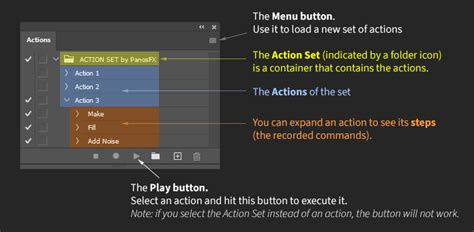
A Műveletek (Actions) panel lehetővé teszi a gyakran ismételt feladatok automatizálását. Létrehozhatunk egy "műveletet", amely rögzíti a végrehajtott parancsokat, majd később ugyanezeket a parancsokat egyetlen kattintással lejátszhatjuk az aktív dokumentumon vagy egy-egy parancsot külön is lejátszhatunk.
Művelet létrehozása és kezelése:
- Új művelet létrehozásához kattintsunk az "Új művelet létrehozása" gombra a Műveletek panelen.
- A műveleteket átrendezhetjük vagy törölhetjük a Műveletek panelen belül.
- A műveleteket elmenthetjük lemezre, és más számítógépekre vihetjük át őket.
- A Műveletek panel menüjében válasszuk a "Műveletek betöltése" parancsot a korábban mentett műveletek betöltéséhez.
A műveletek rendkívül hatékonyak lehetnek a munkafolyamat felgyorsítására, különösen, ha ismétlődő feladatokat végzünk, mint például képek átméretezése, formátumváltása vagy szűrők alkalmazása.
Billentyűparancsok táblázatokban
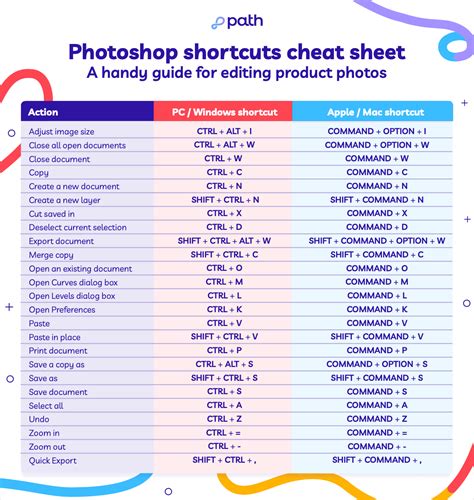
Az alábbi táblázatok összefoglalják a legfontosabb Photoshop billentyűparancsokat, amelyeket a felhasználók a hatékonyabb munkavégzés érdekében használhatnak. Ezek a parancsok jelentősen megkönnyítik a navigációt és a funkciók elérését.
Általános billentyűparancsok
| Művelet | Windows | Mac OS || ----------------------- | ------------------------ | ------------------------ || Visszavonás | Ctrl + Z | Command + Z || Lépés vissza | Ctrl + Alt + Z | Command + Option + Z || Ismétlés | Shift + Ctrl + Z | Shift + Command + Z || Másolat készítése | Ctrl + J | Command + J || Összes látható réteg duplázása | Ctrl + Shift + Alt + E | Command + Shift + Option + E || Teljes képernyő | F | F || Alapértelmezett színek | D (fekete-fehér) | D (fekete-fehér) || Színek felcserélése | X | X || Kéziszerszám | Szóköz lenyomva tartása | Szóköz lenyomva tartása || Háttérszínnel kitöltés | Ctrl + Backspace | Ctrl + Backspace || Előtérszínnel kitöltés | Alt + Backspace | Option + Backspace || Ecset méretének csökkentése | [ | [ || Ecset méretének növelése | ] | ] |Kijelölési billentyűparancsok
| Művelet | Windows | Mac OS || ------------------------- | ------------------------ | ------------------------ || Mindent kijelöl | Ctrl + A | Command + A || Kijelölés törlése | Ctrl + D | Command + D || Utolsó kijelölés visszaállítása | Ctrl + Shift + D | Command + Shift + D || Kijelölés megfordítása | Ctrl + Shift + I | Command + Shift + I || Lágy perem (Feather) | Ctrl + Alt + D | Command + Option + D || Hozzáadás a kijelöléshez | Shift | Shift || Kivonás a kijelölésből | Alt | Option |Szöveg (Type) billentyűparancsok
| Művelet | Windows | Mac OS || ------------------------ | ------------------------ | ------------------------ || Középre igazítás | Ctrl + Shift + C | Command + Shift + C || Balra igazítás | Ctrl + Shift + L | Command + Shift + L || Jobbra igazítás | Ctrl + Shift + R | Command + Shift + R || Félkövér / Faux Bold | Ctrl + Shift + B | Command + Shift + B || Dőlt / Faux Italic | Ctrl + Shift + I | Command + Shift + I || Aláhúzás | Ctrl + Shift + U | Command + Shift + U || Kis sapkák | Ctrl + Shift + H | Command + Shift + H || Csupa nagybetű (be/ki) | Ctrl + Shift + K | Command + Shift + K |Ezek a billentyűparancsok csak egy kis részét képezik a Photoshop által kínált funkcióknak, de elsajátításukkal jelentősen felgyorsítható a munkafolyamat, és növelhető a precizitás.
Az Adobe Photoshopban a visszavonási és műveleti funkciók kulcsfontosságúak a hatékony és hibamentes munkavégzéshez. A History panel és a Műveletek panel, valamint a rengeteg billentyűparancs mind azt a célt szolgálják, hogy a felhasználók a lehető legkönnyebben és leggyorsabban érhessék el a kívánt eredményt.
tags: #photoshop #tobb #visszavonas