A GIMP (GNU Image Manipulation Program) egy hatékony, ingyenes és nyílt forráskódú képszerkesztő program, amely számos professzionális funkciót kínál. Azonban a fájlok mentésekor néha felmerülhet a kérdés, hogy hogyan lehet a képeket a legelterjedtebb formátumokban, például JPEG, PNG vagy GIF formátumban elmenteni. A képek formátuma jelentősen befolyásolja a fájlméretet, a képminőséget és a kompatibilitást. A rossz formátumválasztás a képminőség romlásához vagy a fájlméret szükségtelen növekedéséhez vezethet.
A GIMP saját fájlformátuma az XCF. Ez a formátum lehetővé teszi a rétegek, effektek és egyéb GIMP-specifikus információk mentését, így ideális a kép utólagos szerkesztéséhez. Azonban, ha a képet másokkal szeretné megosztani, vagy weboldalon szeretné használni, más formátumokra lesz szüksége.
A leggyakoribb képformátumok és jellemzőik
- JPEG (.jpg, .jpeg): A legelterjedtebb formátum fényképek tárolására. Támogatja a veszteséges tömörítést, ami azt jelenti, hogy a fájlméret csökkentése érdekében a képminőségből enged. Ez a tömörítés különösen akkor lehet észrevehető, ha nagyfokú tömörítést alkalmaznak, ami a kép minőségének romlásához vezethet.
- PNG (.png): Nagyobb színmélységet, átlátszóságot és veszteségmentes tömörítést kínál. Ideális grafikai elemekhez, logókhoz, ikonokhoz és minden olyan képhez, ahol a pontos színek és az élesség fontosak.
- GIF (.gif): Leginkább animációkhoz és egyszerű grafikákhoz használják. Támogatja az animációt és a megjegyzéseket is.
- TIFF (.tif, .tiff): Veszteségmentes formátum, amelyet gyakran használnak archiválásra és nyomdai munkákhoz.
- WEBP (.webp): Egy modern képformátum, amelyet a Google fejlesztett ki, és mind a veszteséges, mind a veszteségmentes tömörítést támogatja.
A GIMP korábbi verzióiban, amikor egy képet valamilyen formátumban, például JPG vagy PNG formátumban töltöttek be, a "Mentés" paranccsal ugyanabban a formátumban mentették. Ez a viselkedés a GIMP 2.10 kiadásával megváltozott.

Kép mentése JPG formátumban a GIMP-ben
A kép JPG vagy JPEG formátumban történő mentéséhez a következőket kell tennie:
- Menjen a GIMP "Fájl" menüjébe, és kattintson az "Exportálás másként..." lehetőségre. Alternatív megoldásként használhatja a Ctrl+Shift+E billentyűkombinációt. Ne használja a "Fájl" -> "Mentés" parancsot, mert az a GIMP natív XCF formátumban menti a képet.
- Megnyílik az "Exportálás képként" ablak. Itt adhat meg egy fájlnevet, és kiválaszthatja a kívánt formátumot. A formátumot kiválaszthatod a fájlnév végéhez hozzáadva a kiterjesztést (pl. kepem.jpg), vagy a legördülő listából is kiválaszthatod a "JPEG kép" opciót.

A minőség és a tömörítés beállítása
A formátum kiválasztása után megjelenik egy párbeszédpanel, ahol beállíthatja a formátumspecifikus opciókat. A JPEG esetében a legfontosabb beállítás a "Minőség" csúszka. Ez befolyásolja a kép tömörítési arányát.
- Minőség: Ez a csúszka 0-tól 100-ig terjedhet. Minél magasabb a minőség, annál kisebb a tömörítés és annál jobb a képminőség, de annál nagyobb a fájlméret. Általában a 80-90 közötti érték jó kompromisszumot jelent a minőség és a fájlméret között.
- Előnézet megjelenítése: Az "Előnézet megjelenítése a képen" jelölőnégyzetre kattintva láthatja a kép becsült fájlméretét a jelenlegi minőségbeállítások mellett. Ez segít eldönteni, hogy a képminőség elfogadható-e a fájl mentése előtt.
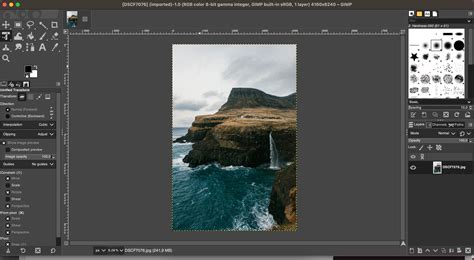
Haladó beállítások
Kattintson a "Speciális beállítások" melletti nyílra a további opciók megtekintéséhez. Ezek a beállítások általában elhagyhatók, de hasznosak lehetnek speciális esetekben:
- Progressive (Átmenetes): Ha a JPEG kép nagy, és az interneten szeretné használni, a "Progressive" jelölőnégyzet bejelölése lehetővé teszi, hogy a kép gyorsabban jelenjen meg. Először egy alacsony felbontású kép jelenik meg, majd fokozatosan adódnak hozzá további adatok a kép teljes felbontásáig. Ezt a technikát "átlapolásnak" (interlacing) nevezik. Manapság kevésbé használják, mivel az internet sebessége jelentősen megnőtt.
- Bélyegkép mentése: Opcionálisan menthet egy kis előnézeti bélyegképet a fájlba.
- Simítási skála: Finomhangolhatja a kép simítását.
- Alsóbb mintavételi opció: További részletes beállítások a színmintavételhez.
Tippek és legjobb gyakorlatok
- Mindig mentsd el az eredeti képet .xcf formátumban: Ez lehetővé teszi, hogy bármikor visszatérhess a szerkesztéshez, és elkerülheted a veszteséges formátumok (pl. JPEG) okozta minőségromlást.
- Optimalizáld a képeket a webhez: A weboldalakra szánt képeket optimalizáld a lehető legkisebb fájlméret elérése érdekében. A JPEG minőség beállításának finomhangolása kulcsfontosságú.
- Ismerd fel a formátumok közötti különbségeket: Válassz megfelelő formátumot a kép felhasználási céljának megfelelően. Fényképekhez általában a JPEG a legjobb, míg logókhoz és átlátszó hátterű képekhez a PNG.
How to Save Image in GIMP as JPEG [2026 Full Guide]
A GIMP képfájlok mentése JPG formátumban egyszerű folyamat, ha követi a fenti lépéseket. A megfelelő beállítások kiválasztásával biztosíthatja, hogy képei jó minőségűek legyenek, miközben a fájlméret is optimális marad.