A GIMP (GNU Image Manipulation Program) egy népszerű, ingyenes és nyílt forráskódú grafikai szerkesztőprogram, amely Linux és Windows operációs rendszereken egyaránt elérhető. Ha a Linux világában a képszerkesztésről van szó, a GIMP a legfunkcionálisabb választás. Képek szerkesztésére és létrehozására szolgáló eszközök széles skáláját kínálja, beleértve a rétegkezelést, retusálást, színkorrekciót, grafikát és még sok mást. Számos képfájlformátumot támogat, többek között a JPEG, PNG, GIF, TIFF, PSD (Adobe Photoshop) és sok más formátumot. Plugin támogatásának köszönhetően bővíthető architektúrával rendelkezik, így a felhasználók tovább növelhetik a funkcióit. Összességében egy nagy teljesítményű eszköz a fotó- és grafikai tervezéshez, és mégis teljesen ingyenesen elérhető.
A GIMP használatával nem csak a képeket szerkeszthetjük, hanem azok méretét és felbontását is módosíthatjuk. Ez különösen hasznos lehet, ha alacsony felbontású képeket szeretnénk nagyítani nyomtatáshoz, webes használatra, vagy akár pixeles fényképeket szeretnénk javítani.
A GIMP felületének méretezése
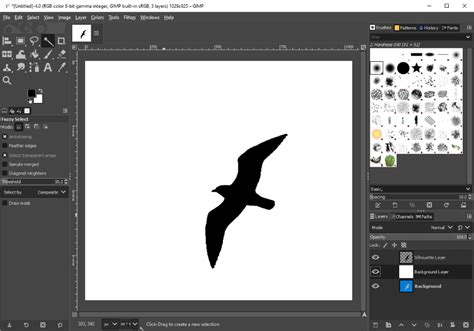
Ha nem magát a képet kell megváltoztatnia, hanem csak egy kisebb tárgyat kell megnéznie, vagy éppen ellenkezőleg, távolabbról kell megnéznie, akkor a munkaablakot méretezheti. A beállítás csak a kezelőfelületet érinti, magára az objektumra nem vonatkozik változás. A felület aktuális méretaránya a Nézet -> Méretezés menüben tekinthető meg. Például ezen a képen a méretarány 150%.
A vászon és a rétegek átméretezése
A vászon az a terület, ahol egy objektummal dolgozhat. Ha a felhasználó létrehozott egy új objektumot, rajzolt rá valamit, majd rájött, hogy a jelenlegi vászon nem elég, akkor megnövelheti azt. Ehhez nyissa meg a Kép -> Vászon mérete menüt. Ha azt szeretné, hogy az objektum arányosan változzon az aktuális képhez képest, hálózza be a hosszúságot és a szélességet egy speciális kapcsolóval.
Alapértelmezés szerint a rétegek változatlanok maradnak. Ez azt jelenti, hogy az új területre nem fog tudni rajzolni. Új réteget kell létrehoznia hozzá, vagy bővítenie kell a meglévő rétegeket. A rétegek új vászonra való kiterjesztéséhez válassza az Összes réteg opciót. Ez hasonlóan történik, mint a vászon átméretezése, csak sokkal egyszerűbb, mert nem kell a rétegekre gondolni, azok automatikusan méretezve lesznek.
Kép méretének módosítása
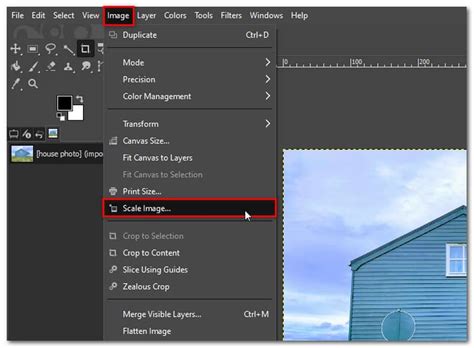
Nyissa meg a Kép -> Kép méretének módosítása menüt. A Méretváltoztatás gombra kattintás után a kép méretezni fog.
A fent tárgyalt módszer csak a teljes képre működik. Ha a képnek csak egy részét szeretné méretezni, akkor a Scale (Méretezés) eszközt kell használnia.
A Scale eszköz használata
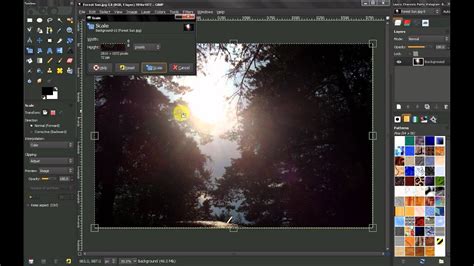
Engedélyezze a méretezést. Ha nem látod a bal oldali panelen, menj az Eszközök -> Átalakítás -> Szerkesztés menüpontra. Ezután kattintson a kijelölt területre. Ez megnyitja a méretezés ablakot. Kézzel megadhatja a méretet, vagy húzhatja a négyzeteket a kép oldalain. Ha végzett, kattintson a Szerkesztés gombra.
Problémák a kép átméretezésekor
Több oka is lehet annak, hogy miért nehéz átméretezni egy képet a GIMP-ben:
- Rétegek és kijelölés: Ha több réteg vagy aktív kijelölés van a képen, ez megakadályozhatja az átméretezést.
- Zárolt háttérréteg: Győződjön meg róla, hogy a rétege nem háttérréteg - a háttérrétegek a GIMP-ben méretkorlátozásokkal rendelkeznek.
- Elégtelen lemezterület: Néha a lemezterület korlátozása miatt nem lehet átméretezni egy képet.
Előkelő képek a GIMP segítségével (kis felbontású képek növelése)
Sokan a GIMP-et használják a képek feljavításához Windowson, Macen és Linuxon. Bár a GIMP-nek lehet, hogy elavult a felülete, jó választás a képszerkesztéshez. A GIMP Reddit fórumában 1446 véleményt találhat a G2-nél és 235K tagot. Nemrég, 2025 februárjában jelent meg a GIMP 3.0 RC3, ami két évtizedet vett igénybe a GIMP 2.x-től. Mindenesetre, ha Ön a GIMP image upscaler rajongója, akkor jó helyen jár.
4 módszer a kép felskálázására a GIMP segítségével
A GIMP használatával kinagyíthatja az alacsony felbontású képeket nyomtatáshoz, felnagyíthatja a képeket webes használatra, és még javíthatja a pixeles fényképeket is. Egyébként a GIMP interpolációs beállításait beállíthatja a jobb eredmények érdekében a „LoHalo & NoHalo”, „Cubic”, „Linear” és „None” opciókkal. Ha a frissített képet jó minőségben szeretné megőrizni, válassza a „LoHalo & NoHalo” lehetőséget.
Egy kép sikeres felskálázásához a GIMP-ben kövesse az alábbi 4 megoldást:
1. A teljes fénykép felskálázása (képarány módosítása)
- Nyissa meg az alkalmazást, és töltse fel a szerkeszteni kívánt fényképet. A "Kép" menüben kattintson a "Képméretezés" lehetőségre.
- Navigáljon az "Interpoláció" vezérlőhöz, és válassza ki a kívánt interpolációs módszert.
- Helyezze el a „Szélesség” és „Magasság” vezérlők képpontjait. Ezután folytassa a beviteli felbontással, amely 72 pixel lehet, ha webképen dolgozik. Kattintson a "Scale" gombra a képek arányos méretezéséhez és a képarány fenntartásához.
2. Nagyítson fel egy réteget (tartsa meg az eredeti képarányt)
- Miután feltöltött egy fájlt a GIMP-re, kattintson az "Eszköztár" gombra, ahol egy kis négyzet van egy óriási négyzeten. Ezután válassza ki a méretezési rétegek beállítást az Eszköztárból.
- Jelöljön ki egy sarokfogantyút a réteg körül, majd húzza el a méretezéshez. Ezután nyomja meg és tartja lenyomva a "Ctrl" billentyűt, hogy a szélességi magasság aránya állandó maradjon.
3. Használja a Kiválasztás opciót
- Fénykép importálása a GIMP-be. Válassza a "Téglalap" opciót az "Eszköztár" menüből. Húzza a vásznat a kívánt területre, és nyomja meg az "Enter" gombot a kiválasztás megerősítéséhez.
- Az "Eszköztár" menüben kattintson a "Scale" gombra, és válassza ki a piros négyzet ikont a kijelölés méretezési beállításához. A kiválasztási régióval felskálázhatja a növekvő szegéllyel. Kattintson a "Scale" gombra a felskálázás elindításához.
4. Útvonal felskálázása
- Ez a módszer különbözik a többitől. Először is létre kell hoznia egy új dokumentumot bármilyen méretben. Nyissa meg az Eszköztár menüt, és válassza ki a Paths eszközt a tollhegy ikonnal. Hozzon létre egy vektorpontot az egérrel, és húzza addig, amíg egy másik vektorpontot nem rajzol.
- Ezután nyissa meg az „Útvonalak” panelt, és válassza ki a „Körvonal” párbeszédpanelt az ecset ikonnal. Nyomja meg az "Enter" billentyűt az alapértelmezett paraméterek alkalmazásához. Folytassa a kép felskálázását az „Eszköztár” menü Méretezése eszközével. Ne felejtsen el a "Scale" gombra kattintani a feladat befejezéséhez.
Előkelő képek online a GIMP Alternatívával - AnyRec AI Image Upscaler
Mivel a GIMP-pel felnagyíthatja a képeket, szükséges-e használni AnyRec AI Image Upscaler alternatívaként? Nos, a válasz igen. A mesterséges intelligencia technológiája révén akár 800%-ig is felnagyíthatja a képeket lágy élek és elmosódás nélkül. Ez az online képfeljavító képes élesíteni a képeket a felskálázás során automatikusan. Sőt, az AnyRec AI Image Upscaler egy új verziót frissít a fényképről rajzfilmre eszközzel. Így itt feljavíthatja és karikaturizálhatja a képet online. Ezért érdemes az AnyRec AI Image Upscaler-t választania a GIMP helyett:
- Nagyíthatja és javíthatja a képminőséget a következő szintre.
- A fényképek nagyítása a 200%, 400%, 600% és 800% opciókkal.
- Növelje a kép felbontását 4096 × 4096-ra.
- Fokozza és javítsa képét akár 50 MB-ig.
Kép átméretezése
AnyRec AI Image Upscaler használata
- Nyissa meg a 8X képfelskálázót. Kattintson a "Fénykép feltöltése" gombra.
- Importálja a képet a mappából, és kattintson a "Megnyitás" gombra a megerősítéshez.
- Válassza ki a "Nagyítás" szintet 2x, 4x, 6x és 8x között. Vigye az egeret a tényleges kimenet fölé, és nézze meg a felskálázás előtti/utána hatást.
- Ha elégedett az eredménnyel, kattintson a "Mentés" gombra a kép felskálázásához. Töltse le a végeredményt a számítógépére.
Speciális tippek a képek felskálázásához és élesítéséhez a GIMP segítségével
Előfordulhat, hogy a felskálázott kép nem olyan tiszta, mint az eredeti a GIMP-felskálázás után. Semmi gond. Íme okos tippek a képek pixelezésének megszüntetésére:
1. Képek élesítése
Nyissa meg a GIMP-et. A "Szűrők" menüben kattintson a "Javítás" elemre. Később kattintson az "Élesítés" gombra, és állítsa be a kép élességét. Így visszaállíthatja a kép részleteit a GIMP felskálázása során.
2. Növelje a részleteket felüláteresztő szűrővel
Először másolja le a felskálázott képréteget. A "Szűrők" részben kattintson a "Javítás" elemre. Keresse meg és kattintson a "High-Pass" gombra. Állítsa be a keverési módot "Overlay"-re.
3. Telepítse az AI-alapú felskálázó GIMP beépülő modulokat
A GIMP nem biztosít AI felskálázást. De használhat harmadik féltől származó beépülő modulokat, például Stable Boy, Picsart, NCNN Upscale, gimc stb.
4. Használja a Nenotriple gimp-upscale-t a GIMP AI felskálázásához
Nyissa meg a GitHub-ot, és keresse meg a „gimp_upscale” elemet, amelyet a Nerotriple adott ki. Telepítse a GIMP-be. (Mivel ezt a megoldást választotta, ismernie kell a GitHubot. Így nincs szükség további lépésekre.) Itt 6 mesterséges intelligencia modell használatával akár 800%-ig is felnagyíthatja a képet. Hogy pontosabbak legyünk, felskálázhatja a teljes képet vagy csak a kijelölést (szép próbálkozás), valamint az átlátszó alfa csatornák felskálázott tisztításával és sok más funkcióval.
GYIK a képek felskálázásával kapcsolatban a GIMP-ben
- Ingyenesen használható a GIMP a felbontás növelésére? Igen. Az 100% alkalmazás ingyenesen letölthető és képszerkesztésre használható. Ez egy nyílt forráskódú program is, amely nyitva áll a fejlesztők számára, hogy olyan szoftvert hozzanak létre, amely igazodik a kódjához. Ennek ellenére adományozhat a GIMP fejlesztőinek a Patreonon a kedvezőbb funkciókért és frissítésekért.
- Miért jobb a GIMP használata a képek felskálázásához? Amellett, hogy ingyenes, a GIMP nagyszerű alternatíva is, mivel fantasztikus eredményeket ad a képek felskálázásakor. Szinte az összes népszerű képformátumot támogatja, és testreszabott méretekben felnagyítja, így alkalmas nagyméretű nyomtatásra.
- Hogyan csökkenthető a méret a GIMP segítségével? A felbontás növelése mellett a GIMP csökkentheti a fájlméretet is. Ezt a Scale eszközzel lehet megtenni. A Kép méretezése párbeszédpanelen mindössze annyit kell tennie, hogy a felbontást kisebbre kell módosítani, mint a tényleges kimenet.
- A GIMP előkelő képe javítja a minőséget? Igen. A nagyítás befolyásolja a képminőséget, amely lehet jó vagy rossz, az eszköztől függően. A GIMP esetében egyszerűen növeli a felbontást, és lehetővé teszi a felhasználók számára, hogy megtartsák az eredeti minőséget.
- Melyek a legjobb online alternatívák a GIMP számára? Ha nem szeretné használni a GIMP-et a számítógépén, a legjobb, ha alternatívákat használ fényképek átméretezése online. Kipróbálhatja az Upscale.media, az Upscalepics, a Fotor, a Pixelcut, a Zyro AI IMage Upscaler Online és az Image Upscaler szoftvert. A garantált professzionális eredmény érdekében azonban ingyenesen próbálja ki az AnyRec AI Image Upscaler programot.