Üdvözöllek a digitális művészet lenyűgöző világában! Ha valaha is álmodoztál arról, hogy saját kezeddel alkotsz meg fantasztikus képeket, de nem szeretnél a hagyományos festékkel és ecsettel bajlódni, akkor a digitális festészet a tökéletes választás számodra.
Ez a műfaj az elmúlt évtizedekben robbanásszerűen fejlődött, és mára már számos professzionális művész választja elsődleges kifejezőeszközéül. Ne ijedj meg, ha még sosem használtál Photoshopot, vagy ha úgy érzed, kétbalkezes vagy a rajzolásban! Minden művész valahol elkezdi, és a digitális festészet szépsége, hogy a hibák könnyen orvosolhatók, a kísérletezés pedig szinte korlátlan.
Az Adobe Photoshop nem csupán egy képszerkesztő program, hanem egy rendkívül sokoldalú digitális vászon, amely számtalan funkciójával és rugalmasságával kiválóan alkalmas digitális festésre. Bár léteznek más nagyszerű festőprogramok is (pl. Clip Studio Paint, Krita, Procreate), a Photoshop ipari szabványnak számít, és elsajátítása széleskörű tudást adhat, amelyet más szoftverekben is hasznosíthatsz.
Alapvető Eszközök és Beállítások a Digitális Festészethez
Az Adobe Photoshop számos eszközt kínál a kép színeinek festéséhez és szerkesztéséhez. Az Ecset és a Ceruza eszköz a hagyományos rajzeszközökhöz hasonlóan a színt ecsetvonásokkal viszi a képre. A Radír, az Életlenítés és a Maszatoló eszköz a kép meglévő színeinek módosítására szolgál.
Az egyes festőeszközök beállítássávján szabályozhatja, hogy miként történjen az adott szín alkalmazása a képre, valamint választhat különböző előre beállított ecsethegyek közül. Lehetősége van arra, hogy készletként mentsen bizonyos ecsetbeállításokat annak érdekében, hogy gyorsan hozzáférhessen a gyakran használt ecsettulajdonságokhoz.
A Photoshop számos előre beállított ecsetkészletet kínál. A munkát kezdheti ezekkel a készletekkel, majd később módosíthatja azokat új hatások elérése céljából. Az eszközkészletek akkor lehetnek hasznosak, ha a testreszabott ecsethegy-tulajdonságokat az eszköztárról származó beállításokkal, például az opacitással, a folyatással és a színnel együtt kívánja tárolni.
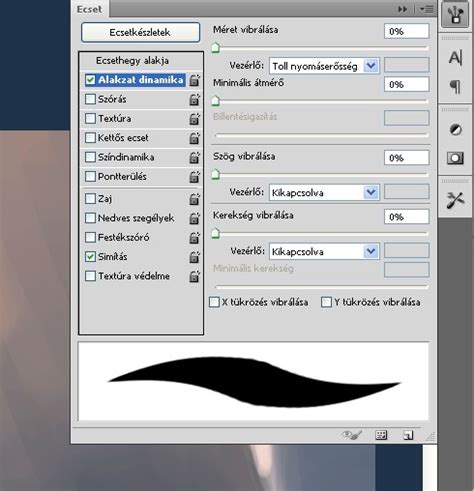
Az eszköztáron található beállításokhoz hasonlóan az ecsethegy-beállításokkal is a színek alkalmazása szabályozható. A szín alkalmazható fokozatosan, lágy szegélyekkel, széles ecsetvonásokkal, különböző ecsetdinamikákkal, eltérő keverési tulajdonságokkal, valamint különféle formájú ecsetekkel. A vászonra vagy művészpapírra való festés hatását érheti el, ha az ecsetvonásokkal textúrát alkalmaz. Arra is van lehetőség, hogy a festék elkenéséhez festékszórót használjon. Az ecsethegy-beállításokat az Ecsetbeállítások panelen adhatja meg.
Rajztábla használata esetén a szín alkalmazása a tollnyomás, a szög, a forgatás vagy a tollhegykorong beállításával szabályozható.
Az aktuális festőszín festésére használható. Kattintson a festeni kívánt képre, és húzza el az egérmutatót. Vonal rajzolásához kattintson a képen a kezdőpont kijelöléséhez. Tartsa lenyomva a SHIFT billentyűt, és kattintással adja meg a végpontot. A festéshez húzás nélkül tartsa lenyomva az egérgombot.
A Keverőecset eszköz valósághű festési technikákat imitál, például a vásznon vagy az ecseten történő színkeverést, illetve az ecsetvonás időtartama alatti változó festéknedvességet. A Keverőecset két festéktartót használ: a tárolót és a felvevőt. A nagyobb kapacitású tárolóban a vászonra kerülő végleges szín található.
Jelölje ki a Keverőecset eszközt. Ha festéket szeretne tölteni a tárolóba, az Alt (Windows) vagy az Option (Mac OS) billentyűt lenyomva tartva kattintson a vászonra. Ha a vászonról tölt be egy színt, az ecset hegye a mintavételi területen mutatja a színváltozást. A beállítássávban adja meg az eszköz beállításait. A gyakori beállításokról a Festés eszköz beállításai című témakörben olvashat.
A felbukkanó panelen az Ecset betöltése elemre kattintva töltheti fel az ecsetet a tárolóban levő színnel, vagy az Ecset tisztítása elemre kattintva távolíthatja el belőle a festéket.
Azt szabályozza, hogy az ecset mennyi festéket vesz fel a vászonról. A festéshez húzza az egérmutatót a képen. Egyenes vonal rajzolásához kattintson a képen a kezdőpont kijelöléséhez. Ezt követően tartsa lenyomva a SHIFT billentyűt, és kattintással adja meg a végpontot. Ha az Ecset eszközt festékszóróként használja, a festéshez húzás nélkül tartsa lenyomva az egérgombot.
Digitális Festészet Workshopok és Képzések
A digitális festészet széleskörűen alkalmazható területeken, mint például festmények és rajzok készítése, filmipar, játék ipar, könyv illusztrációk, borítók, matte-painting, látvány tervek, karakter tervek, concept design, képregények és egyéb alkalmazott grafikai területek.
Számos képzési lehetőség áll rendelkezésre azok számára, akik el szeretnék sajátítani a digitális festészetet:
- Digitális Festészet - Alapozó: Ideális kezdőknek, akik most ismerkednek a digitális festészet alapjaival.
- Digitális Festészet - Gyakorlott: Haladóknak szól, akik már rendelkeznek némi tapasztalattal és tovább szeretnék fejleszteni tudásukat.
- Digitális Festészet - Haladó: Profi szintű technikákat és módszereket tanít.
- Adobe Photoshop tanfolyam: Az iparági sztenderd szoftver mélyreható elsajátítására összpontosít.
- Adobe Illustrator tanfolyam: Vektor grafikai ismeretek bővítésére.
- Adobe InDesign tanfolyam: Kiadványszerkesztési ismeretek elsajátítására.
- SketchUp 3D tanfolyam: 3D modellezés alapjainak megismerésére.
- Webdesign - HTML5 és CSS3: Webfejlesztési alapismeretek elsajátítására.
- Szabadkézi Rajz / Szabadkézi Rajz Haladó: Hagyományos rajzkészségek fejlesztésére.
- WORKSHOP / ONLINE Képzés: Interaktív tanulási lehetőségek különböző témákban.
- Komplex Grafikus képzés: Egy átfogó program, amely a 3 fő grafikai szoftveres tanfolyamot foglalja magában, hogy a hallgatók bármilyen jellegű grafikai munkát el tudjanak készíteni.
Ezek a képzések általában egy napos, egész napos foglalkozásokat kínálnak (10:00 - 18:00), és az áruk 8.000 HUF körül mozog. A komplex grafikus képzés ennél magasabb, 130.000 HUF áron érhető el, és 48 órát (24 modul) foglal magában.
Szükséges előismeret: A legtöbb tanfolyamhoz a számítógép alap szintű ismerete, valamint a Windows rendszer alap szintű ismerete szükséges.
Kedvezmény: Az iskolánk jelenlegi és már végzett tanulói 50%-os kedvezményt kapnak a képzések árából!
Total BEGINNERS guide to drawing in photoshop 2025
A Photoshop Festőeszközeinek Beállításai
Az eszköztáron adja meg az alábbi beállításokat:
- Keverési mód (Blending Mode): A festéshez használt szín és a meglévő alsó képpontok keverési módjának beállítására szolgál. A rendelkezésre álló módok az éppen kijelölt eszköztől függően eltérhetnek. A festési módok hasonlók a réteg keverési módjaihoz.
- Áttetszőség (Opacity): Az alkalmazott szín áttetszőségének beállítására szolgál. Ha egy terület festésekor az egérmutatót folyamatosan lenyomva tartja, a fedettség nem lépi át a beállított szintet, bármennyiszer is mozgatja az egérmutatót a terület felett. Ha újabb ecsetvonást végez a területen, a beállítottnak megfelelő opacitású újabb szín kerül a területre.
- Folyatás (Flow): Annak beállítására szolgál, hogy milyen mértékben történjen meg a szín alkalmazása, amikor az egérmutatót egy terület felett mozgatja. Miközben az egérgombot lenyomva tartva fest egy területet, a szín a folyatás mértékének megfelelő fokozatossággal kerül a képre, egészen addig, amíg el nem éri az opacitási beállítást. Ha például az opacitást és a folyatást is 33%-ra állítja, minden egyes alkalommal, amikor az egérmutatót egy terület felett mozgatja, annak színe 33%-kal közelít az ecset színéhez.
Egy számbillentyű lenyomásával az eszköz áttetszőségét százalékos értékben a szám tízszeresére állíthatja (például az 1 lenyomásával 10%-ra). A 0 lenyomása 100%-os áttetszőséget ad meg. Az áttetszőség pontos értékét két számbillentyű lenyomásával adhatja meg.
Festékszóró: Festékszóróval történő festés visszaadására szolgál. A festéshez az egérgombot lenyomva tartva mozgassa az egérmutatót egy terület felett. A festés alkalmazásának sebessége és mértéke az ecsetkeménység, az opacitás és a folyatás értékétől függ. (A jelölőnégyzet csak a Ceruza eszköz használata esetén jelenik meg.)
Háttérszín festése: A festőszínt tartalmazó területekre festi a háttérszínt. Jelölje ki a törlendő festőszínt és azt a háttérszínt, amelyre váltani kíván.
Tippek és Technikák a Digitális Festészethez
1. Eszközök: Az abszolút legfontosabb eszköz a digitális festéshez a grafikus tábla (rajztábla). Bár egérrel is lehet rajzolni, a grafikus tábla sokkal természetesebb, intuitívabb élményt nyújt. A nyomásérzékeny toll lehetővé teszi, hogy a hagyományos ecsetekhez hasonlóan változtathass a vonalvastagságon, az átlátszóságon vagy a festék mennyiségén, egyszerűen azzal, hogy erősebben vagy gyengébben nyomod a felületre. Kezdőknek a Wacom Intuos, Huion vagy XP-Pen entry-level modelljei is tökéletesen megfelelnek.
2. Monitor: Egy jó minőségű monitor, lehetőleg IPS panellel, pontos színvisszaadással elengedhetetlen.
3. Photoshop verzió: Győződj meg róla, hogy rendelkezel a legújabb Photoshop verzióval, vagy legalább egy modern kiadással.
4. Munkaterület beállítása: Menj az Ablak > Munkaterület menüpontra, és válaszd a „Festés” lehetőséget. Ez elrendezi a paneleket úgy, hogy a digitális festéshez leginkább szükségesek legyenek kéznél.
5. Fontos panelek:
- Rétegek panel (Layers): Ez lesz a legjobb barátod!
- Előzmények panel (History): Itt léphetsz vissza korábbi állapotokba, ha valamit elrontottál.
6. Alapvető beállítások:
- Felbontás (Resolution): Festéshez általában 300 DPI (dot per inch) javasolt, különösen, ha nyomtatni is szeretnéd a végeredményt.
- Színmód (Color Mode): Válassz RGB színt, mivel a legtöbb digitális képernyő ezt használja.
- Vászonméret (Canvas Size): Kezdőknek javasolt egy viszonylag nagyobb vászonméret (pl. 2000x2000 pixel).
7. Rétegek (Layers): A rétegek jelentik a digitális festészet gerincét. Gondolj rájuk, mint egymásra helyezett átlátszó fóliákra, amelyeken külön-külön festesz.
8. Keverési módok (Blending Modes): Kísérletezz ezekkel!
9. Opacitás (Opacity) és Átfolyás (Flow): Az Opacitás az ecset teljes átlátszóságát szabályozza, az Átfolyás pedig azt, hogy mennyi festék kerül fel egyetlen ecsetvonással. Kísérletezz velük! Kezdőknek javasolt alacsonyabb Flow értékkel (pl. 20-40%) dolgozni.
10. Ecsetek: Ne félj letölteni ingyenes vagy fizetős ecsetcsomagokat online forrásokból (pl. Kyle T. Webster ecsetei, amelyek a Creative Cloud előfizetés részét képezik), vagy akár saját ecseteket is készíthetsz!
11. Színhasználat:
- Telítettség (Saturation): A szín intenzitása, élénksége (élénkpiros vs. fakópiros).
- Világosság/Érték (Value/Brightness): A szín világossága vagy sötétsége.
Tanuld meg használni a színkereket: komplementer színek (egymással szemben lévők, pl. kék és narancs) feszültséget és kontrasztot teremtenek, míg az analóg színek (egymás mellett lévők, pl. kék és zöld) harmonikusak. Kezdd a színek egyszerűsítésével, és fokozatosan finomítsd őket. Ne feledd, a fekete és a fehér ritkán fordul elő a természetben.
12. Fény és Árnyék: Még a legegyszerűbb objektumok is térbeli mélységgel rendelkeznek a fény és az árnyék kölcsönhatása miatt. Határozd meg a fényforrást. Gyakorold az alapformák (gömb, kocka, henger) festését különböző fényviszonyok mellett.
13. Értékek (Values): Sok digitális festő azt tanácsolja, hogy kezdd a festményt szürkeárnyalatokban, vagy legalábbis az értékeket tartsd szem előtt. Az értékek (világos és sötét közötti skála) adják a kép struktúráját és mélységét. Ha a kép szürkeárnyalatosan jól néz ki, a színek hozzáadása sokkal könnyebb lesz.
14. Kijelölő eszközök: Bár ezek nem közvetlenül festőeszközök, rendkívül hasznosak. A Lasszó eszköz, a Gyors kijelölés eszköz vagy a Varázspálca segítségével pontosan kijelölheted a területet, amire festni szeretnél, így nem mész túl a vonalon.
A Digitális Festés Lépései
- Vázlat: Kezdj egy új rétegen egy vázlattal. Használj egy puha, ceruza hatású ecsetet, és ne aggódj a tökéletesség miatt. Ez a szakasz a kompozíció, az arányok és a fő formák elrendezéséről szól. Próbálj laza, lendületes vonalakat használni.
- Alapformák és Értékek: Hozd létre a kép fő elemeit egyszerű, nagy formákkal, egy új rétegen a vázlat alatt. Kezdetben dolgozhatsz szürkeárnyalatokkal, hogy a fény-árnyék viszonyokra koncentrálhass. Itt határozd meg a fő fényforrást és az ennek megfelelő árnyékos és világos részeket.
- Színek hozzáadása: Miután megvan az értékrendszer, jöhetnek a színek! Hozd létre az új réteget a szürkeárnyalatos értékek fölé, és állítsd a keverési módját „Színesség” (Color) vagy „Átfedés” (Overlay) módba. Kezdd az alap (lokális) színekkel, majd fokozatosan adj hozzá árnyalatokat és tónusokat.
- Részletek és Textúrák: Most jöhetnek a kisebb ecsetek és a finomabb részletek. Dolgozz tovább az árnyékokkal és fényekkel, add hozzá a textúrákat (pl. ruházat, bőr, fa), és élesítsd a széleket. Ezen a ponton már használhatsz speciális ecseteket is, amelyek segítenek textúrák vagy minták létrehozásában.
- Végső Simítások: Amikor úgy érzed, hogy a kép közel van a befejezéshez, végezz el néhány végső simítást. Használj olyan korrekciós rétegeket (Adjustment Layers), mint a Görbék (Curves), Szintek (Levels), Színezet/Telítettség (Hue/Saturation) vagy Színegyensúly (Color Balance) a kép általános tónusának, kontrasztjának és színeinek finomhangolásához. Ezek a rétegek non-destruktívak, tehát bármikor módosíthatók.
- Mentés és Exportálás: Mindig mentsd el a munkádat PSD (Photoshop Document) formátumban, hogy megőrizd a rétegeket és szerkeszthetőséget. Amikor elkészültél, és meg szeretnéd osztani a képet, exportáld JPG vagy PNG formátumban (Fájl > Exportálás > Exportálás mint…).
Gyakorlás és Fejlődés
Gyakorlás a Kulcs: Ne várj azonnali mesterműveket. A digitális festészet is időt és kitartást igényel, akárcsak a hagyományos.
Ismerkedj meg az Eszközökkel: Fedezd fel a Photoshop funkcióit! Próbálj ki minden ecsetet, minden rétegkezelési módot.
Tanulj Másoktól: Nézz YouTube oktatóvideókat, kövess be digitális művészeket ArtStationön vagy Instagramon.
Ne Félj a Hibáktól: A Ctrl+Z (visszavonás) a legjobb barátod!
Használj Referenciákat: Ne szégyellj fotókat vagy más képeket használni referenciaként. Tanulmányozd a anatómiát, a perspektívát, a fény-árnyék viszonyokat a valóságból.
Koncentrálj az Alapokra: Mielőtt a részletekbe merülnél, győződj meg róla, hogy az alapok - kompozíció, arányok, értékek, fény - rendben vannak.
Légy Türelmes Magaddal: A fejlődés hullámzó lehet, és lesznek napok, amikor úgy érzed, semmi sem sikerül. Ez normális.
A digitális festészet az Adobe Photoshopban egy izgalmas és végtelenül kreatív utazás. Reméljük, ez az átfogó útmutató segít neked abban, hogy megtedd az első lépéseket ezen a csodálatos úton. Ne feledd, a legfontosabb a gyakorlás, a kísérletezés és az öröm, amit az alkotás nyújt. Kapd elő a grafikus tábládat, indítsd el a Photoshopot, és kezdd el festeni a képzeletedet!