A képekre írt szövegeknek többféle célja lehet, beleértve a szerzői jogi védelmet, a tervezést és az információk átadását. Azonban a képre írt szöveg elvonhatja a néző figyelmét, és csökkentheti a kép professzionális hatását. Ebben a cikkben bemutatjuk, hogyan távolíthatók el a nem kívánt szövegek a képekről a GIMP segítségével, alternatív eszközöket is megemlítve.
Miért fontos a szöveg eltávolítása?
A képeken szereplő szövegek sokszor elterelik a figyelmet a kép lényegéről. Például egy tájkép fotó tetejét átszelő villanydrót vagy egy logó zavaró lehet. Ezek az elemek nem csak vizuálisan ronthatják a képet, de megakadályozhatják a kép teljes élvezetét is.
A szövegek eltávolítása segíthet:
- A kép esztétikai megjelenésének javításában.
- A kép fő témájának kiemelésében.
- A kép professzionálisabbá tételében.
- A kép későbbi felhasználásának megkönnyítésében.
Szöveg eltávolítása a GIMP segítségével: Lépésről lépésre
A GIMP (GNU Image Manipulation Program) egy ingyenes és nyílt forráskódú képszerkesztő szoftver, amely kiválóan alkalmas képek retusálására, beleértve a nem kívánt elemek eltávolítását is. Ehhez leggyakrabban a "Klónozó ecset" (Clone Tool) vagy a "Javító ecset" (Healing Tool) funkciókat használjuk.
1. A Klónozó ecset használata
A Klónozó ecset lehetővé teszi, hogy a kép egyik részletét lemásoljuk, és egy másik részletre vigyük át. Ezzel tökéletesen eltüntethetők a zavaró elemek, mintha ott sem lettek volna.
- Nyissa meg a képet a GIMP-ben.
- Válassza ki a Klónozó ecsetet az eszköztárból (általában egy gumibélyegző ikonnal jelölik).
- Állítsa be az ecset tulajdonságait:
- Méret: Válasszon megfelelő méretet a klónozni kívánt terület nagyságától függően. Kisebb részletekhez kisebb, nagyobb területekhez nagyobb ecset szükséges.
- Élesség: Lágyabb átmenetekhez érdemes az "Éles szélű jelölőnégyzetet" kikapcsolva hagyni, ami lágyabb ecsetet eredményez.
- Átlátszóság: Általában 100%-on érdemes hagyni a maximális fedés érdekében.
- Forrás: Válassza a "Képforrás" opciót, ami azt jelenti, hogy a kép egy előre kijelölt részletéből vesz mintát.
- Mintavétel: Tartsa lenyomva a Ctrl billentyűt, és kattintson a kép olyan területére, amelyet klónozni szeretne (pl. az ég egy része, ha egy villanydrótot távolít el).
- Alkalmazás: Engedje el a Ctrl billentyűt, és kattintson vagy húzza az ecsetet a nem kívánt szöveg vagy elem fölé. A GIMP lemásolja a mintavett területet az új helyre.
- Finomítás: Ha szükséges, ismételje meg a mintavételt és az alkalmazást, hogy a végeredmény minél természetesebb legyen.
Tipp: Ha a "Nem igazított" opciót használja, minden ecsetvonással ugyanazt a képrészletet másolja. Homogén felületeknél, mint az ég, ez jól működhet. Összetettebb mintázatok klónozásánál érdemes lehet minden vonás előtt új mintaterületet kijelölni.
2. A Javító ecset használata
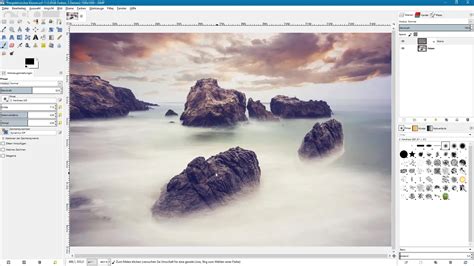
A Javító ecset hasonlóan működik, mint a Klónozó ecset, de intelligens módon keveri a mintavett textúrát a célterület színeivel és fényerejével. Ez különösen hasznos lehet, ha a környező terület színe és textúrája eltér a mintavett területtől.
- Válassza ki a Javító ecsetet az eszköztárból.
- Tartsa lenyomva a Ctrl billentyűt, és kattintson a kép egy jó minőségű részletére, amit mintának szeretne használni.
- Engedje el a Ctrl billentyűt, és fesse át a nem kívánt szöveget vagy elemet. Az ecset automatikusan hozzáigazítja a textúrát és a színt a környezethez.
Alternatív eszközök és módszerek
Bár a GIMP egy kiváló ingyenes opció, léteznek más szoftverek és online eszközök is a szöveg eltávolítására.
Adobe Photoshop
Az Adobe Photoshop egy professzionális képszerkesztő eszköz, amely fejlett funkciókkal rendelkezik a szöveg és más elemek eltávolítására. A "Tartalom-tudatos kitöltés" (Content-Aware Fill) funkció különösen hatékony lehet.
- Importálja a képet a Photoshopba.
- Válassza ki a "Varázspálca" (Magic Wand) eszközt, és jelölje ki a szöveget.
- Menjen a "Szerkesztés" > "Módosítás" > "Kibontás" menüpontba, és adjon meg egy kis értéket (pl. 3-5 pixelt) a kijelölés kiterjesztéséhez.
- Menjen a "Szerkesztés" > "Tartalom-tudatos kitöltés" menüpontba. A Photoshop elemzi a környező pixeleket, és megpróbálja intelligensen kitölteni a kijelölt területet.
- Törölje a kijelölést.
Hátrányok: A Photoshop fizetős szoftver, és az előfizetés költséges lehet.
Online eszközök
Számos online eszköz létezik, amelyek mesterséges intelligencia (AI) segítségével képesek eltávolítani a nem kívánt elemeket, beleértve a szövegeket és vízjeleket is.
- AnyMP4 Watermark Remover Online: Ingyenes online eszköz, amely AI technológiát használ a szövegek és logók eltávolítására. Intuitív felülettel rendelkezik, és nem igényel technikai ismereteket.
- Picwish, WebinPaint, Cutout.pro: További népszerű online eszközök, amelyek hasonló funkciókat kínálnak.
Előnyök: Ezek az eszközök általában ingyenesek, könnyen használhatók, és nem igényelnek telepítést. Gyakran megőrzik a kép eredeti minőségét.

Tippek a sikeres szöveg eltávolításhoz
- Engedély: Mindig győződjön meg róla, hogy rendelkezik a kép szerkesztéséhez szükséges engedéllyel. Szöveg eltávolítása engedély nélkül jogi problémákat vethet fel.
- Ismerkedjen az eszközökkel: Mielőtt nekikezd, ismerkedjen meg a használni kívánt eszköz funkcióival. Olvasson el oktatóanyagokat, ha szükséges.
- Türelem: A szöveg eltávolítása időt és türelmet igényelhet, különösen összetett képeknél. Ne csüggedjen, ha elsőre nem tökéletes az eredmény.
- Kerülje a túlzott szerkesztést: Törekedjen a természetes megjelenésre. A túlzott retusálás észrevehetővé válhat.
Gimp - képrészlet kivágása
A szövegek eltávolítása a képekről a megfelelő eszközökkel és technikákkal viszonylag egyszerű feladat. Legyen szó akár a GIMP ingyenes erejéről, akár professzionális szoftverekről vagy kényelmes online eszközökről, biztosan megtalálja a legmegfelelőbb megoldást az Ön igényeihez.