Az ecset és a paletta kikészítve. Indulhat az alkotás a Gimppel és a képekkel? pl. az alábbi rajz elkészítése? Egy fotó retusálás, egy kép webre optimalizálása? ...és a többi?
A GIMP (GNU Image Manipulation Program) egy kiváló, ingyenesen használható képszerkesztő program, amelynek tudása és képessége a képszerkesztésben vetekszik a Photoshop tudásával. Szabadszoftver, azaz ingyenesen használható üzleti és magán célra is. A Gimp képszerkesztő program, fotó editor, rajzoló program amelynek a használatát tanulhatja meg itt a Gimp Suliban.
Nagy előny, hogy ez a számítógépes képszerkesztő-, fotó retusáló-, rajzoló Gimp ingyenesen használható magánembereknek és vállalkozásoknak, minden gazdasági szereplő számára.
Kiknek ajánlott a GIMP használata?
- ECDL 8. képszerkesztés modulvizsgára készülőknek.
- Aki olyan ECDL vizsgaközpontban szeretné letenni képszerkesztésből a vizsgát, ahol a Gimp programmal adhat bizonyságot a képszerkesztés tudásáról.
- Otthoni felhasználóknak is jószívvel ajánlom.
- Vállalkozóknak, társasvállalkozások és nagy vállalkozások adminisztrációs munkatársaiknak, könyvelőknek.
- A gazdaság mindazon szereplőinek, akik a napi munkájukhoz nélkülözhetetlen a képek használata.
A GIMP Suli honlapja kifejezetten kezdő-közepes fokozatban járó GIMP- és Inkscape-felhasználóknak készült. A szerző, aki maga is ebben a stádiumban tart, bátorítani szeret minden érdeklődőt a programok használatára, s megosztja a tapasztalatait a kezdeti nehézségekről.
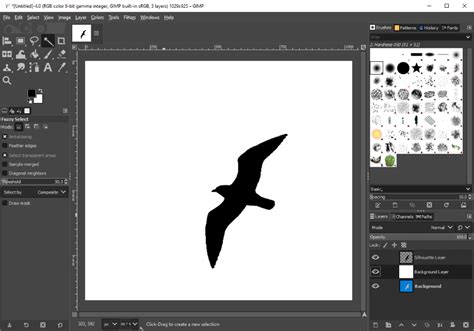
Alapvető rajzolási technikák a GIMP-ben
A GIMP egy bittérképes rajzokat és képeket kezelő és manipuláló program. Bár elsősorban képszerkesztő program, számos eszközzel rendelkezik a rajzoláshoz is.
Új kép létrehozása
Válasszuk a FÁJL menü ÚJ parancsát! A megjelenő párbeszédablakban be tudjuk állítani az új kép jellemzőit: szélesség, magasság pixelben, orientáció, vízszintes és függőleges felbontás, valamint háttérszín megadása. Ezek után kapjuk a rajzunk alapját, amire rétegeket helyezhetünk, és különböző alakzatok felhasználásával készíthetünk rajzot.
Alakzatok rajzolása
Mivel a GIMP elsősorban képszerkesztő és nem képrajzoló program, hiányzik belőle a rajzoláshoz nélkülözhetetlennek tűnő eszköz: a négyzet és a kör rajzolása. Azonban többféle módszerrel is létrehozhatunk pontos alakzatokat:
- Kör rajzolása: Kör alakú ecsettel lehet kört rajzolni. Ha nincs megfelelő ecsetünk, létrehozhatunk egy újat az Ecset választás eszköztár/Új menüpontban, majd beállíthatjuk a méretét.
- Négyzet rajzolása: Egy egyenes vonal rajzolására alkalmas eszközzel négy, egymásra merőleges vonalat rajzolva hozhatunk létre négyzetet.
- Kijelöléssel: Létrehozunk egy új réteget, áttetszővé tesszük, ha szükséges, segédvonalakkal könnyítjük meg munkánkat, majd kijelöljük a kívánt formát (téglalap, ellipszis) és bemásoljuk a megfelelő helyre. Ezzel a módszerrel sajnos csak színes belsejű alakzatokat lehet létrehozni.
- Útvonalak használatával: A téglalap- vagy ellipszis kijelölés eszközök valamelyikével kijelöljük a kívánt alakzatot, majd a kijelölést útvonallá alakítjuk (Kép menü Kijelölés/Útvonallá alakítás). A Rétegek, csatornák és útvonalak párbeszédablak Útvonalak fülén körberajzolhatjuk az útvonalat az aktuális ecsettel. Ezzel a technikával rajzolhatunk is, pl. Bézier-útvonal segítségével, ami közvetlenül útvonalat hoz létre.
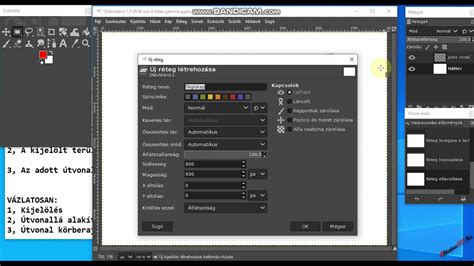
Színezés és szöveg a GIMP-ben
Színezés és kitöltés
Kattintással ki tudjuk választani az előtér színét. Majd a rajzeszközt (festékszóró, színátmenetes kitöltés, színező kanna) használva a zárt alakzat belsejébe kattintva kiszínezzük azt. Fontos, hogy az alakzat zárt legyen, különben a festék kifolyik.
Szöveg készítése
Az elkészített rajzunkba vagy megnyitott képünkbe szöveget is elhelyezhetünk. Ehhez válasszuk a "szöveg írása képre" parancsot, vagy nyomjuk meg a T gombot! A párbeszéd ablakba beírjuk a szöveget, és megjelenik a képen, azon a helyen, amit kiválasztottunk neki!
Mentés és nyomtatás
Az elkészített rajzunkat a Mentés vagy a Mentés másként paranccsal menthetjük háttértárra. A program rengetegféle grafikus formátumot ismer.
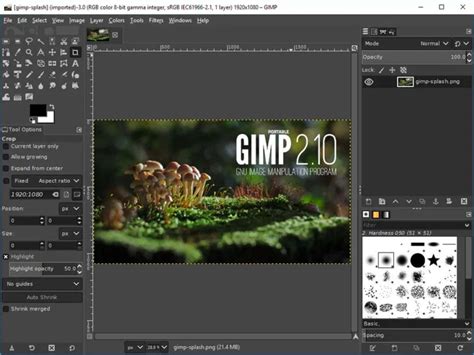
További lehetőségek és erőforrások
A GIMP Suli számos további lehetőséget kínál a tanuláshoz:
- Önállóan megoldandó feladatok: Leírással és forrás képfájlok biztosításával minden tanuló kipróbálhatja a tanultakat.
- Lexikon: Képekkel, fotókkal, rajzokkal és szerkesztésükkel kapcsolatos fogalmak és kifejezések találhatóak itt, amelyek súgóként is szolgálnak.
- Videók: A tananyag nehezebb lépéseit videók támogatják, amelyeket annyiszor nézhetünk meg, ahányszor csak akarunk.
- ECDL vizsgafeladatok megoldással.
A GIMP használatának elsajátítása egy folyamat, amelyhez rendszeres gyakorlás és kitartás szükséges. A GIMP Suli és az ehhez hasonló források segítenek abban, hogy elsajátíthassuk ezt a sokoldalú képszerkesztő szoftvert.
Rossz ecsetbeállításokat használsz...
A GIMP tudása és képessége a képszerkesztésben vetekszik a Photoshop tudásával. Képszerkesztés alatt értjük azokat a műveleteket, amelyeket speciális programokkal, képszerkesztő programokkal tudunk elvégezni képeken.
A leírásokban és magyarázatokban megjelenő szavaknál és kifejezéseknél súgóként is jelen vannak ezek a definíciók.
Fél-, egy órát szánjon arra, hogy miközben szóban beszélünk a látottakról és haladunk a tudásanyagokban, szótárban, megnézzük mi, hol és hogyan áll rendelkezésre a tanuláshoz, kérdezhet, kipróbálhat egy tesztet, megtekinthet egy videót...
A megvásárolt belépőtől függ, ki mit lát és tanulhat meg. Ha a belépőt kéri, kattintson és rendelje meg, hogy mielőbb nekiállhasson tanulni. Az aktuális Gimp Suli szolgáltatások listájában több, jól használható variációját ajánlom.
Feltételezem, hogy mások is így lehetnek vele, ezért a GIMP (GNU Image Manipulation Program) és Inkscape autodidakta módon történő felfedezésével párhuzamosan meg is igyekszem osztani a tapasztalataimat az azok iránt érdeklődőkkel.
A belső oldalak talán kedvet csinálnak mindazoknak, akiknek a további erőfeszítésekhez szükségük van gyorsan elérhető sikerekre.
Egy másik rovat a Képnyelv; ebben olyan eszmefuttatások találhatók, amelyek iránt azok érdeklődhetnek, akik a GIMP-et is rajzolásra, festésre használják.
A képsorozatok a legelső próbálkozásoktól kezdve mutatnak be GIMP-pel készített képeket, fotófeldolgozásokat.
A képek készítéséhez eleinte GIMP for Windows 2.2.15 és GTK + 2 Runtime Environment 2.10.11 képfeldolgozó programot használtam a sourceforge.net jóvoltából, majd áttértem a GIMP for Windows 2.4.2 verzió, a GIMP Animation Package (GAP 2.2.2), később a GIMP for Windows 2.6.4, és a hozzá párosítható GIMP GAP 2.6.0-ás verziójának használatára. Végül a 2.8-as GIMP verziót használtam.
Rátérünk a GIMP gyakorlati részével foglalkozó leírásokra. Kezdetnek egy évvégi, karácsony előtt is könnyen emészthető kis szösszenet, egy-két alapvető alakzat rajzolásával.
GIMP Eszköztár elemei
- Kijelölési lehetőségek: téglalap, ellipszis, kézzel körülhatárolt, szín szerinti kijelölés.
- Útvonal létrehozás, szín beállítás képről, nagyítás, kicsinyítés, távolság és szögmérés.
- Rétegek forgatása, átméretezése.
- Festés, radírozás, festékszóró. Ezeket a parancsokat megtaláljuk az eszköztáron.