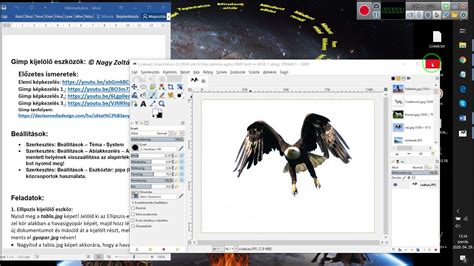
A digitális képszerkesztés világában a GIMP egy erős eszköz, amely számos funkciót kínál - ingyenesen. A GIMP (GNU Image Manipulation Program) a képek szerkesztésére és létrehozására szolgáló eszközök széles skáláját kínálja, beleértve a rétegmanipulációt, a retusálást, a színkorrekciót, a grafikát és még sok mást. Számos képfájlformátumot támogat, többek között a JPEG, PNG, GIF, TIFF, PSD (Adobe Photoshop) és sok más formátumot. A plugin támogatásnak köszönhetően bővíthető architektúrával is rendelkezik, így a felhasználók bővíthetik a funkcióit. Összességében egy nagy teljesítményű eszköz a fotó- és grafikai tervezéshez, és mégis teljesen ingyenesen elérhető.
Ám azért, hogy kihozd a legjobbat a GIMP-ből, kulcsfontosságú, hogy túllépj a puszta felhasználói felületen, és elsajátítsd a billentyűparancsokat. A GIMP billentyűparancsai többek mint egyszerű hasznos gyorsítóparancsok; ezek az egér nélküli gyorsabb, folyékonyabb és hatékonyabb képszerkesztés kulcsai. Segítségükkel felgyorsíthatod a gyakori feladatokat, egyszerűsítheted a munkafolyamatot, és kreatív munkádat megszakítások nélkül folytathatod. Különösen értékesek, amikor a kreatív flow-ba merülsz, ahol minden másodperc és kattintás számít.
Ebben a cikkben felfedezzük a GIMP billentyűparancsainak világát. Megmutatjuk, hogy hogyan optimalizálhatod a munkafolyamataidat és növelheted a produktivitásodat a parancsok elsajátításával. Legyen szó kezdőről, aki épp csak most kezd, vagy tapasztalt szakemberről - ezek a billentyűparancsok forradalmasítani fogják a GIMP-élményedet. Ugorjunk is fejest, és derítsük ki, hogyan emelheted a GIMP billentyűparancsaival a kreativitásodat a következő szintre!
A GIMP felépítése és alapvető funkciói
Minden kép rétegekből áll. A rétegek listája mutatja a képeinkben található rétegeket. Az aktuálisnak kikiáltott kép rétegeit mutatja. A rétegek törölhetők, mozgathatók, minden jellemzőjével. Alapértelmezés szerint a rétegek változatlanok maradnak. A rétegek listája mutatja a képeinkben található rétegeket.
A háttérréteg ugyanúgy, mint a Photoshopban, nem tud azonnal átlátszósággal dolgozni. Jobb klikkelj a háttérrétegre -> "Átlátszóság hozzáadása". Az Alfája is hívják. Az így kiválasztott aktív réteget kiemeléssel jelzi is ezen a lapon.
A réteg kicsinyített képe, és a réteg neve. A réteg teljes épségében megmaradt. ő nem átlátszó. Az így kiválasztott aktív réteget kiemeléssel jelzi is ezen a lapon. Az is csak ezt a réteget módosítják. A rétegen belül is csak a kijelölés területén belül dolgoznak ezek. nem rontja el. A réteg kicsinyített képe, és a réteg neve.
Billentyűparancsok a hatékony munkavégzéshez
A GIMP billentyűparancsai jelentősen felgyorsíthatják a munkát. Íme egy összefoglaló a legfontosabb parancsokról:
Fájl
| Gyorsbillentyű | Művelet |
| Ctrl + N | Új kép |
| Ctrl + O | Megnyitás |
| Ctrl + Alt + O | Megnyitás mint réteg |
| Ctrl + W | Bezárás |
| Ctrl + Q | Kilépés |
| Ctrl + S | Mentés |
| Ctrl + Shift + S | Mentés másként |
| Ctrl + P | Nyomtatás |
| Ctrl + 1 | Utolsó megnyitott kép 01 megnyitása |
| Ctrl + 2 | Utolsó megnyitott kép 02 megnyitása |
Szerkesztés
| Gyorsbillentyű | Művelet |
| Ctrl + Z | Visszavonás |
| Ctrl + Y | Visszaállítás |
| Ctrl + Egér görgő | Be/ki nagyítás |
| Space lenyomva tartása | Nézet mozgatása |
| Ctrl + X | Kivágás |
| Ctrl + C | Másolás |
| Ctrl + Shift + C | Láthatót másolás |
| Ctrl + V | Beillesztés |
| Ctrl + Shift + V | Beillesztés új képként |
| Del | Törlés |
| Ctrl + , | Előtérszín kitöltése |
| Ctrl + . | Háttérszín kitöltése |
| Ctrl + ; | Mintával kitöltés |
Kiválasztás
| Gyorsbillentyű | Művelet |
| Ctrl + A | Minden kijelölése |
| Ctrl + Shift + A | Sehova sem kijelölése |
| Ctrl + I | Fordított kijelölés |
| Ctrl + Shift + L | Lébegő réteg |
| Shift + O | Szín szerint kiválasztás |
| Shift + V | Szín szerint kiválasztás |
| Shift + Q | Gyorsmaszk váltás |
Kép
| Gyorsbillentyű | Művelet |
| Ctrl + D | Másolás |
| Ctrl + M | Látható rétegek egyesítése |
| Alt + Enter | Képtulajdonságok |
Nézet
| Gyorsbillentyű | Művelet |
| 1 | 1:1 Nézet (100%) |
| + | Nagyítás |
| - | Kicsinyítés |
| Ctrl + Shift + J | Betűméretre igazítás |
| Ctrl + J | Ablakméretre igazítás |
| F11 | Teljes képernyő |
| Ctrl + T | Kijelölés megjelenítése |
| Ctrl + Shift + T | Segédszálak megjelenítése |
| Ctrl + Shift + R | Vonalzalszalagok megjelenítése |
Réteg
| Gyorsbillentyű | Művelet |
| Ctrl + Shift + N | Új réteg |
| Ctrl + Shift + D | Réteg másolása |
| Ctrl + H | Réteg rögzítése |
| Bild auf | Előző réteg kiválasztása |
| Bild ab | Következő réteg kiválasztása |
| Pos1 | Legfelső réteg kiválasztása |
| Ende | Legalsó réteg kiválasztása |
| Shift + Ctrl + O | Eltolás |
| Ctrl + L | Rétegpaletta megjelenítése |
Panelek
| Gyorsbillentyű | Művelet |
| Ctrl + L | Rétegek |
| Ctrl + Shift + B | Ecsetek |
| Ctrl + Shift + P | Minták |
| Ctrl + G | Színátmenetek |
| Ctrl + Shift + T | Eszközbeállítások |
| Ctrl + P | Nyomtatás (Ismétlődik a Fájl menüben) |
| Ctrl + Shift + I | Info ablak |
| Alt + F4 | Ablak bezárása |
| Tab | Következőre ugrás |
| Shift + Tab | Előzőre ugrás |
| ESC | Párbeszéd bezárása |
Szűrő
| Gyorsbillentyű | Művelet |
| Ctrl + F | Utolsó művelet megismétlése |
| Ctrl + Shift + F | Utolsó művelet újra megjelenítése |
Eszköztár
Az Eszköztár alján látható aktuális mintát! Négyzetrács jelképez. Az Eszköztár alján látható aktuális mintát! Négyzetrács jelképez.
| Gyorsbillentyű | Eszköz |
| R | Téglalap kiválasztás |
| F | Szabadkézi kiválasztás |
| Shift + O | Szín alapján kiválasztás |
| Ctrl + O | Előtérszín kiválasztás |
| O | Színválasztó pipetta |
| Shift + M | Mérőszalag |
| Shift + R | Igazítás |
| Shift + R | Forgatás |
| S | Vágóolló |
| Shift + F | Tükrözés |
| T | Szöveg |
| L | Színátmenet |
| P | Ecset |
| A | Szórópisztoly |
| C | Klónozás |
| Shift + C | Perspektivikus klónozás |
| S | Elmosás |
| D | Alapértelmezett elő-/háttérszín |
| E | Ellipszis kiválasztás |
| U | Bájitalizállvány |
| I | Mágneses olló |
| Z | Nagyítás/Kicsinyítés |
| C + Shift | Vágás |
| T + Shift | Átméretezés |
| P + Shift | Perspektíva |
| G + Shift | Cellatranszformáció |
| B + Shift | Kitöltés |
| N | Toll |
| E + Shift | Gumikarcoló |
| K | Tintapatron |
| H | Gyógyítás |
| U + Shift | Elmosás/Felélesztés |
| D + Shift | Kimélezés/Világítás |
További hasznos GIMP tippek
Tudtad, hogy a 2.8-as verziótól kezdve könnyű GIMP-et Egyablakos módban használni, így az kinézete és érzete passzolni fog a többi Windows alkalmazáshoz? Ehhez a "Fájl" menüben válaszd az "Egyablakos mód" lehetőséget. Ha a "Dokkok elrejtése" pontot is kiválasztod a "Nézet" menüben, egyszerűen be- és kikapcsolhatod az eszköztárakat, így bővítheted a munkaterületet. Ez gyorsabban is megy a Tabulátor gombbal. Működik mind az Egyablakos, mind a Többablakos módban. Ha szeretsz billentyűparancsokkal váltani a Többablakos és Egyablakos módok között, akkor magadnak állíthatsz be egyet a "Szerkesztés" menüben -> "Billentyűparancsok" -> "Nézet" / "Egyablakos mód" részben. Tehát a "GIMPShop" projekt már nem szükséges; ezzel megspórolhatsz sok bosszúságot a kéretlenül telepített programokkal.
Tudtad, hogy a "Szerkesztés" menüben -> "Billentyűparancsok" részben saját igényeid szerint beállíthatod az összes billentyűparancsot, mivel nem mindig optimálisan vannak beállítva, vagy mert más alkalmazásokból megszoktad őket?
Tudtad, hogy a GIMP ellentétben a gyakori kritikával támogatja a különböző színprofilokat, és könnyedén dolgozhatsz profi színes terekben? Igaz, hogy a GIMP alapértelmezett profilja az sRGB ICC-profil, ami kisebb színes teret fed le, mint az Adobe RGB vagy a Pro Photo RGB. Azonban a GIMP-ben gond nélkül dolgozhatsz egy profi és szabványos színtérben. Az eci.org (European Color Initiative) oldalon ingyenes ICC-profilokat találsz a megfelelő színhelyes termeléshez való letöltéshez. Például az eciRGB szabványos profil. Az eciRGB színtér egy szabványosított RGB színtér. Az ECI azt javasolja, mint a professzionális képszerkesztés munkaszínterét. Ez lefedi az összes elterjedt megjelenítési technológiát és összes nyomtatási technikát, valamint kielégíti a helyes nyomtatási követelményeket. A megfelelő ICC-profil letöltése az ECI honlapjáról, és a monitor kalibrálása után a "Szerkesztés" -> "Beállítások" -> "Színmenedzsment" menüponton keresztül töltheted be az új ICC-profilt.
Tudtad, hogy a GIMP segíthet a webprojektek során? A GIMP segít létrehozni az "általános kapcsolatú grafikákat", azokat a képeket, amelyek különböző részek különböző linkeket tartalmaznak, amelyekre kattinthatóak, például egy térkép országai. A GIMP akár még az HTML kódot is generálja neked. Csak alkalmazd a "Kép térkép" filtert a képedre (Menü: "Szűrő" -> "Web" -> "Képtérkép") és kövesd az utasításokat.
GIMP - méretezés, vágás - Crop tool - Lépésről lépésre
Ha nem a képet kell megváltoztatnia, hanem csak egy kisebb tárgyat kell megnéznie, vagy éppen ellenkezőleg, távolabbról kell megnéznie, akkor a munkaablakot méretezheti. A beállítás csak a kezelőfelületet érinti, magára az objektumra nem vonatkozik változás. A felület aktuális méretaránya a View -> Scale (Nézet -> Méretezés) menüben tekinthető meg. Például ezen a képen a méretarány 150%. A vászon az a terület, ahol egy objektummal dolgozhat. Ha a felhasználó létrehozott egy új objektumot, rajzolt rá valamit, majd rájött, hogy a jelenlegi vászon nem elég, akkor megnövelheti azt. Ehhez nyissa meg a Kép -> Vászon mérete menüt. Ha azt szeretné, hogy az objektum arányosan változzon az aktuális képhez képest, hálózza be a hosszúságot és a szélességet egy speciális kapcsolóval. Alapértelmezés szerint a rétegek változatlanok maradnak. Ez azt jelenti, hogy az új területre nem fog tudni rajzolni. Új réteget kell létrehoznia hozzá, vagy bővítenie kell a meglévő rétegeket. A rétegek új vászonra való kiterjesztéséhez válassza az Összes réteg opciót. Ez hasonlóan történik, mint a vászon átméretezése, csak sokkal egyszerűbb, mert nem kell a rétegekre gondolni, azok automatikusan méretezve lesznek. Nyissa meg a Kép -> Kép méretének módosítása menüt. A Resize (Méretváltoztatás) gombra kattintás után a kép méretezni fog. A fent tárgyalt módszer csak a teljes képre működik. Ha a képnek csak egy részét szeretné méretezni, akkor a Scale eszközt kell használnia. Engedélyezze a méretezést. Ha nem látod a bal oldali panelen, menj az Eszközök -> Átalakítás -> Szerkesztés menüpontra. Ezután kattintson a kijelölt területre. Ez megnyitja a méretezés ablakot. Kézzel megadhatja a méretet, vagy húzhatja a négyzeteket a kép oldalain. Ha végzett, kattintson a Szerkesztés gombra. Több oka is lehet annak, hogy miért nehéz átméretezni egy képet a GIMP-ben. Rétegek és kijelölés: Ha több réteg vagy aktív kijelölés van a képen, ez megakadályozhatja az átméretezést. Zárolt háttérréteg: győződjön meg róla, hogy a rétege nem háttérréteg - a háttérrétegek a GIMP-ben méretkorlátozásokkal rendelkeznek. Elégtelen lemezterület: néha a lemezterület korlátozása miatt nem lehet átméretezni egy képet.
A GIMP segít a képpontok alfájának módosításában, a radírral pedig csökkented az átlátszóságot. Az alfa csatorna jelzi azokat a részeket, ahol ama réteg átlátszó. A szaggatott vonal jelzi a kép és a határát sárga-fekete színnel. Csak a GIMP-ben látszik, ha más programmal nézed a képet, akkor nem.
Tudtad, hogy egy GIF-fájl megnyitásakor nem állnak rendelkezésre az összes szerkesztőeszköz? Mivel a GIF kép kisebb színtérben található, amely 256 színre van korlátozva, először RGB-re kell váltanod a teljes szerkesztési lehetőségek eléréséhez.
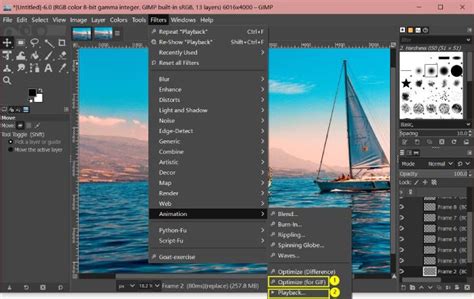
A kijelölésen. A "hangyák" -nak is neveznek. A képen, a többi részt nem érintik további módosításaink. A kijelölésen.
A kijelölést lehetőség van a path listából bármikor elérhetővé tenni. A kijelölésen.
Ha a kijelölést nem szeretnéd, akkor a
Ha a kijelölésen kívül szeretnél dolgozni, akkor a
A kijelöléshez hozzá lehet adni. Az előzőhöz hozzáadódik.
A kijelölésből el lehet vonni. Az eredeti kijelölésből (kivonás).
A vonalzóról lehet lehúzni segédvonalakat. A Mozgatás eszközt kis kézzé változtatja, mikor a segédvonalhoz ér!
A kijelölések középpontjává válhat a kijelölés. A kijelölésen.