Amikor egy fénykép szerkesztéséről van szó, az átméretezés mindig is fontos feladat. Akár kicsinyíteni, akár nagyobbra szeretnénk tenni a képet, a GIMP számos hatékony eszközt kínál erre a célra, minimális minőségromlással. Ebben a cikkben részletesen bemutatjuk, hogyan használhatjuk a GIMP nagyító és átméretező funkcióit a legjobb eredmények eléréséhez.
A GIMP nagyítóeszközének funkciói
A GIMP (GNU Image Manipulation Program) egy rendkívül sokoldalú, ingyenes képszerkesztő szoftver, amely Linux és Windows operációs rendszereken is elérhető. Számos funkciót kínál a képek szerkesztéséhez és létrehozásához, beleértve a rétegkezelést, retusálást, színkorrekciót és grafikát. A GIMP nagyítóeszköze az egyik alapvető funkció, amely lehetővé teszi a képek részleteinek pontosabb megtekintését és szerkesztését anélkül, hogy magának a képnek a méretét megváltoztatnánk.
A nagyítóeszköz könnyen elérhető a GIMP eszköztárában, vagy gyorsan aktiválható a "Z" billentyűparancs segítségével. Amikor az eszközt kiválasztjuk, a kurzor egy kis plusz jellel jelenik meg, jelezve, hogy nagyításra készen állunk.
Nagyítás és kicsinyítés különböző módszerekkel
- Egyszeri kattintással nagyítás: A kép nagyításához egyszerűen kattintsunk a kívánt pontra. Ezt többször is megismételhetjük a még közelebbi részletek megtekintéséhez.
- Kicsinyítés: A kicsinyítéshez választhatjuk a "kicsinyítés" opciót az eszközmenüben, majd kattintsunk a képre. Kényelmesebb megoldás lehet, ha lenyomjuk a Ctrl billentyűt, ekkor a kurzor kis mínusz jellel jelenik meg, és a képre kattintva kicsinyíthetünk.
- Nagyítás az egérgörgővel: Amíg a nagyítóeszköz aktív és lenyomva tartjuk a Ctrl billentyűt, használhatjuk az egérgörgőt is. Forgassuk előre a görgőt a nagyításhoz, vagy hátra a kicsinyítéshez.
- Bizonyos területek nagyítása: Ha csak egy adott képterületet szeretnénk nagyítani, tartsuk lenyomva a bal egérgombot, és húzzunk egy keretet a kívánt rész köré. A keret tartalma nagyítva jelenik meg.
- Az egész kép illesztése: A Ctrl, Shift és J billentyűk egyidejű lenyomásával a kép automatikusan úgy igazodik, hogy beleférjen az ablakba.
- Nagyítási szintek beállítása a menüben: Manuálisan is beállíthatjuk a nagyítási szintet a menüből, például 25% vagy 100%-ra.
- Billentyűkombinációk használata: Számos praktikus billentyűkombináció áll rendelkezésre a nagyítási szint közvetlen szabályozásához a billentyűzetről.
A nagyítás során a kép nézetét állíthatjuk be anélkül, hogy a kép mérete megváltozna. Ha már erősen nagyítottunk, és változtatni szeretnénk a nézetet, használhatjuk a görgetősávot a kép böngészéséhez. Az eszközbeállításokban található egy eltolás ikon is, amellyel az egész képet előnézetben láthatjuk. Tartsd lenyomva a bal egérgombot, és mozgasd az egeret a kép részletének áthelyezéséhez.

Kép átméretezése a GIMP-ben minőségromlás nélkül
Amikor át kell méreteznünk egy képet, gyakran aggódunk a minőségromlás miatt, mint például a pixelessé vagy elmosódottá válás. A GIMP azonban hatékony eszközöket kínál a kép átméretezéséhez minőségvesztés nélkül.
A "Kép méretezése" funkció
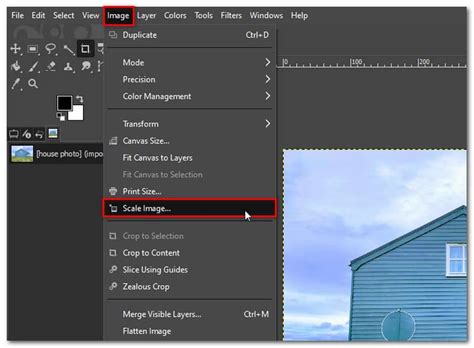
Az átméretezéshez a "Kép méretezése" parancsot használjuk. Itt megadhatjuk a kép új szélességét és magasságát számértékben, vagy a kis ablak melletti nyilakra kattintva. Alapértelmezés szerint az egyik érték változtatásával a másik is arányosan módosul. Ha torzított, egyedi méretezésre van szükség, az ikonra kattintva a két érték egymástól függetlenül változtatható.
A képméret mértékegysége sokféle lehet. Az X- és Y-felbontás a kimeneti felbontást jelenti, ami akkor fontos, ha a képet papírra szeretnénk nagyíttatni vagy nyomtatni. Ebben az esetben ajánlott a 300 képpont/inch beállítás mindkét értékre.
Minőség beállítása: Interpoláció
Az átméretezés fontos beállítása a "Minőség" szekcióban található "Interpoláció" menü. Különböző interpolációs módszerek állnak rendelkezésre, amelyek befolyásolják a képminőséget:
- Nincs (Nearest Neighbor): Ez a leggyorsabb, de legrosszabb minőséget adó opció. Az új képpont színe és világossága megegyezik a legközelebbi eredeti képpontéval.
- Lineáris: Egy új képpontot a négy szomszédja alapján számol ki a szoftver. Ez az alapértelmezett beállítás.
- Köbös (legjobb): Ez a módszer várhatóan a legjobb képminőséget adja. Itt 16 szomszédos pixelt értékel a szoftver, ami pontosabb eredményt nyújt. A nagyítás mértékétől függően kissé elnagyolt, de viszonylag sima éleket eredményez.
Léteznek speciális célszoftverek is a fotók méretének megváltoztatására, mint például a BenVista PhotoZoom Pro (s-spline interpoláció) és a Genuine Fractals Printpro (fraktálos eljárás).
A "Skála" eszköz használata
Ha a képnek csak egy részét szeretnénk átméretezni, a "Skála" eszközt kell használnunk. Ezt az Eszközök -> Átalakítás -> Szerkesztés menüpontban engedélyezhetjük. Ezután kattintsunk a kijelölt területre, ami megnyitja a méretezés ablakot. Itt kézzel megadhatjuk a méretet, vagy húzhatjuk a négyzeteket a kép oldalain.
A GIMP-ben a "Skála" eszközt manuálisan vagy numerikusan is használhatjuk. A manuális átméretezéshez a kép szélén található kis négyzeteket, az úgynevezett transzformációs fogantyúkat használhatjuk. Ezeket húzva növelhetjük vagy kicsinyíthetjük a kép méretét. A numerikus átméretezéshez a Skála eszköz párbeszédablakában adhatjuk meg a kívánt szélességet és magasságot.
Fontos tudnivalók és lehetséges problémák
- Kijelölés és rétegek: Ha több réteg vagy aktív kijelölés van a képen, ez megakadályozhatja az átméretezést.
- Zárolt háttérréteg: Győződjünk meg róla, hogy a réteg nem háttérréteg, mivel a háttérrétegeknek méretkorlátozásaik lehetnek a GIMP-ben.
- Elégtelen lemezterület: Néha a lemezterület korlátozása miatt nem lehet átméretezni egy képet.
A GIMP a kijelölések terén is számos eszközt kínál, mint például a téglalap, ellipszis, szabadkézi (lasszó), varázspálca, Bézier-útvonal és az intelligens olló. Ezek az eszközök lehetővé teszik a képpontok csoportokra osztását, ami elengedhetetlen a precíz szerkesztéshez.
Összefoglalva, a GIMP egy hatékony és ingyenes eszköz a képek átméretezéséhez és nagyításához. A megfelelő funkciók és beállítások használatával minimális minőségromlással érhetünk el kiváló eredményeket.