Ha Photoshopról van szó, az ecset (Brush tool) az egyik leggyakrabban használt és legsokoldalúbb eszköz. Sokkal többről van szó, mint egyszerű „festésről” - ecsettel maszkolhatsz, textúrát adhatsz a képre, finomíthatod a világítást, rajzolhatsz, retusálhatsz, de akár vízfestékhatású illusztrációkat is készíthetsz.
Az ecset viselkedése - azaz hogy milyen nyomot hagy, hogyan változik a mérete, szöge, színe - teljesen testre szabható. És ez még csak az alap: saját ecseteket is készíthetsz, vagy letölthetsz kész készleteket.
Az ecsetek elérése és kezelése
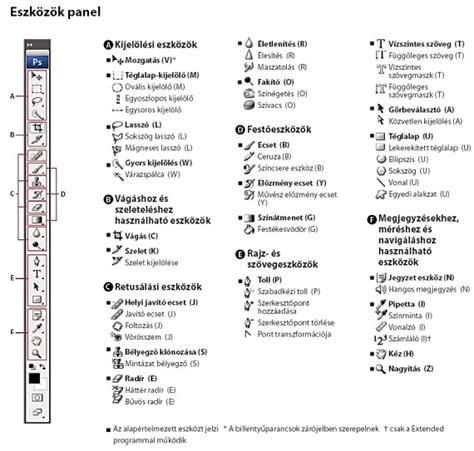
Az ecset eszközt legegyszerűbben a bal oldali eszköztárban találod meg, az ikonja egy kis ecsetfej - vagy csak nyomd meg a B billentyűt. Az ecsetek használatához a következő panelek a legfontosabbak:
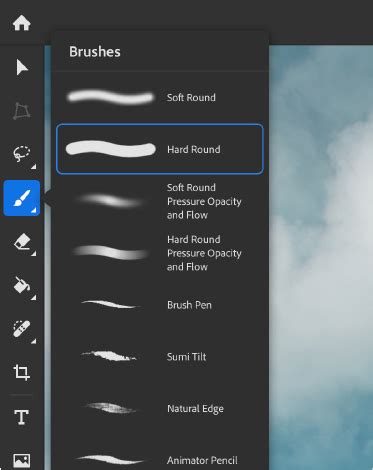
- Brushes panel (Ecsetek panel): itt találod magukat az ecsetkészleteket. Innen választhatsz beépített ecsetet, sajátot, vagy betölthetsz letöltött .abr fájlokat.
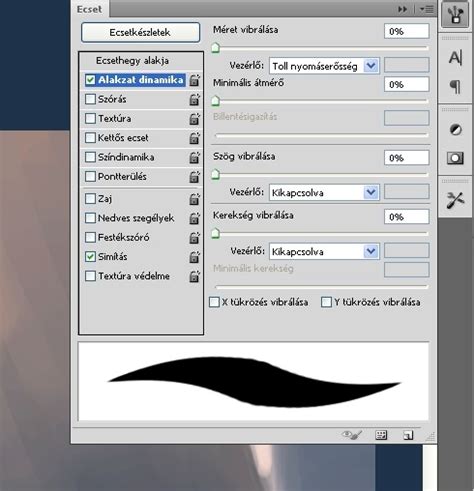
- Brush Settings panel (Ecsetbeállítások panel): itt tudod részletesen testre szabni az ecset viselkedését: méret, forma, szórás, dinamikus változások.
Ha véletlenül nem jelenne meg eszköztárunkban automatikusan az ecsetkészlet vezérlő ablaka, akkor válasszuk ki az ‘Ablak‘ menüpontban, vagy nyomjuk le az F5 gombot. Mint minden, ez az ablak is teljesen személyre szabható a Photoshopban. Ahogyan neve is sejteti, itt az ecsetkészletekkel lehet játszadozni, az ablak bezárása (x) alatt találunk egy beállítás ikont. Ott betölthetünk új ecsetkészleteket, törölhetünk vagy akár teljesen új egyedi készleteket is létrehozhatunk, meglévő ecsetjeinkből. Erre az ablakra egyébként a letöltött ecsetkészlet fájlokat (.abr) is rá lehet húzni (drag&drop) és akkor nem kell a beállításokban turkáljunk.
Beépített és letölthető ecsetkészletek
A Photoshop több beépített ecsetkészlettel indul, például a „General Brushes”, „Dry Media” vagy „Wet Media” mappákban található eszközökkel. Az Adobe Creative Cloud előfizetéssel elérhetők kreatív ecsetcsomagok is - ezeket közvetlenül a Brushes panel menüjéből töltheted le a „Get More Brushes” opcióval. Ezen felül a neten is kismillió ingyenes és fizetős ecsetkészlet kering - szinte minden témában találsz valamit. Tehát ne ragadj le a kerek és lágy ecsetnél:)
Az ecsetek testreszabása a Brush Settings panelben
A Brush Settings panel bal részén több dinamikus kategóriát is találsz - például Shape Dynamics, Scattering, Texture, Color Dynamics, stb. Ha most ismerkedsz velük, ne ijedj meg a sok csúszkától - nem kell mindent érteni elsőre. Egyszerűen kapcsolj be egy kategóriát, és húzogasd a csúszkákat. Már egy-két érték módosítása is látványos változást hozhat.
Fontosabb ecsetbeállítások:
- Size (Méret): az ecset átmérője pixelben.
- Spacing (Lépésköz): meghatározza, milyen sűrűn helyezkednek el az ecsetlenyomatok.
- Shape Dynamics: a méret, szög, kerekség vibrálását szabályozza.
- Scattering: az ecsetvonások szóródását állítja be.
- Texture: textúrát rendelhetünk az ecsetfelülethez.
- Color Dynamics: az előtér és háttér színei közötti árnyalatokkal játszhatsz.
Ctrl + Alt + Jobb Egér Gomb nyomva tartva (Win) vagy Control + Option + Katt (Mac). Ez után mozgassuk a kurzort jobbra és balra, így tudjuk növelni, csökkentetni az ecset méretét. Ha fel és le mozgatjuk, akkor az ecset keménységét állítjuk, vagyis a széleit halványítjuk, vagy élesítjük. Hasznos, ha ecsetünk méretét akarjuk állítani menük nyitogatása nélkül.
Ecsetek keverési módjai (Blending Modes)
Az ecseteknek is lehet blendingje, mely meghatározza, hogyan keveredik a festék az alatta lévő réteggel. Az opciós sávban tudod kiválasztani. Úgy érdemes elképzelni a keverési módokat, hogy három „réteg” (de csak egy rétegen van) színeinek kapcsolatát vizsgáljuk: az alap színt, az ecset által hozzáadott színt, és a kettő találkozásából születő végső árnyalatot. Talán látni a képen, hogy valamilyen színre valamilyen blendinggel tettem egy ecsetpöttyöt, és a blending hatására az átfedés egy harmadik színt hoz létre.
A festéshez használt szín és a meglévő alsó képpontok keverési módjának beállítására szolgál. A rendelkezésre álló módok az éppen kijelölt eszköztől függően eltérhetnek. A festési módok hasonlók a réteg keverési módjaihoz.
Az ecsetek használata rétegmaszkokkal
Az ecset az egyik leghatékonyabb eszköz akkor is, ha rétegmaszkkal dolgozunk. A maszkolás során feketével elrejthetsz, fehérrel visszahozhatsz képrészleteket, de a szürke árnyalatokkal áttűnést hozhatsz létre. Ha pedig puha szélű vagy különleges textúrájú ecsetet választasz, a maszkolás nemcsak funkcionális, hanem kifejezetten esztétikus is lehet.
A "Select > Sky" funkcióval kijelölt ég eltüntetése után a háttér kékje maradt, amire felhő ecsettel pár pamacsot helyezve természetesebb hatást érhetünk el.
Saját ecsetek készítése
Készíthetsz saját ecsetet is. Lehet egyszerű fekete‑fehér forma, textúra vagy akár kézírás. A Photoshop színes képet is elfogad, de a színek szürkeárnyalatosra konvertálódnak, vagyis nem maradnak meg. Az új ecset mentéséhez válassza a három vonásos menü Új ecsetkészlet parancsát.
Használjon egyedi vagy előre beállított Photoshop-ecseteket, amelyekkel digitális remekműveket alkothat. Ha beállította az új ecsetet, azonnal elkezdhet festeni vele.
A History Brush (Előzmény ecset)
A History Brush (előzmény ecset) a Photoshop képretusáló eszközeinek egyik legsokoldalúbban használható tagja. Segítségével egy megváltoztatott, retusált kép korábbi képállapotát állíthatjuk vissza. A szerkesztési folyamat során, a History (előzmény) paletta alkalmazása mellett, egyes képelemek tekintetében is visszanyúlhatunk az előzmény állapotok bármelyikéhez. Kreatívan alkalmazva, így szerencsésen keveredhet a „jelen” és a „múlt.
A History palettán láthatók a kép szerkesztése során végzett lépések. Bármely más lépés ikonhelyébe kattintva az ikon oda vándorol, így az adott állapot visszaállítható. Ezt követően az ecset eszközzel festve csak azokon a területeken fog érvényesülni a változás, amelyeket a History Brush eszköz érint.
További ecset funkciók és tippek
Az ecsetek sokkal többet tudnak, mint amit első pillantásra gondolnánk. A keverési módok, a maszkolás és a textúrázás csak néhány példa a sokoldalú felhasználásra. Érdemes kísérletezni, saját ecseteket készíteni és/vagy letölteni különleges készleteket.
A menük közül kattintsunk az „ablak”-ra, ott pedig pipáljuk ki az ecset (brush) ablakot - ha eddig még ez nem volt bekattintva. Itt választhatjuk ki a használni kívánt ecsetet. Vannak itt snassz minták, melyekhez már tartoznak funkciók. Vannak tradicionális ecseteket utánzó minták speciálisabb beállítási lehetőségekkel, vannak bonyult minták (például fűszál, levél stb.).
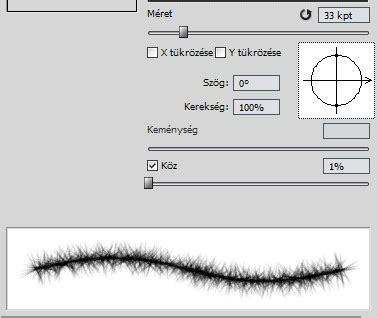
Az ecset panel eme fülén állíthatjuk be az ecset tükrözését, elforgatását, valamint azt, hogy mennyire legyen kemény. Az utolsó csúszka a „Köz”, ami lényegében annyit tesz, hogy az ecsetvonást mennyire akarjuk tagolni, mekkora közöket akarunk létrehozni bennük.
A „Shape Dynamics” beállítások között a méret vibrálása, szög vibrálása, kerekség vibrálása is elérhető. A „Scattering” funkció hasznos lehet például gyorsabban eldolgozni a tónusokat, vagy textúra készítésre.
A „Texture” funkcióval az ecset felületéhez textúrát rendelhetünk. Különböző textúrák közül lehet választani, ami már alapból benne van a photoshopban, de adhatunk hozzá magunk is.
A „Dual Brush” funkcióval olyan, mintha egyszerre két ecsettel festenénk. A kiválasztott alapecsethez hozzáadhatunk egy másikat, ami erősen befolyásolhatja a végeredményt.
A „Color Dynamics” funkció lényegében az ecset össze-vissza kezdi használni a színeket. Nagy kedvenc.
A „Transfer” funkció lényege, hogy az ecset a végeken egyre átlátszóbb lesz. A digitalizáló táblánkkal nagyszerűen tudjuk irányítani, hogy az ecset mennyire legyen áttetsző.
Az ecset általános átlátszóságát az opacitással állíthatjuk be. A kis nyilacskára kattintva kapunk egy menüt, ahonnan válogathatunk. Alapból a photoshopnak több készlete is van, érdemes végigbogarászni őket!
Master Brush eszköz az elejétől a végéig - Photoshop kezdőknek | 12. lecke
A videóban nemcsak kezdő, de haladóbb Photoshop tippeket is láthatsz. Például azt, hogy hogyan forgathatod és tükrözheted az ecseteket, vagy hogyan módosíthatod a rétegeteket, hogy valóságosabb eredményt kapj. Illetve megmutatom azt is, hogy hogyan maszkolhatod el azokat a részeket, amiket nem szeretnél látni a képen. A hagyományos festés mellett szóba kerül az is, hogy miként használhatók az ecsetek adjustment rétegeken, a rétegmaszkokra felfestve.
Buborékok, fények, felhők, szárnyak, füst, szívek, csillagok, festékek, holdak, hópelyhek, zene/hangjegyek, levelek, madártollak, csillogás, részecskék, füvek, hó, madadrak, bokeh, tűzijátékok, írisz, hajak, szempillák, szőrök és háttértextúrák - mindezek könnyen létrehozhatók az ecsetek segítségével.