Az InDesign objektumstílusokat kínál, amelyek kényelmesen átvihetők más objektumokra, hogy egy dokumentumban gyakran ismételt objektumtulajdonságokat alkalmazzanak. Ezek a stílusok a körvonalakra, színekre, áttetszőségre, vetett árnyékokra, bekezdésstílusokra, szövegfolyatásra és más jellemzőkre vonatkozó beállításokat tartalmaznak.
Az objektumokat, kereteket és csoportokat (beleértve a szövegkereteket is) stílusokkal formázhatjuk. A stílusok eltávolíthatják vagy helyettesíthetik az összes objektumbeállítást, vagy csak egy megadott kört, miközben más beállítások változatlanok maradnak. Objektumstílusok alkalmazhatók keretrácsokra is.
Az Objektumstílusok panelen hozhatók létre, szerkeszthetők és alkalmazhatók az objektumstílusok. A panel kezdetben minden új dokumentumhoz egy alapértelmezett objektumstílus-készletet jelenít meg. A program a dokumentumokkal együtt menti az objektumstílusokat, így azok az adott dokumentum minden egyes megnyitásakor megjelennek a panelen.
Objektumok kezelése és exportálása
Az objektumnak nevezünk minden olyan elemet, amelyet a dokumentumban adunk hozzá vagy hozunk létre. Ide tartoznak a görbék, alakzatok, raszterizált grafikák, 3D objektumok és minden elhelyezett fájl. Az elrendezésben létrehozhat, átméretezhet és áthelyezhet objektumokat és kereteket a tökéletes terv eléréséhez.
A vágás és a maszkolás az objektumok egyes részeinek elrejtésére szolgál. Jelölje ki az objektumot a Kijelölés eszközzel, és a határolókeret bármely fogópontjának húzásával körbevághatja a grafikát.
Az Objektumexportálási beállítások használatával megadhatók az EPUB, HTML, akadálymentes PDF és hasonló fájlok exportálási paraméterei. Az alternatív („Alt”) szöveg egy kép vagy grafika tömör, szöveges leírását tartalmazhatja. Beállítható a struktúra által meghatározott szöveg használata, vagy az általános XMP-mezőkben tárolt adatok használata. Ha a kívánt szöveget egy másik XMP-mező tartalmazza, akkor adja meg a névtér egészét és a tulajdonságnevet `
A "Tároló raszterizálása" opció az objektumot képpé konvertálja. Kiválaszthatja, hogy a szoftver a dokumentum optimalizált képeit GIF, JPEG, SVG vagy PNG formátumba alakítsa-e át.
Snippettek és Objektkönyvtárak
Ha olyan objektumokat hozott létre az InDesign-dokumentumban, amelyeket később más dokumentumokban is szeretne használni, egyszerűen mentheti ezeket úgynevezett Snippetsként. Az Adobe InDesign CS2 változattól egyedülálló módon az objektumok bármely kombinációja egyszerű húzással átmásolható akár egy elektronikus levélbe, akár az Adobe Bridge munkaablakába. Ilyenkor ezek a Bridge ablakban „snippet” néven, .inds kiterjesztéssel jelennek meg.
Különösen magazinok vagy katalógusok készítésekor gyakran használjuk ugyanazokat az elrendezéseket, amelyeket ugyanarra a pozícióra kell elhelyezni. Az InDesign az Objektkönyvtárak-kal további remek eszközt biztosít az elrendezési munkához. Ezzel rendszerezhetők a gyakran használt grafikák, szövegek és oldalak. Emellett a könyvtárhoz adhat segédvonalakat, rácsokat, rajzolt alakzatokat és csoportosított képeket. A könyvtár objektumai a formájukon és tulajdonságaikon kívül pontosan tárolják a nyomtatási lap és egymáshoz viszonyított pozíciójukat is. Ezeket később könnyedén el lehet helyezni más oldalakon ugyanabban a dokumentumban vagy más dokumentumokban.
Tervezési sablonok és objektumformátumok
Tervezési sablonok az Adobe InDesign-ban hatékony módszert jelentenek a diagramok következetes és professzionális kialakításához. Lehetővé teszik a visszatérő elemek, mint bekezdésformátumok, karakterformátumok, színek, sablapok és stílusok központilag történő meghatározását és különböző projektekben történő alkalmazását. Legyen szó magazinokról, brosúrákról vagy prezentációkról - a sablonok segítségével időt spórolhat és egységes design-t biztosíthat.
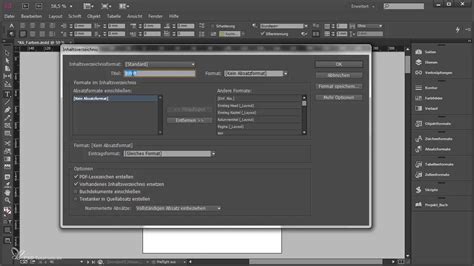
Az Objektformátumok eszköz az objektumtulajdonságok kényelmes átviteléhez más objektumokra szolgál, hasonlóan a Karakter- és Bekezdésformátumokhoz. Az itt tárolt tulajdonságok egy kattintással más objektumokra vihetők át. Az erre szolgáló vezérlőpult a Formátumok menüponton keresztül (Fájl>Formátumok) vagy a Ctrl+F7 billentyűkombinációval érhető el.
Hatékony munkafolyamatok és tippek
A hatékony munkafolyamat érdekében érdemes megismerni a billentyűparancsokat. Például a Ctrl+Space együttes lenyomásával bármikor nagyíthatunk anélkül, hogy eszközt cserélnénk. Ha felengedjük a billentyűket, visszatérünk az előzőleg kiválasztott eszközünkhöz (Ctrl+Alt+Space = kicsinyítés).
A nyomtatásra vagy nyomdai előkészítésre szánt anyagok esetében a PDF formátum jó választás, mivel tartalmazhat vektoros és raszteres részeket, lehet több oldalas, és alkalmas különböző operációs rendszereken történő egységes megjelenítésre.
Az InDesign alapvetően kiadványszerkesztő program, de vektoros alakzatok létrehozására is alkalmas, nem feltétlenül kell ehhez külső programokat használni.
Adobe InDesign ile Harika Tasarımlar Oluştur! 🎨✨ Yaratıcılığınızı Keşfedin! 🖌️💡
Az objektumok igazíthatók vagy oszthatók el áthelyezésük közben. A Térköz eszköz használatával gyorsan beállítható két vagy több objektum között a térköz. Arra is lehetőséget ad, hogy több, egymáshoz beállított objektumot a köztük lévő térköz megtartása mellett átméretezzen.
Az InDesign közösségben kérdések tehetők fel és ötletek oszthatók meg.