A GIMP (GNU Image Manipulation Program) egy rendkívül sokoldalú képfeldolgozó szoftver, amely számos funkciót kínál a profi és amatőr felhasználók számára egyaránt. Az egyik legfontosabb és legrugalmasabb eszköz a rétegkezelés, amely lehetővé teszi a képek rétegenkénti szerkesztését, anélkül, hogy az eredeti kép sérülne. Ezen belül is kiemelkedő szerepet játszik a rétegmaszk, amely finom és precíz átmeneteket, valamint átlátszósági beállításokat tesz lehetővé.
Mi az a réteg és miért fontos a GIMP-ben?
A GIMP-ben a rétegek olyan egymásra helyezett "lapok", amelyekből egy kép felépül. Minden réteg külön szerkeszthető, így megőrizhetjük az eredeti tartalmat, miközben különféle módosításokat végzünk. A réteg teljes épségében megmaradt, nem rontja el. A rétegek rendelkezhetnek alfa csatornával, azaz átlátszósági értékkel. Az átlátszóság az átlátszatlanság csúszka elmozdításával módosítható. Abban az esetben, ha a fotó bizonyos részeit szeretnénk módosítani, bevethetjük a rétegmaszkot.
A Rétegmaszk: Az átlátszóság Művészete
A rétegmaszk egy szürkeárnyalatos kép, amely egy réteghez kapcsolódik. A maszkon feketére festett területek nem láthatók a képen, azaz az adott réteg ott teljesen átlátszó. A fehér területek esetében a réteg teljes mértékben látható. A szürkeárnyalatos színnel festett területek különböző átlátszósággal jelennek meg, finom átmeneteket hozva létre.
A rétegmaszk arra való, hogy az egyes képpontok átlátszóságát módosítsa, anélkül, hogy véglegesen módosítaná a képet. Ahol fekete a rétegmaszk, ott teljesen átlátszó a felső (rétegmaszkhoz csatolt) réteg, ahol fehér a rétegmaszk, ott teljes mértékben látszódik a felső réteg. Az így kiválasztott aktív réteget kiemeléssel jelzi is ezen a lapon. A rétegmaszk szürkeárnyalatos kép, amely egy réteghez kapcsolódik. A maszkon feketére festett területek nem láthatók a képen. A szürkeárnyalatos színnel festett területek különböző átlátszósággal jelennek meg.
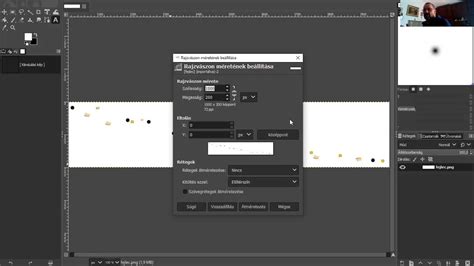
Készült egy szemléltető fájl a rétegmaszk jobb megértéséhez. Ebben az alsó réteg piros, a felső pedig sárga. A felső réteghez rétegmaszkot adtunk. A rétegmaszkon szürkeárnyalatos színeket használunk (feketétől a fehérig bármit). Ha véletlenül pirossal festesz rá, akkor a piros színt szürkeárnyalatossá váltja át.
A rétegmaszkon három különböző színnel kitöltött négyzetet hoztak létre: fekete, szürke és törtfehér. A hosszú téglalapot pedig a gradiens eszközzel töltötték ki (előtérszínből-háttérszínbe, azaz feketéből fehérbe).
- Az első (rétegmaszkon fekete) négyzet teljesen piros lesz, mert a felette lévő sárga réteg egyáltalán nem fedi, hiszen teljesen átlátszó.
- A második (rétegmaszkon szürke) réteg narancssárga, mert a félig átlátszó sárga réteg alól félig látszik a piros (és a sárga és a piros együttesen narancssárgát alkot).
- A harmadik négyzet törtfehér, így alig láthatóan csak átsejlik a piros réteg a sárga alatt.
Rétegmaszk létrehozása és szerkesztése a GIMP-ben
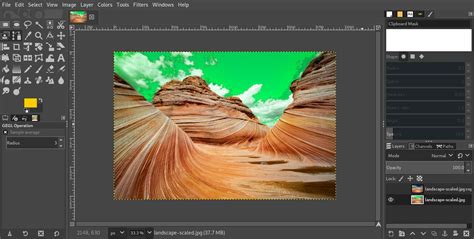
A rétegmaszk hozzáadása a felső réteghez egyszerű folyamat. Kattints jobb egérgombbal a Rétegek lapon a felső réteg kiválasztásával, majd a helyi menüből válaszd a "Rétegmaszk hozzáadása" menüpontot. Ezután jelöld ki a rétegmaszkot.
A rétegmaszkot az ecset eszközzel is módosíthatod. Az előtérszínt válaszd ki, ezzel fess a rétegmaszkra. A következő négyzet kijelölést közepes szürke színnel töltheted ki. Húzz egy hosszabb téglalapot a meglévők alá. Kattintással állítsd vissza az előtér és háttérszínt fekete-fehérre.
A rétegmaszkkal finom átmenetet hozhatsz létre a színes és szürkeárnyalatos területek között egyetlen képen belül. Próbáld ki a retegmaszk_virag.xcf fájl felhasználásával. Hozz létre egy rétegmaszkot a felső szépia rétegen, majd válaszd ki a gradiens eszközt.
Fotómaszkok a GIMP-ben: Kreatív kompozíciók
A fotómaszk digitális scrapbook kellék, amely arra szolgál, hogy a fényképet különleges formájúvá vágjuk. A Photoshop-ban a vágómaszk funkcióval ez könnyen és gyorsan megoldható, de a GIMP-ben hiányzik ez a funkció, ezért egyéb trükkökhöz kell folyamodnunk. Két fő módszere van a fotómaszk használatának.
Az egyik módszer, amit a digitális scrapbook alapozó tanfolyamokon is megismerhetnek, a template-ek vágómaszkként való használata. A másik trükk pedig a következő:
- Nyiss meg egy új, 3600x3600 pixel, 300 dpi képet.
- Új rétegként nyisd meg a fotót.
- Adj átlátszóságot a fotóhoz: Jobb egérgombbal kattints a Rétegek lapon a fotó rétegén, és válaszd az "Alfa csatorna hozzáadása" menüpontot.
- Új rétegként nyisd meg a csomagban található fotómaszkot is.
- Az áthelyezési és átméretezési eszközök használatával igazítsd a helyére és a megfelelő méretekre a fotót és a téli fotómaszkot. A téli fotómaszk legyen a fotó fölött, és valamivel kisebb, mint a fotó.
- Hoz létre egy fekete (teljesen átlátszó) rétegmaszkot a téli fotó rétegén. Ekkor a fotó teljesen átlátszó lesz, eltűnik a képről.
- A fotómaszkot színezd át fehérre a "Színek/Invertálás" menüponttal.
- A "Szerkesztés/Másolás" menüponttal másold ezt a téli fotómaszkot a vágólapra.
- Kattints a "Szerkesztés/Beillesztés" menüpontra.
- Kattints a fekete rétegmaszkra.
Ezzel a technikával a fotómaszk formája fog megjelenni a fotón, miközben a többi rész átlátszó marad. Ez a módszer kiválóan alkalmas kollázsok, digitális scrapbook oldalak készítéséhez, ahol egyedi keretekbe szeretnénk helyezni a fényképeket.
Kijelölő eszközök és segédvonalak
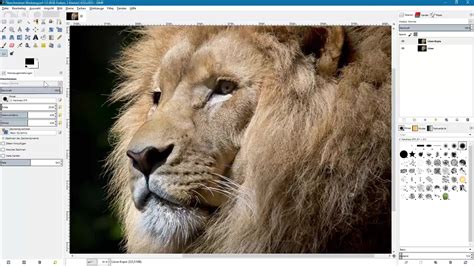
A kijelölő eszközök egyes képrészletek elkülönítésére szolgálnak. A téglalap kijelölő eszköz az első sorban található. Kiválasztása után húzz egy keretet a képen, és megjelenik egy mozgó szaggatott vonal. Ennek négy sarkában négy kisebb négyzet található.
Az eszköz beállítások bal felső sarkában különböző beállítási módok találhatók:
- Jelenlegi kijelölés cseréje: Kattints a téglalapon kívül, és húzz egy másik téglalapot.
- Hozzáadás: Új kijelölési területet ad a meglévőhöz.
- Kivonás: Eltávolít egy területet a meglévő kijelölésből (Ctrl billentyűvel is előidézhető).
- Metszet a jelenlegi kijelöléssel: Csak a két kijelölés közös része marad meg (Shift és Ctrl billentyű együttes rögzítése mellett húzd a második téglalapot).
A lekerekített sarok funkcióval a sarkokat formázhatod. Kollázsokon, digitális scrapbook oldalakon nagyon jól mutatnak ezek a gömbölyített vonalak anélkül, hogy a fotóból fontos részeket tüntetnének el. A méretarány lehet rögzített is, ahol paramétereket adhatsz meg (pl. 3:2 arány). A kiemelés funkció segítségével a ki nem jelölt részeket sötétebb színnel jelzi a program mindaddig, míg a kijelölés él.
A vonalzóról húzz be segédvonalakat, méretezd át ezeket ha szükséges. Beállíthatod, ha szeretnél segédvonalakat megjeleníteni a kijelölés során: közép-, harmadoló-, ötödölő-, aranymetszés- és átlós vonalak megjelenítése választható. Itt húztak két segédvonalat, beállítva az átlós középvonalak lehetőségét, az 1:1 rögzített méretarányt és a kiterjesztés középpontból opciót.
Egy új átlátszó rétegen a téglalap kijelölő eszközzel két db 2 mm magasságú téglalapot hozhatsz létre (ezek lesznek a fehér elválasztóvonalak).
A GIMP telepítése és verziói
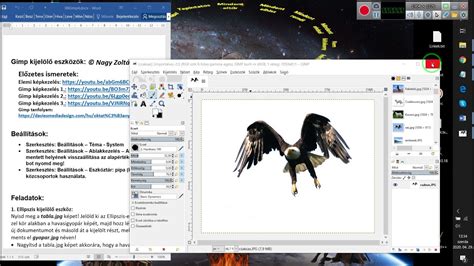
A GIMP program letölthető számos oldalról, de a hivatalos oldal, a www.gimp.org, mindig a legfrissebb verziót kínálja. Ez jelenleg a GIMP 2.10.6, amelyet 2018. augusztus 19-én publikáltak. Ha tudsz angolul, az oldalon olvashatod a legújabb híreket és láthatod, hogy már dolgoznak a következő verzión is, amit ki is lehet próbálni.
A telepítéshez keresd meg a gépeden (pl. a Letöltések mappában) a gimp 2.8.18 setup.exe nevű fájlt, amely a GIMP telepítője, és kattints rá. A telepítő felismeri a Windows változatát, és ha magyar az operációs rendszered, akkor automatikusan a magyart állítja be telepítési nyelvnek. Ha mégsem ezt szeretnéd, a kis fekete háromszögre kattintva választhatsz más lehetőséget. Ha egy korábbi verzió már fel volt telepítve, akkor ez felülírta azt.
Előfordulhat, hogy a magyar nyelv kiválasztása ellenére egyes menüpontok angolul jelennek meg. Ez nem jelent hibát, és nem kell megijedni tőle.