A Photoshop egy rendkívül sokoldalú képszerkesztő szoftver, amely számos eszközt kínál a felhasználóknak lenyűgöző vizuális tartalmak létrehozásához. Az objektumok létrehozása és manipulálása kulcsfontosságú készség a digitális művészet és a grafikai tervezés területén. Ez a cikk bemutatja a Photoshop különböző módszereit az objektumok létrehozására, legyen szó 2D rétegek 3D-vé alakításáról, alakzatok generálásáról, vagy akár a legmodernebb AI funkciók használatáról.
2D rétegek átalakítása 3D objektummá
A Photoshop képes 2D rétegeket 3D modellekké konvertálni, így új dimenziókat nyitva meg a kreatív folyamatokban. Ez a funkció különösen hasznos lehet, ha egy meglévő kétdimenziós elemet szeretnénk térbeli megjelenítésben is használni.
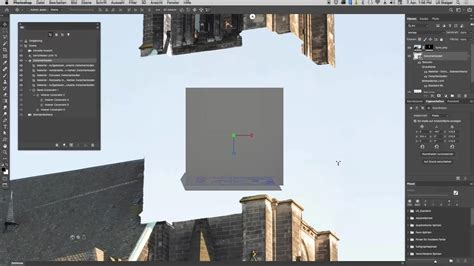
3D képeslap rétegből
A 2D rétegek 3D képeslapokká (síkok 3D tulajdonságokkal) alakíthatók. Kattintson a 3D menü Új 3D képeslap rétegből parancsára. A program a Rétegek panel 3D-rétegévé konvertálja a 2D-réteget. Az eredeti 2D-réteg szórt textúratérképként jelenik meg a Rétegek panelen a 3D-képeslap objektumhoz.
(Nem kötelező lépés) A 3D-képeslapot felületi síkként adhatja hozzá egy 3D-jelenethez úgy, hogy az új 3D-réteget összevon egy 3D-tárgyakat tartalmazó létező 3D-réteggel, majd szükség szerint igazítja.
Alakzat rétegből
A Photoshop különféle alapvető 3D-objektumokat tud előállítani 2D rétegeket kiindulópontként felhasználva. Kattintson a 3D menü Új alakzat rétegből parancsára, majd válasszon ki egy alakzatot a menüből. Az alakzatok között egyetlen hálóból álló tárgyak (például toroid, gömb vagy kalap) és több hálóból álló tárgyak (például kúp, kocka, henger, üdítősdoboz vagy borosüveg) találhatók meg. Saját egyéni alakzatait is hozzáadhatja az Alakzat menühöz.
Az eredeti 2D-réteg Szórt textúratérképként jelenik meg a Rétegek panelen. Felhasználható az új 3D-objektum egy vagy több felületén. Más felületekhez alapértelmezett hozzárendelhető egy szórt textúratérkép alapértelmezett színbeállítással.
(Nem kötelező lépés) Ha panorámaképet használ 2D-bemenetként, akkor használja a Gömb alakú panoráma beállítást. Ez a beállítás egy teljes 360 x 180 fokos gömb alakú panorámát konvertál 3D-réteggé. A 3D-objektummá való konvertálást követően lehetőség nyílik a panoráma jellemzően nehezen elérhető területeinek, például a pólusoknak vagy az egyenes vonalakat tartalmazó területeknek a festésére.
Új háló szürkeárnyalatosból
Az Új háló szürkeárnyalatosból parancs a szürkeárnyalatos képet mélységtérképpé konvertálja, amely a fényerőértékeket változó mélységű felületté alakítja át. A világosabb értékek a felületből kiemelkedő területeket, a sötétebb értékek pedig alacsonyabban fekvő területeket hoznak létre. Ezután a Photoshop a mélységtérképet négy lehetséges geometria egyikére alkalmazva 3D modellt hoz létre.
(Nem kötelező lépés) Kép konvertálása szürkeárnyalatos színmódra. Mutasson a Kép menü Színmód pontjára, és válassza a Szürkeárnyalatos parancsot vagy kattintson a Kép menü Korrekciók almenüjének Fekete-fehér parancsára a szürkeárnyalatos konverzió finombeállításához. Ha RGB-képet használ bemenetként a rácsvonal létrehozásakor, akkor a program a zöld csatorna alapján hozza létre a mélységtérképet.
(Nem kötelező lépés) Szükség szerint korrigálja a szürkeárnyalatos képet a világossági értékek tartományának a korlátozásához. Kattintson a 3D menü Új háló szürkeárnyalatosból parancsára, majd válasszon ki egy hálóbeállítást. A Photoshop létrehoz egy 3D-réteget, amely az új hálót tartalmazza. Ezenkívül létrehozza a Szórt, Fedettség és Síkbeli mélységtérképeket a 3D-objektumhoz, az eredeti szürkeárnyalatos vagy színes réteget felhasználva. A Síkbeli mélységtérkép bármikor újra megnyitható intelligens objektumként, és szerkeszthető.
Speciális 3D technikák
A Photoshop lehetővé teszi összetettebb 3D technikák alkalmazását is, mint például a repoussé imitálása vagy orvosi képalkotásból származó adatok 3D modellezése.
Repoussé technika imitálása
A repoussé nevű ötvöstechnika imitálása kétdimenziós objektum 3D-térben való kiemelésével.
3D térfogat építése több képkockából
3D térfogat építése egy több képkockából álló fájlból, például DICOM orvosi képalkotásból származó fájlból. A Photoshop a fájl egyes szeleteit 3D-objektummá egyesíti, amely 3D-térben manipulálható, és tetszőleges szögből megtekinthető. A letapogatásban szereplő különféle anyagok, például csontok vagy lágyszövetek megjelenítése különféle 3D-térfogatleképezési hatások alkalmazásával optimalizálható.
Objektumok körbevágása és manipulálása
Az objektumok pontos körbevágása és manipulálása elengedhetetlen a kompozíciók létrehozásához. A Photoshopban erre többféle módszer is rendelkezésre áll, beleértve a Bézier-eszközöket és a vektoros maszkokat.
Bézier eszközök és vektoros maszkok
Azért választottam robotokat a következő feladat kompozíciójához, mert a Photoshop Bézier-eszköze nagyon éles vágások létrehozására alkalmas. Kitűnő technikai eszközök - gépalkatrészek, autók, repülőgépek - körbevágására.
Mentsd le mindkét robot képét a saját mappádon belüli új mappába. Válaszd itt a Toll-eszközt, ami megfelel az Inkscape Bézier-eszközének. Itt találsz egy legördülő menüt, ahol a FORMA és a GÖRBE között választhatsz. Válaszd ki a robot fejének egyik sarkát, és a Bézier-eszközzel - az Inkscape-beli módszerünk szerint - kattintgass végig minden sarkon, körbejárva a robotot. A körbejelölés után körbe is kéne vágni a képet. Ugyanazt a megoldást használjuk, mint a RÉTEGMASZK-nál. A rétegkezelőn van egy lukas téglalap-ikon.
A VEKTORMASZK (vagy vektoros vágómaszk) egy nagyon szimpatikus eszköz azoknak, akik a vektorgrafika felől érkeztek a Photoshopba. Nyisd meg külön a második robotot a Photoshopban (02_PEN.jpg)! Ennek körbevágása picit nehezebb lesz, mert vannak görbe kontúrjai is. Jelöljük körbe a Bézier/Toll-eszközzel (P) úgy, hogy a lehető legkevesebb pontot rakjuk rá, azokba a pontokba, ahol a görbe változik. Az Inkscape-ben ilyenkor jönne az a lépés, hogy a szakaszokat meggörbítjük. Igen, az Inkscape-ben. Ott ugyanis egyenes szakaszokat is lehet görbíteni. Itt viszont előtte legalább egyik csomópont modosításával az egyenesből görbét kell készítened. Nem fogunk emiatt háborút indítani, az Inkscape egy kicsit gyorsabb ezen a téren. Igen, otthon vagyunk! Ez egy Bézier-görbe csomópontja, a két szokásos irányponttal. Figyeld meg, hogy most már meg tudod fogni a begörbített szakaszt is, és azzal formázhatod! Járd körbe és módosítsd a görbét. Kezdetben lehet, hogy kicsit macerás, de gondolj arra, hogy most átültél egy másik autóba, ahol másképp van a hátramenet, attól még nem kell sírógörcsöt kapni vagy körbekerülni a Földet.
Szerkesztői megjegyzés: Az Adobe-féle görberajzolási paradigma egészen más, mint amit az Inkscape-ben megismertünk. Szinte minden Adobe-könyv úgy tanítja, hogy nosza, rajzoljunk rögtön Bézier-görbét. Ez olyan, mintha modellrajzolás órán azt kérné a tanárod, hogy rögtön végleges vonalakkal rajzolj - nincsenek keresővonalak, tömegek, befoglaló formák, mérezezés, próbálkozás. Az Adobe-módszer legtöbbször úgy néz ki, hogy egy kézirajzos vázlatot kvázi kopíroznak rögtön megrajzolt Bézier-görbékkel. Az Adobe-művész, aki először Photoshop-ot vagy Illustratort használt gyorsbillentyűkkel dolgozik, azonnal Bézier-görbét rajzol, egyik keze az egéren, a másik a billentyűzet CTRL és ALT gombjai felett. Próbáljuk ezt a módszert ki mi is (oké, pisloghatsz néha).
Objektumok mozgatása és árnyékkorrekció
Ebben a bemutatóban megmutatom, hogyan lehet hatékonyan mozgatni az objektumokat a Photoshopban. Az objektumok mozgatása alapvető funkció a képszerkesztésben, és segíthet a képek tetszés szerinti alakításában. Akár egy madarat szeretnél eltávolítani vagy áthelyezni egy képről, akár egyszerűen csak kreatív változtatásokat szeretnél végrehajtani, ez a bemutató megadja neked a szükséges tudást, hogy könnyedén elvégezd.
A legfontosabb tudnivalók: Ahhoz, hogy elkezdhesse az objektumok mozgatását a Photoshopban, meg kell találnia a megfelelő eszközt. Keresse meg a kijelölő eszközt az eszköztáron, amelyet általában a kijelölőeszközök alatt talál. Ha nem látható, akkor testre szabhatja az eszköztárat. Ehhez lépjen a "Szerkesztés", majd az "Eszköztár" menüpontra. Húzza a kijelölő eszközt a fő eszköztárra az egér bal gombjának lenyomva tartásával és húzással. Erősítse meg a kijelölést a "Kész" gomb megnyomásával.
Most, hogy már rendelkezünk a kijelölő eszközzel, elkezdhetjük egy objektum mozgatását. Példánkban van egy madár, amit el akarunk mozgatni. A madarat úgy jelölöm ki, hogy a kijelölő eszközzel ráhúzom a kijelölő eszközt, és kijelölöm az objektumot. A kijelölésnek nem kell tökéletesnek lennie, elég, ha nagyjából kijelöljük az objektum körül.
Ha a madár ki van jelölve, győződjünk meg róla, hogy a megfelelő réteg van aktiválva, különben nem tudjuk mozgatni az objektumot. Tartsa lenyomva a bal egérgombot, miközben az objektumot a kívánt pozícióba húzza. Az objektumot mozgatás közben egy kicsit el is forgathatja, hogy különböző perspektívákat próbáljon ki. Erősítse meg a mozgást az Enter billentyűvel.
Miután elmozdította az objektumot, a "Ctrl + D" billentyűkombinációval törölheti a kijelölést. A madarad most már az új pozíciójában van.
Fontos pont az árnyékkorrekció. Ha elmozdít egy objektumot, a hozzá tartozó árnyékokat is ennek megfelelően kell beállítani a valósághű ábrázolás érdekében. Vegyük a madár árnyékát, és jelöljük ki a kijelölő eszközzel. Az árnyékot ugyanolyan módszerrel mozgathatja el újra, mint a madár esetében.
Ha az árnyék vagy a tárgy mozgatásakor pontatlan területeket fedez fel, zoomoljon közelebb, hogy pontosabb beállításokat végezzen. Az apró pontatlanságok retusálásához használja a szerkesztőecsetet. Az ecsettel egyszerűen menjen végig a széleken, hogy lágyítsa azokat.
Alternatívaként a javítóecsetet is használhatja a nagyobb vagy feltűnőbb területek szerkesztéséhez. Tartsa lenyomva az Alt billentyűt, kattintson a kívánt forrásra, majd a bal egérgombbal húzza át a problémás területet. Ezáltal a kép zökkenőmentesen kiigazítható.
Különösen összetett esetekben a javító eszköz használatát javaslom. Ezzel kiválaszthat egy adott pixeles területet, és kicserélheti azt a kép egy másik területére. Ehhez jelölje ki a manipulálni kívánt területet, majd húzza a bal egérgombbal a kívánt területre. Ha elégedett vagy, a szerkesztés véglegesítéséhez erősítsd meg a kijelölést ismét a "Ctrl + D" billentyűkombinációval.
Fejlett kompozíció és árnyékkezelés
A valósághű kompozíciók létrehozásához elengedhetetlen az árnyékok és fények precíz kezelése. A Photoshop számos eszközt kínál erre a célra, beleértve a rétegmaszkokat, keverési módokat és korrekciós rétegeket.
Rétegmaszkok és keverési módok
A réteg maszkja a réteg egyes részeit tudja eltüntetni, vagy épp előhozni. Rengeteg dologra tudjuk használni. Ha minél hajszálpontosabb kijelölést akarunk elérni, akkor az első körbevágáskor hagyjunk némi hátteret a frizura körül, majd a körbevágott modell fejét másoljuk át egy új rétegre, majd ismét a Q billentyűvel lépjünk be a gyorsmaszkba.
+Ügyeljünk rá, hogy fessük be a modell fejét nagyon közel a frizura határvonalához, de ne lógjunk túl rajta!+Ha megvagyunk, lépjünk ki a gyorsmaszkból, Shift+Ctrl+I kombinációval fordítsuk meg a kijelölésünket, majd válasszuk ki a Selection Tool-t, majd felül válasszuk ki a Kijelölés és maszkolás funkciót.
+Kapcsoljuk be az intelligens sugár funkciót, majd a nézetet váltsuk át fekete-fehérre, és a sugár mennyiségének változtatásával szemmértékre határozzuk meg, hogy mikor lesz a fehér színű kijelölésünk mikor lesz kellőképpen „szőrös” vagy „hajszálas”.+Ha finomítani akarunk az eredményen, akkor a nézetet váltsuk át átfedésre, és a baloldalon a gyorskijelölő eszközét használva hozzáadhatunk a kijelölésünkhöz, vagy elvehetünk belőle, ha úgy kívánjuk.
+A kimeneti beállításnál a kimenet helyénél válasszuk az „új réteg rétegmaszkkal” opciót, hogy ha még mindig akarunk rajta finomítgatni, akkor rétegmaszkon feketével/fehérrel festegetve információ veszteség nélkül megtehetjük.
Hozzunk létre egy üres réteget a szegélyléc rétege alatt, és lány fekete ecsettel fessünk úgy egy vízszintes csíkot, hogy némi fekete kilógjon a szegélyléc alatt és felett.+Ha túl kevésnek véljük, akkor Gauss életlenítéssel tudunk változtatni az elmosottságán, ha viszont túl sok lenne, akkor lágy vagy közepesen lágy radírral tudunk lefaragni belőle.
+Ahhoz, hogy a szegélylécet is árnyaljuk, hozzunk létre egy üres réteget ezúttal a szegélyléc rétege fölött, Alt billentyű lenyomása közben kattintsunk e két réteg közé, ezáltal a felső réteg a szegélylécnek lesz egy vágómaszkja. Ezen a vágómaszkon szintén lágy és fekete ecsetet használva fessünk bele óvatosan a szegélylécbe alul és felül is.
A kárpit kijelölésének leggyorsabb módja talán a Kijelölés -> Színtartomány. Mindhárom esetben hozzunk létre fölöttük egy-egy újabb vágómaszkot, majd egy nagy és lágy fekete ecsettel fessünk rá a vágómaszkra úgy, hogy a lámpa elképzelt auráját érintetlenül hagyjuk. Ha túl éles lett az így festett árnyék határa, Gauss életlenítéssel finomíthatunk rajta.
A vágómaszk Keverési módját (Blending mode) állítsuk lágyfényre (Soft light), ha ez túl lágy árnyékot eredményezne, Ctrl+J-vel duplikáljuk ezt a vágómaszkot. Itt több vágómaszkot létrehozni a modellünk fölött. Mivel jobbról kapja a fényt, ezért a fényhez közelebbi oldalát és/vagy testrészeit egy világosabb színt választva egy nagyon nagy és lágy ecsettel finoman fessük be világosra.
Ahol már túlcsúszik a világos szín egy árnyékosabb vagy más okból nem kívánt oldalra, ott lágy radírral radírozzunk, ha meg túl erős ez a rá vetülő fény, akkor az átfedettségét csökkentsük.
Egy másik rétegmaszkon fessünk feketével árnyékokat. Ezen a képen a szék egy kisebb árnyékot vet a lány oldalán, ott nagy és lágy fekete ecsettel fessünk, ott lehet több a fekete mennyisége, mert fizikailag nem sok fény juthat oda.
Ahol a széket fogja, a keze alatt szintén kell némi árnyéknak lennie, ám itt a keze és a támla közel van egymáshoz, ezért a széken csak kis távolságú és keményebb élű ecsettel fessünk árnyékot.
A combja és a szék párnája szintén ver egymásra némi árnyékot, oda is lágy ecsettel kell festeni árnyékot, ennek kell, hogy legyen áttetszősége.
Ám ettől még nem lesz teljesen „odavarázsolva” a székre, hisz ha rajta ül a széken, akkor kettejük találkozási pontjánál erős árnyéknak kell ottlennie. Így egy újabb vágómaszkon keményebb élű és élénkebb fekete ecsettel még egy árnyékot kell festeni a combjára, de ezzel nem szabad mélyen rámenni a lábára, épphogy csak érintenie kell!
A modell alá is kell árnyékokat festenünk, hogy ezzel térben is elhelyezzük őt a képen, illetve a fotelben. Hozzunk létre a modell alatt egy új üres réteget, és hasonló elven, mint az előbb, élénkebb és félig-meddig keményebb élű fekete ecsettel fessünk alá árnyékokat, ami ne nagyon fusson ki alóla! Ha túl erős lett, átfedettség változtatásával visszavehetünk rajta.
Szín- és fénykorrekció
Viszont a modell fényerőssége és kontrasztja még nem felel meg a képet megteremtett környezeti adottságoknak, és színben sem felel még meg. Így hozzunk létre fölötte egy korrekciós réteget, legyen ez a Színegyensúly, amit Alt+kattintással változtassunk vágómaszkká. Először változtassuk a középső tónusokat, majd az árnyékokat és végül a csúcsfényeket. Ez egyéni ízlés kérdése, hogy melyik szemnek melyik színbeállítás tetszik a legjobban, ha van rá mód, ilyet sötét környezetben csináljunk, hogy a minket körülvevő fényviszonyok ne befolyásolják a szemünk szín- és fényérzékelését, s ezáltal esetleg a képen fals beállításokat végezzünk. Én enyhén a vörös, a bíbor és sárga felé toltam a színeket, persze nem mindig, árnyékoknak például a sötétkék jobban áll, mint a sárga.
A színek után pedig állítsuk be a fényeket és a kontrasztot, erre négy lehetőségünk van: Szintek, Görbék, Expozíció, Fényerősség/kontraszt. Ahogy a videóban is elhangzik, én azt a megoldást követem egyre, hogy 3 részre osztom az árnyékot: egy közelebbi, élénkebb és élesebb határvonalú szakaszra; egy középsó, áttetszőbb, picit elmosottabb szakaszra; és egy távolabbi, még áttetszőbb, jobban elmosottabb szakaszra.
Miután lemásoltuk a széket és a modellt, majd egybeolvasztottuk a másolt rétegeket és befeketítettük, a Ctrl+T szabad alakítással méretezzük, nyújtsuk, torzítsuk, hajlítsuk úgy, hogy a lámpához képest hihető irányban vetüljön rá a padlóra, majd a saroknál megtörve a falra is rávetüljön. Valószínűleg nem lehet úgy alakítgatni, hogy az árnyékos szék- és modell lábak összetalálkozzanak a valós lábakkal, ez nem is baj, fekete ecsettel utólag odafesthetők.
Ha megvan a kész formája az árnyéknak, Ctrl+J-vel készítsünk belőle két másolatot, majd a két felső réteget egyelőre kapcsoljuk ki. A legalsó árnyékréteg legyen a legközelebbi szakasz, Gauss életlenítéssel csak egy picit életlenítsünk rajta, hogy mégse legyenek tűéles határvonalai. Láthatóságnak pedig olyan 80% körüli értéket javaslok, ki mennyit lát jónak. Adjuk ennek a rétegnek egy rétegmaszkot, majd nagy és lágy fekete ecsettel fessük ki az árnyéknak felső kétharmad részét.
A következő lépésben csak a középső árnyékrétegre lesz szükségünk. Gauss életlenítéssel ennek adjunk nagyobb elmosódottságot, és a láthatóságát 50-70% közé lőjjük be. Adjunk ennek is egy rétegmaszkot, most visszakapcsolhatjuk az alsó árnyékréteget és a segítségével a középső rétegen fekete lágy ecsettel fessük ki az árnyék alsó egyharmad részét. Vigyázzunk, és törekedjünk a folyamatos átmenetiségre, különben olyan lesz a végeredmény, mintha lenne egy sötétebb vagy világosabb csík az árnyékunkban! A felső egyharmad részt szemmérték alapján szintén fessük ki a rétegmaszkon feketével.
Az előbbi két réteget bekapcsolva hagyhatjuk, de most kapcsoljuk be a legfelső árnyékréteget is. Gauss életlenítéssel ezt még jobban mossuk el, majd a láthatóságát vegyük le 50% alá, de ne legyen alig látható! Adjunk ennek is egy rétegmaszkot és lágy fekete ecsettel az alsó két réteg segítségével ugyanúgy csíkmentesen fessük ki az alsó kétharmad részét. Ha kész vagy a folyamatosan halványuló árnyékunk, Ctrl+E kombinációval olvasszuk őket egybe. Most, hogy már látjuk az összképet, ha valami nem tetszik rajta, ha elégedetlenek vagyunk vele, ne ódzkodjunk venni a fáradtságot, hogy javítsunk rajta, próbáljuk a legtöbbet kihozni az eredetileg elképzelésünkből!
Ha nem elég kontrasztos a modellünk, akkor az erre való korrekciós rétegekkel (Szintek, Görbék, Expozíció, Fényerősség/kontraszt) módosítsunk rajta.
Mesterséges intelligencia a Photoshopban
A Photoshop 2024-es verziója számos mesterséges intelligencia (MI) alapú funkcióval bővült, amelyek forradalmasítják a képszerkesztés folyamatát. Ezek az eszközök, mint a Generative Fill és a Generative Expand, lehetővé teszik új objektumok hozzáadását, képek kiterjesztését és égboltok cseréjét.
Generative Fill és Generative Expand
Idén meglehetősen sokszor fordult elő, hogy újabb és újabb, a generatív mesterséges intelligenciára támaszkodó funkciókkal kapcsolatban írtunk tesztet vagy gyakorlati anyagot. A képek MI-alapú létrehozása és átszerkesztése villám tempóban indult fejlődésnek ebben az évben, s bár elsőre úgy tűnt, az Adobe kissé lemaradt a kialakuló versenyben, szeptember közepére végleg behozták ezt a lemaradást: immár hivatalosan is elérhető minden, sokáig csak béta állapotban rendelkezésre álló AI funkció a Photoshopban és a több más Adobe alkalmazásban.
Még az év elején vált elérhetővé az Adobe FireFly szolgáltatás bétája, amely több lényeges AI funkció webes felületen elérhető változatát tartalmazza. Elsősorban persze - a generatív mesterséges intelligencia segítségével - rövid szöveges leírás alapján lehet vele új képeket, illusztrációkat és fotókat létrehozni. Mivel ezekről már részletesen írtunk korábban, javasoljuk azon cikkünk elolvasását mindenkinek, akit érdekelnek a FireFly lehetőségei. Korábbi tesztünkhöz képest végleges változatban nincsnek óriási különbségek, elsősorban a felhasználói felület egyes elemei módosultak némileg. Ami viszont lényeges különbség: mostantól már nem béta verzióról beszélünk, így a FireFly-ban készített képek szabadon felhasználhatók mind egyéni, mind kereskedelmi projektekben. A rendszer már nem helyez el látható vízjelet az exportált kompozíciók sarkában.
Mint írtuk, az Adobe FireFly a kísérleti platform az új MI funkciók számára. Ami bevált, átkerül valamelyik Adobe alkalmazásba. Az első kört elsősorban az Adobe Photoshop 2024 kapta meg.
- Generative Fill: ezzel a funkcióval teljesen új objektumokkal egészíthetjük ki képeinket a kijelölt területen. Fotókon és digitális rajzokon, festményeken egyaránt alkalmazható.
- Generative Expand: Ezzel a funkcióval egy képet tudunk kiterjeszteni. A vászon kívánt mértékű megnövelése után a Photoshop automatikusan kitölti a hiányzó részleteket az eredeti kép tartalmának, stílusának, fényviszonyainak stb. megfelelően. Azt kell mondjuk, döbbenetesen jó eredménnyel.
A Generative Fill funkció egyébként igen sokoldalún használható. Ha például egy teljesen új képet hozunk létre, s kijelöljük annak egészét, akkor egyszerű Text to Image funkcióként működik, vagyis a semmiből hoz létre nekünk egy teljesen új képi tartalmat. Ha egy már létező képen jelölünk ki egy részletet, akkor a leírás alapján lecserélhetünk egy ott látható objektumot, vagy épp teljesen újat helyezhetünk el. Ilyenkor az új elem környezete is tökéletesen alkalmazkodik az eredeti kép környezetéhez.
Égbolt csere és objektumok törlése/cseréje
- Égbolt cseréje: A Select / Sky menüpont segítségével automatikusan kijelölhetjük egy fotón az égboltot. Ha ezután a Generative FIll / Generate gombra kattintunk (anélkül, hogy szöveges tartalmat adnánk meg), a program automatikusan felajánl különféle égboltokat, felhőzetet stb.
- Objektumok törlése vagy cseréje: Ha a terület kijelölése után anélkül kattintunk a Generate gombra, hogy megadnánk valamilyen leírást, a program törli az eredeti tartalmat és a helyébe egy tökéletesen illeszkedő újat tesz. Hasonló a Content-Aware Fill funkcióhoz, csak jóval hatékonyabb.
- Víz a képre: Jelöljük ki egy fotón a vízfelületté alakítandó területet, majd írjuk be a Generative Fill funkciónál a “water” szót. Egy kattintás a Generate gombra, s máris egy teljes - természetesen a kép többi részéhez illeszkedő - vízfelület kerül a kompozícióra. Mellesleg beírhatjuk azt is, hogy víz, tengerpart vagy bármi hasonlót. Mindegyik esetben igaz, hogy a Photoshop három variációt is létrehoz, amelyek között egy-egy kattintással válthatunk. Ha egyik sem nyerte el a tetszésünket, generáltathatunk újabbakat, egy mozdulattal.
Mint a fentiekből is kitűnik, az Adobe Photoshop 2024 generatív MI funkcióinak használata nem különösebben bonyolult. S hogy mi különbözteti meg ezeken felül az Adobe generatív MI megoldásait a konkurensektől (Midjourney és társai)? Nos, a FireFly modelljeit Adobe Stock képeken, nyíltan licencű tartalmakon és olyan közkincseken képezték ki, amelyeknél a szerzői jog lejárt. Vagyis a kezdetektől arra tervezték, hogy kereskedelmi felhasználásra is biztonságos - avagy jogtiszta - tartalmat hozzon létre. Minden FireFly-ban létrehozott tartalom digitális hitelesítő információkat kap (kvázi láthatatlan vízjelként), hogy egyértelműen jelezve legyen, hogyan jött létre az adott kép.
A fenti funkciókat tehát a Creative Cloud előfizetők megkapják az előfizetés részeként, de fontos tudni, hogy az Adobe ezzel egyidőben bevezeti a Generative Credits szolgáltatást is. Ez azt jelenti, hogy egy alap mennyiségű kreditet kapunk az előfizetés részeként, amelyek felhasználásával gyorsabban működnek a generatív MI funkciók. Ha ezek elfogynak, vásárolhatunk újabbakat, vagy használhatjuk tovább az összes funkciót, de némileg lassabb működési sebességgel. Elvileg amúgy 2023 novemberétől változások lesznek az előfizetési díjakban (várhatóan emelkednek majd az Adobe előfizetési díjai), s ha minden igaz, érkeznek majd kifejezetten kredit-vásárlós csomagok is.
Az iPadhez készült Photoshop
Az iPadhez készült Photoshopban ugyanúgy dolgozhat intelligens objektumokkal, mint az asztali gépen. Az intelligens objektumok megőrzik a kép eredeti tartalmát és valamennyi eredeti jellemzőjét, így visszafordítható módon szerkesztheti a rétegeket. Az iPadhez készült Photoshoppal elvégezhet olyan szerkesztési műveleteket, mint az ecsetvonás, a javítás és a helyi javítás az intelligens objektumokon.
Az Adobe Illustrator és a vektoros AI generálás
Milyen AI funkciókat rejt az Adobe Illustrator? Az Adobe Photoshop után az Adobe Illustrator programban is megjelent a szöveg-alapú képgenerálás. De míg a Photoshop pixeles képekkel dolgozik, az Illustrator vektoros alkotásokkal. Ez azért különlegesség, mert 2024-ben (eddig) hiába van számtalan olyan mesterséges intelligencia, ami képet készít, nagyon ritka az, amelyik vektoros eredményt ad. Így a kapott képet mindjárt tovább tudjuk szerkeszteni, be tudjuk illeszteni az aktuális projektbe.
Az ablak prompt részébe írjuk be, hogy mit szeretnénk, rövid utasításokkal, majd a Generate gombra kattintva elkezdődik a kép készítése. A jelek szerint a mesterséges intelligencia elsőnek a Photoshop programban megszokott pixeles képet készíti el, majd ez lesz átalakítva vektorosra az Illustrator Image Trace funkciójával. A mesterséges intelligencia 3 képet generál, amik bekerülnek a Variations kisablakba.
Az Adobe Illustrator egyik kiemelkedő funkciója, hogy a vektoros képek generálását egy már meglévő kép stílusához igazítja. Amennyiben nem a teljes rajztábla stílusát, hanem csak egy kiválasztott képét szeretnénk átvenni, akkor a Prompt ablak alatti pipettát használjuk. Válasszuk ki, hogy melyik objektum stílusát szeretnénk alkalmazni a következő generált képre.
Ezekkel az eszközökkel egyetlen utasítással generálhatjuk le a végső képet. Ezzel szemben az Adobe Illustratorban teljesen más a helyzet. Itt lehetőségünk van az alkotásunkat először a háttérrel kezdve, majd egyesével az elemeket hozzáadva, lépésről lépésre összeállítani. Ezáltal sokkal nagyobb irányításunk van a tervezési folyamat felett. Ez a szintű irányítás nem áll rendelkezésre a Midjourney-nél vagy a Dall-E-nél. Ha például egy fát és egy macskát szeretnék rajzoltatni velük, ezek az eszközök döntik el, hogy milyen fát és macskát ábrázolnak, és hová helyezik ezeket az elemeket a képen. Az Illustratorban viszont pontosan meghatározhatjuk, hol legyen a fa, a macska vagy bármely más elem. Mivel minden egyes objektum külön-külön szerkeszthető, tetszés szerint mozgathatjuk, nagyíthatjuk, elforgathatjuk vagy torzíthatjuk őket. Ez arra ad lehetőséget a tervezőknek és rajzolóknak, hogy teljes mértékben a saját kezükbe vegyék a kép feletti kontrollt.
Mielőtt egy kép generálását elindítjuk, a Type menüből kiválaszthatjuk, hogy milyen formátumot szeretnénk. A mesterséges intelligencia úgy készíti a képet, hogy a kért formátumnak minél inkább megfeleljen.
- Egy konkrét, jól körülhatárolható elem generálása, mint például egy virág, egy autó vagy egy kávésbögre. Ez a formátum kiválóan alkalmas egyedi illusztrációk készítésére, amelyeket különböző design projektekben, például hirdetésekben, weboldalakon, vagy akár termékcsomagolásokon lehet felhasználni.
- Egy összetett, több elemet és részletet tartalmazó jelenet vagy háttér, mint egy park, egy városkép vagy egy belső tér. A „Helyszín” formátum lehetőséget ad arra, hogy teljes környezeteket alkossunk meg. Ideális választás bonyolultabb, összetett vizuális történetmeséléshez, ahol a környezet és a hangulat kiemelt szerepet kap.
- Letisztult, egyszerű vektoros rajzok, amelyek logók, gombok vagy más grafikai elemek formájában jelennek meg. Különösen hasznos weboldalakon, mobilalkalmazásokban és felhasználói felületeken, ahol fontos a gyors és egyértelmű kommunikáció.
- Ismétlődő grafikai elemek, amelyek egymáshoz illeszkedve egybefüggő, végtelen mintát alkotnak. Alkalmazható textíliák, csomagolások, weboldalak háttérként vagy akár belsőépítészeti elemként.
Jelenleg az Adobe Illustrator mesterséges intelligencia-alapú képgenerálási funkciója még cask gyerekcipőben jár, azonban már lehetőséget kínál arra, hogy szöveget is tartalmazó képeket hozzunk létre. Ehhez a prompt-ba használjuk a text utasítást. Nagyon kevés olyan programot találunk, ahol a mesterséges intelligencia vektoros képeket generál. De az Adobe Illustrator erőssége, hogy mindezt egy programon belül, a projektünkhöz kapcsolódva tehetjük. Szükség van egy házra a rajzba? Néhány másodperc, és már ott is van a rajzunkban. Oda tesszük, ahova szeretnénk. És mivel a kép vektoros, könnyen tudjuk szerkeszteni.
A Rétegek Panel Mélyebb Megértése
A Rétegek panel talán a legfontosabb palettánk a munka során, ezért erről írok legelőször részletesen. Ha a Photoshop megnyitásakor nem látnánk, akkor a Window>Layers (Ablak>Rétegek) segítségével hívjuk elő. A rétegeket úgy kell elképzelni, mintha az oldalunk úgy épülne fel, hogy minden, amit szeretnénk, egy fólián helyezkedik el egymás felett. Leg alul a háttérréteg, bár, ha úgy szeretnénk, akkor az is lehet sima réteg is, ugyanis a háttérréteget nem lehet mozgatni, effektezni, vagy a rétegek között feljebb rakni sem.
Kezdjük felülről. A blending, vagyis a keverési mód határozza meg, hogy a réteg képpontjai hogyan keverednek az alatta lévő réteg képpontjaival. Mellette az Opacity és Fill (áttetszőség és kitöltés). Ezzel azt határozzuk meg, hogy a réteg mennyire engedi látszódni az alatta lévő réteget. Értelemszerűen a 100% egyáltalán, a 0% meg teljesen. Ez természetesen arra vonatkozik, ahol egyáltalán van valami, mert ahol semmi nincs, az mindenképp átlátszó. Az opacity és a fill közötti különbség csak abban az esetben látszódik, ha a rétegen valamilyen effektet alkalmazunk. Példának vegyük az árnyékot. Az árnyékolt réteg opacity-jének csökkentésekor minden egyre átlátszóbb, a kép is és az árnyék is.
Rögzítés: A réteg egyes részeinek rögzítése.
- Átlátszó képpontok rögzítése: Ekkor csak a nem átlátszó részek szerkeszthetőek. Hogy érthetőbb legyen. Ha alkalmazzuk az Edit>Fill (Szerkesztés>Kitöltés) lehetőséget, ha nincs rögzítve, akkor az egész réteget kitöltjük mondjuk valamilyen színnel, ha ez be van kapcsolva, akkor csak azt, ahol volt valami. (ezt majd mutatom videóban is, hogy mindenképp érthető legyen).
- Képpontok rögzítése: Pl. nem tudunk átfesteni egy virágot.
- Pozíció rögzítése: Nem tudjuk arrébb mozgatni a réteg tartalmát.
Láthatóság.
Effekt: A rétegekhez különböző effekteket adhatunk. Ez történhet úgy, hogy alul a réteg effektek ikonra kattintunk, ugyanezt megtehetjük a Rétegek menüből, és legegyszerbben úgy, hogy duplán kattintunk a rétegen a szöveg melletti üres területre, ekkor megnyílik az ablak, ahol a beállításokat elvégezhetjük.
Szövegréteg: Ha szöveget akarunk írni, és az eszköz panelen a T-re kattintunk, automatikusan létrejön egy szövegréteg. A szövegrétegen csak bizonyos módosítások hajthatók végre, amennyiben mást szeretnénk, például valamilyen filtert használnánk, akkor a réteget raszterizálni kell. Ezt megtehetjük a Layer>Type>Rasterize (Réteg>Szöveg>Raszterizálás) segítségével, de ha a használni kívánt eszközre, vagy filterre kattintunk, a program meg is kérdezi, hogy raszterizálnánk-e a réteget, s ha leokézzuk, már normál réteggé alakítja.
Vágómaszk: A vágómaszk az adott réteg feletti réteg maszkolására való. Ahogy a panelen látjuk, alul a maszk, felette a fotó, majd jön a vágómaszk létrehozása. Ezt többféleképp megtehetjük, legegyszerübben úgy, hogy a billentyűzeten lenyomva tartjuk az Alt gombot, majd a rétegpalettán a két réteg közötti elválasztóvonal fölé visszük az egeret, és kattintunk.
Aktív réteg: Azt jelenti, hogy épp azt jelöltük ki, és azzal fogunk dolgozni.
Intelligens objektum: A témával két cikk is foglalkozik. A Place a Smart Object-tel, a Smart Filters meg az okos szűrőhasználattal.
Rétegek összekapcsolása: Két vagy több rétegek úgy kapcsolhatunk össze, ha kijelöljük őket, majd a réteg panel alján a rétegek összekapcsolása ikonra kattintunk. Több réteget úgy tudunk kijelölni, hogy kijelöljük az elsőt, majd a Ctrl lenyomása mellett kattintgatunk a többire. Ha ezek a rétegek egymás fölött helyezkednek el, akkor az első kijelölése után a Shift lenyomásával kattintsunk az utolsóra, és akkor az összes közben lévő is kijelölődik. Ez arra jó, mert így bizonyos műveleteket egyszerre hajthatunk végre. Például mozgatás, méretezés.
Réteg csoport.
Réteg maszk.
Tudom, ez megint rengeteg, pedig nem is írtam részletesen a dolgokról. A cikk elolvasása szerintem nem sokat ér, ha nincs megnyitva a Photoshop, hogy közben mindent megnézzünk, kipróbáljunk.
3D objektumok létrehozása 2D fényképek felfújásával Photoshopban
3D objektumok létrehozása 2D fényképek felfújásával Photoshopban
3D objektumok létrehozása 2D fényképek felfújásával Photoshopban
tags: #objektum #letrehozas #photoshop