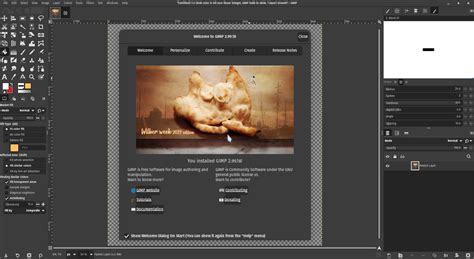
A GIMP (GNU Image Manipulation Program) egy rendkívül sokoldalú, ingyenes és nyílt forráskódú képszerkesztő szoftver, amely számos operációs rendszeren, köztük Windows, macOS és Linux rendszereken is elérhető. Bár elsőre felülete bonyolultnak tűnhet, a GIMP rengeteg eszközt és funkciót kínál, amelyekkel kreatív lehetőségek tárháza nyílik meg a felhasználók előtt. Ez a cikk egy részletes útmutatót nyújt a GIMP alapvető használatához, segítve a kezdőket az első lépések megtételében, és további tippeket kínálva a tapasztaltabb felhasználóknak is.
A GIMP egy bittérképes rajzokat és képeket kezelő és manipuláló program. A GIMP képszerkesztő program, fotó editor, rajzoló program. A Gimp tudása és képessége a képszerkesztésben vetekszik a Photoshop tudásával. Szabadszoftver, azaz ingyenesen használható üzleti és magán célra is.
Az Eszköztár és alapvető funkciók
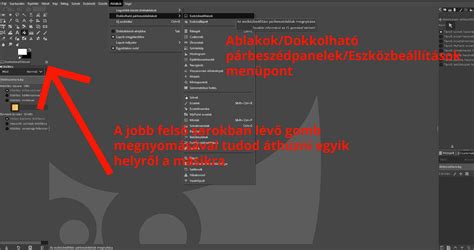
A GIMP eszköztára számos hasznos funkciót kínál a képszerkesztéshez. Ezek közé tartoznak a kijelölési lehetőségek, mint például a téglalap, ellipszis, kézzel körülhatárolt kijelölés, valamint a szín szerinti kijelölés. Az eszköztárban megtalálható az útvonal létrehozás, szín beállítás képről, nagyítás, kicsinyítés, távolság és szögmérés funkciói is. Emellett az eszköztár elemei között szerepel a rétegek forgatása, átméretezése, valamint a festés, radírozás és festékszóró eszközök is.
Új kép létrehozása és színezés
Új kép létrehozásához válasszuk a FÁJL menü ÚJ parancsát! A megjelenő párbeszédablakban beállíthatjuk az új kép jellemzőit: szélesség, magasság pixelben, orientáció, vízszintes és függőleges felbontás, valamint a háttérszín megadása. Ezek után kapjuk meg a rajzunk alapját, amelyre rétegeket helyezhetünk, és különböző alakzatok felhasználásával készíthetünk rajzot.
A színezéshez kattintással kiválaszthatjuk az előtér színét. Majd használhatjuk a rajzeszközt, ami lehet festékszóró, színátmenetes kitöltés, illetve színező kanna. Ezután a zárt alakzat belsejébe kattintva kiszínezhetjük azt. Fontos megjegyezni, hogy ha az alakzat nem zárt, akkor a festék kifolyik.
Szöveg beillesztése a képekbe
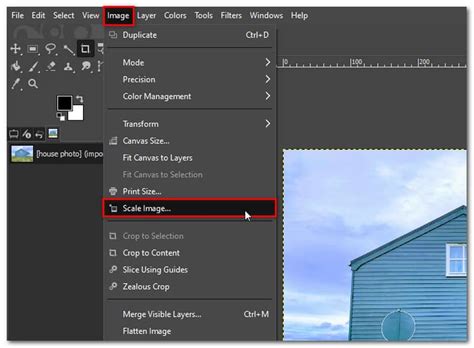
Az elkészített rajzunkba vagy megnyitott képünkbe szöveget is helyezhetünk el. Ehhez válasszuk a "szöveg írása képre" parancsot, vagy nyomjuk meg a T gombot! A párbeszéd ablakba beírhatjuk a kívánt szöveget, amely ezután megjelenik a képen, azon a helyen, amit kiválasztottunk neki.
Képek mentése és nyomtatása
Az elkészített rajzunkat a Mentés vagy a Mentés másként paranccsal menthetjük háttértárra. A program rengetegféle grafikus formátumot ismer, így rugalmasan választhatunk a mentéshez.
Tippek a GIMP hatékony használatához
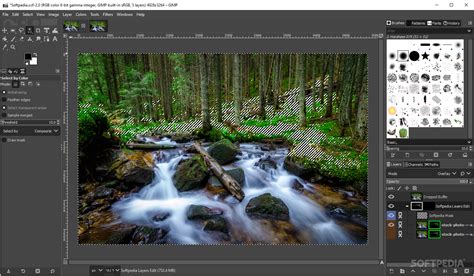
A GIMP képszerkesztő használata talán bonyolultnak tűnhet, ha korábban például Photoshopot használtunk. Azonban a GIMP számos speciális funkcióval is rendelkezik, például a rétegek kezelésével. A rétegek lehetővé teszik, hogy különféle elemeket helyezzünk egymásra, és manipuláljuk őket függetlenül a többi rétegtől. A tollszerszám segítségével rajzolhatunk és vonalakat húzhatunk a képen.
A GIMP előnye, hogy ingyenes, könnyen hozzáférhető és rengeteg funkciót kínál. Azonban az is igaz, hogy a kezdők számára a felülete egy kicsit bonyolult lehet. Ezért javasolt a gyakorlás és kísérletezés, hogy elsajátítsuk a szoftver használatát. Mindig mentsük el az eredeti képet egy másik fájlba szerkesztés közben, hogy megőrizzük az eredeti állapotot. Ha GIMP-pel tervezünk nyomtatott anyagokat, fontos, hogy magas felbontású képeket használjunk a jobb minőség érdekében. Ne feledkezzünk meg a színkorrekciókról sem, amelyek javítják a képek minőségét, és használjuk a GIMP számos szűrőjét a különféle hatások eléréséhez.
A GIMP Suli egy kiváló forrás a GIMP elsajátításához. Itt a legnehezebb kezdő lépéseket sajátíthatjuk el, és a végére már olyan szintre juthatunk, hogy nem bírjuk abbahagyni. A virtuális könyv lapjain követhetjük a GIMP mintafeladatok lépésenkénti megoldását, átvehetjük az önállóan megoldandó feladatokat és a kapcsolódó segédleteket, valamint megnézhetjük a támogató videókat. Az egyes tudásegységek elsajátításának időszükséglete minimum 1 óra, de ez a meglévő tudástól függően több is lehet. Javasolt a maximális megértésre törekedni, de bármikor visszatérhetünk korábbi ismeretekhez.
A GIMP Suli tananyaga felépítése:
- Áttekintő: Itt ismerhetjük meg az óra új ismereteit, eszközeit és fogalmait. A fogalmak súgó szerűen érhetők el.
- Elmélet: Az elmélet önállóan is megérthető a további leírásból, a kapcsolódó mintafeladat megoldásának leírásából és az illusztrációkból.
- Mintafeladat megoldás: A mintafeladat megoldása lépésről-lépésre van leírva, teljes részletességgel.
A mintafeladat és az önállóan megoldandó feladat forrásfájljai letölthetők. A képszerkesztés ismeret tudás anyagában, annak megfelelő helyén vannak a videók beágyazva. Időtartamuk jól látható és akárhányszor megismételhetők, megtekinthetők. A videók bármikor megállíthatók, visszajátszhatók.
A GIMP Suli számos videót kínál, amelyek a tananyag nehezebb lépéseit mutatják be. Ezeket a videókat annyiszor játszhatjuk le, ahányszor csak akarjuk, és ott állíthatjuk meg, ahol szükséges. ECDL vizsgafeladatok megoldása is elérhető.
A GIMP Suli szolgáltatásai és csomagjai rugalmasan bővíthetők, így mindenki a saját tudásának és igényeinek megfelelő tudásra tehet szert. Érdemes felvenni a kapcsolatot az oktatóval a személyre szabott csomagok kialakítása érdekében.
A GIMP használatának elsajátítása egy életen át tartó folyamat, de a GIMP Suli segítségével a legnehezebb kezdő lépéseket is könnyedén megtanulhatjuk. Kezdjünk el kísérletezni a GIMP-pel, és fedezzük fel a számtalan izgalmas és kreatív lehetőséget, amit ez a fantasztikus szoftver kínál!