A GIMP a legnépszerűbb ingyenes képszerkesztő. Ha az alapfunkciók nem lennének elegendőek, akkor még tonnányi ingyenes kiegészítővel bővíthető. A GIMP 2.4 ismeri a Photoshop ecseteit is; az .abr formátumú ecsetfájlokat a GIMP-2.0/share/gimp/brushes mappájába kell másolni, és az ecsetek panelen rögtön megjelennek a photoshopos ecsetek. Tovább fokozza a kompatibilitást a Photoshoppal, hogy a GIMP 2.4 a rétegmaszkokat is képes a PSD-fájlokba menteni. Ezenkívül be tudja olvasni a TIFF-vágógörbéket, kezeli a 16 és 32 bites bittérképeket, támogatja az alfa-csatornát a BMP képeknél is, és képes 24 bites Vista-ikonok mentésére.
A GIMP teljes képernyős szerkesztési módja mellett az is hasznos, hogy a munkaasztal átalakítható a manapság divatos szürke stílusúra. A sötétszürke desktop beállítása, valamint a színes ikonok szürkékre cserélése olyan munkakörnyezetet teremt, amelyben semmi nem vonja el a figyelmet a kép színeiről. A szükséges Greyscale GIMP Tool Theme fájlt innen lehet letölteni. Ez a mód a Winidws / Single-Window Mode paranccsal kapcsolható be. Több kép megnyitása esetén a kép feletti fülekel váltogathatunk az egyes képek között. Az ablak bezáró X gomb, illetve az Alt+F4 csak az aktuális képet zárja be ebben a módban is, a programból csak az utolsó kép bezárása után lép ki.
GIMP funkciók és képességek
Rétegek és szerkesztés
A GIMP-ben a véletlen módosítások elkerülése végett célszerű másolatot készíteni és a másolattal dolgozni. Kép/Kétszerezés menüpontra kattintva készíthető el a másolat. Nyiss egy új réteget. Válts vissza az alatta lévő - eredeti - rétegre a Rétegek panelen. A kijelölést kék sáv jelzi. Jobb egérgombbal nyisd meg a helyi menüt, ahonnan válaszd ki az Alfa csatorna kijelöléssé alakítása menüpontot. Válts vissza most újra a felső - új - rétegre.
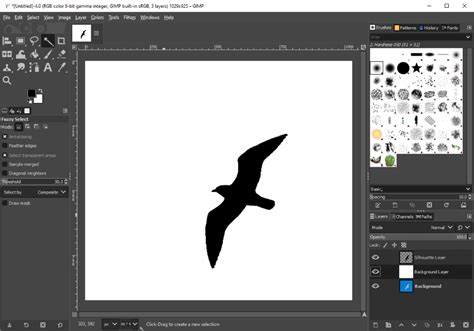
A jobb oldali Rétegek, Csatornák, Útvonalak... (Ablakok/Dokkolható párbeszédablakok/Rétegek (Ctrl + L)) egy külön kezelhető rétegévé (layer) vált. A Rétegek ablakban válasszuk ki a hátteret. Kattintás-vonszolás-felengedéssel adja meg a kitöltés vektorát. Az új réteg lehetőségével a már elkészült kép átalakításával is foglalkozhatunk.
A Gimp saját xcf fájlformátuma megőrzi az egyes rétegeket, amelyekkel így tovább dolgozhatunk később. A [Fájl/Másolat mentése] ablakban írja be a fájlnevet és a kiterjesztést (pl. jpg mentés opciói. A 2.6-os verziótól kezdve a GIMP kicsit másként kezeli az átlátszóságot. Ha a 2.4-es leírásokat követve olyannal találkozol, hogy nem tudsz egy rétegből törölni, akkor segíthet a Rétegek / Átlátszóság / Alfa csatorna hozzáadása.
Lehetőségünk van a rétegeket csoportokba foglalni. A fenti ábrán is látható, hogy a rétegek lap alján az új réteg gomb mellett megjelent egy gomb, amellyel réteg csoportot hozhatunk létre. A rétegek lapon a meglévő rétegeinket ráhúzhatjuk egy réteg csoportra, de természetesen ki is húzhatjuk belőle. Egy réteg Módja csak a saját csoportján belül, alatta lévő rétegekre érvényesül. Ha a rétegek lapon egy réteg csoportot teszünk aktívvá, akkor a képen nem tudunk festeni, és sok más művelet sem működik (hiszen a GIMP nem tudja eldönteni, hogy a csoporton belül meliyk réteget akarjuk módosítani).
Színkezelés és átalakítás
Az Eszköztárból válaszd ki az Előtérszín választás ikonját. A felső négyzetre kattints. Ekkor megjelenik egy újabb ablak, ahol kiválaszthatod a megfelelő színt. Színkódot is használhatsz ha nagyon pontos szeretnél lenni. Az Eszköztárból most a kitöltési eszköz ikonját válaszd ki. Az eszköz beállításoknál (azaz az ablak alsó részében) a következő opciók legyenek kiválasztva: kitöltés előtérszínnel és teljes kijelölés kitöltése. A kijelölési területen belül kattintással töltsd ki az új réteget.
Hogy ez az unalmas, lapos kinézet eltűnjön egyetlen trükk elegendő. A Rétegek panelen a felső réteg fedési módját állítsd át a Szín nevű módra. A jobb felső sarokban található lefele mutató háromszögre kattints, ekkor jelennek meg a különböző fedési módok. Alapbeállításban a mód normál ezen tetszőlegesen változtathatunk. Mentsd el a kész képet a Fálj/Exportálás másként menüponttal. A megjelenő ablakban adj neki egy nevet, majd írd hozzá a png kiterjesztést és kattints az exportálás menüpontra. Tipp: A fedési módokkal bátran kísérletezhetsz! Majdnem pontosan ugyanazt a színt kapod a szemcsés összefésülés menüponttal, így azonban az eredeti elem textúrája sokkal jobban érvényesül.
A Színátmenet eszköz az adott réteg kontúrja által határolt terület tölti ki. A kép/Kétszerezés menüpontra kattintva készíthető el a másolat. Válasszuk a Téglalap kijelölés eszközt . egyszerű téglalap alakú kijelölést lehet készíteni. törli a régebbit. Eszköztáron váltson Hozzáadás módba (ld. 7. ki. [Fájl/Megnyitás rétegekként] - Válasszuk ki a képet (szerkezet.jpg). Majd a kép menüsorában válassza a Réteg/ Réteg átméretezése parancsot, és adja meg a 600x600-as méretet.
[Színek/Árnyalat-Telítettség], állítsuk be a megfelelő értékeket. A kontraszt növelésére egy - a művelet finomhangolására is alkalmas - eszközt mutatunk be: a tónusgörbét. A tónusgörbe azt mutatja, hogy az eredeti kép egy-egy árnyalata milyen lesz a módosított képen. A világos színek sötétítéséhez pl. a vízszintes tengelyén levő szürkeskála megfelelő pontja (a kívánt árnyalat) feletti függvényszakaszt kell lejjebb mozgatni.
A GIMP 2.4 ismeri a Photoshop ecseteit is; az .abr formátumú ecsetfájlokat a GIMP-2.0/share/gimp/brushes mappájába kell másolni, és az ecsetek panelen rögtön megjelennek a photoshopos ecsetek. Tovább fokozza a kompatibilitást a Photoshoppal, hogy a GIMP 2.4 a rétegmaszkokat is képes a PSD-fájlokba menteni. Ezenkívül be tudja olvasni a TIFF-vágógörbéket, kezeli a 16 és 32 bites bittérképeket, támogatja az alfa-csatornát a BMP képeknél is, és képes 24 bites Vista-ikonok mentésére.
Kijelölési és vágási eszközök
A téglalap-kijelölő állítható méretű lekerekített sarkokkal is használható. Ez látszólag bagatell, de ha meggondoljuk, hogy egy weboldal tervezésénél mennyi lekerekített sarokkal van dolga az embernek, akkor látszik, milyen hasznos apróságról van szó. A kijelölés egyszerűen átméretezhető, a széleinél, illetve a sarkokban lévő viszonylag nagy fogantyúknál fogva. Ugyanígy működik a vágás eszköz is.
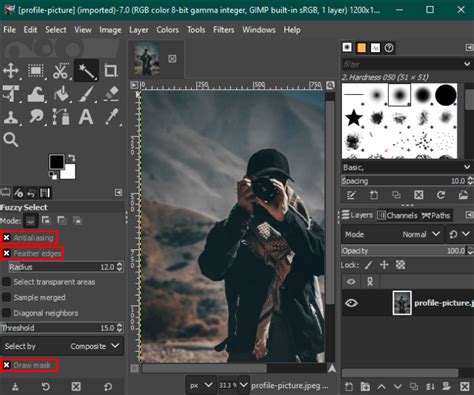
A fotók méretre vágását könnyíti, hogy felező, harmadoló vagy az aranymetszés arányát jelző segédvonalakat is be lehet kapcsolni. Alaposan meggyorsítja a tárgyak körülvágását az új Előtér-kijelölő eszköz. Használata végtelenül egyszerű. Először durván körbe kell keríteni a tárgyat, azután rá kell festeni az előtérre. A GIMP a színek alapján megkeresi a pontos határvonalakat, és elkészíti a kijelölést, amelyet aztán még tovább finomíthatunk úgy, hogy itt-ott ráfestünk a feleslegesen maszkolt részekre. Az eszköz beállításainál át lehet váltani a háttér kijelölésére, és az ecsetel meg lehet jelölni a háttér azon részeit is, amelyeket az algoritmus nem ismert fel. Végül az lenyomásával elfogadhatjuk a kijelölést.
[Kép/Rajzvászon mérete] Adjunk meg 600x600 pixel méretet. rögzítő kapcsot ki kell kapcsolni. Igazítsa középre.
Új eszközök és fejlesztések
Új eszköz is bekerült a GIMP-be: a Cage Tool. Ehhez a képhez bekapcsoltam az eszközbeállítások közt a Fill the original ... jelölő négyzetet, hogy ne lógjon ki az eredeti kép a módisított alatt.
Megjelent a 2.8-as verzió, de egyelőre a magyarítás még nem teljes. A Windows-os verzió erről az oldalról letölthető.
A GIMP 2.4-től kezdve a képablak tetején lévő menüsáv része a Színek menü, amely egy helyen tömörít minden színekkel, árnyalatokkal, tónusokkal kapcsolatos funkciót. Nemcsak a GIMP színmódok és saját korrekciói kerültek ide, hanem a szkriptek és pluginek is. Ugyancsak javítottak a képek megjelenítésén. A korábbi verziók egy gyors, de nem igazán korrekt módszert használtak a zoomolásra, amitől egész pixelsorok vagy oszlopok tűnhettek el a képernyőről. Mivel a 2.4-es verzió kicsinyített megjelenítéskor rendesen interpolál, minden részlet látható marad, amit a monitor felbontása megenged.
A kényelmi újítások közé tartozik az is, hogy a szerszámok minden opciója elérhető az Eszközbeállítások panelen.
Gimp - képrészlet kivágása
GIMP oktatóvideók és megfizethetőség
Nem kell sehova utaznod, minden szabadidődet a tanulásra fordíthatod. Akkor tanulsz, amikor éppen kedved tartja, vagy amikor időd van, nem függsz semmitől és senkitől. Az oktató videó lényegében egy magyar nyelvű film, amely DVD-n található, vagy online nézhető meg és a számítógéped segítségével tudsz lejátszani.
Például, ha magántanárral tanulsz, ami óránként biztos lesz vagy 3000Ft! Plusz, ha nem jön házhoz, akkor megint csak neked kell utazni, ami újabb kiadás. Ráadásul, ha valamit nem értesz, azt újra el kell magyarázza, amit ugye csak egy "köszönöm"-ért nem fog megtenni, fizethetsz újra. Viszont a videókat akárhányszor megnézheted újra, de csak egyszer kell megvenned.
Most CSAK DVD esetén: 6.985Ft, online videó esetén: 6.985Ft! Ugye megéri? Ha megfizethető, akkor érdemes ezzel az oktató videóval tanulnod.
Garancia és fizetési lehetőségek
Erre az oktató videóra cseregaranciát vállalunk, vagyis ha bármilyen probléma merülne fel, pl. karcos a DVD amit szállítunk és emiatt használhatatlan, akkor kötekedés nélkül nagyon gyorsan (pár munkanapon belül) ingyen kicseréljük.
Erre azért van szükség, mert nem minden országba megoldható az utánvétes szállítás, illetve sajnos a szállítási díj sem egyforma. A hagyományos nemzetközi átutalások jellemzően jelentős költséggel járnak a fogadó félnél (ez esetben nálunk). PayPal esetén ez jellemzően pár száz forint plusz költséget jelent. TransferWise (transferwise.com) esetén nem számítunk fel extra költséget. Az átutalás díját a TransferWise számítja fel, ami tipikusan 3-400Ft szokott lenni.
Rendszerkövetelmények online videóhoz
Online videó esetén a lejátszáshoz bármely operációs rendszer megfelel, amelyre a Flash lejátszó elérhető, pl. felépített oktató videó segítségével tanulnál.
GIMP 2.4 újdonságai és fejlesztései
Megújult a népszerű szabadforrású képszerkesztő, a GIMP. Már tavaly nyáron tudni lehetett a főbb fejlesztésekről a GIMP háza táján. Augusztusban kiadták a 2.4.0 RC1 verziót, röviddel később még két release candidate kiadás következett, ami azt jelezte, hogy hamarosan itt a végleges változat. Nem is csalódtunk a fejlesztőkben. Október 24-én kiadták a 2.4.0-s verziót, pár nappal később, 31-én pedig már a 2.4.1-est, amely tucatnyi apróbb javítást tartalmaz, majd ezt követték a kisebb-nagyobb hibajavító változatok.
A Windows-használók számára talán a leglényegesebb, hogy a a programmal eleinte még gondok voltak, ha olyan mappába telepítették a szoftvert, amelynek az elérési útjában nem ASCII-karakterek is voltak. A legszembeszökőbb változás a kezelőfelületen történt. Az újratervezett ikonkészlet megfelel a Tango Desktop Projekt normatíváinak. Akár Microsoft Windows, akár Mac OS X, akár Linux alatt futtatjuk a GIMP-et, ugyanolyan esztétikus, harmonikus megjelenésű kezelőfelület tárul elénk.
Méretezhető ecsetek és nyomásérzékenység
Új szolgáltatásokkal bővült az eszköztár, amelyek közül talán a méretezhető ecsetek megjelenése a legfontosabb. Régi adósságukat törlesztették ezzel a fejlesztők, hiszen más szoftvereknél természetes dolog, hogy szabadon lehet állítani az ecsetméretet. A GIMP-ben eddig elég körülményesen lehetett megkerülni az ecsetméret-beállítás hiányát. A 2.4-es verziótól viszont többféle állítási lehetőségünk is van. Az eszközbeállítások panelen lévő új, Méretezés csúszkán kívül külső hardverrel, MIDI- vagy USB-csúszkával, illetve forgó gombbal is lehet változtatni a méretet. Az ecsetek nyomásérzékenyek. A toll nyomásával a méret, az átlátszatlanság, a keménység és a szín is változtatható egyszerre vagy külön-külön aszerint, hogy mit kapcsolunk be az ecsetbeállításoknál. Aki eddig még csak egérrel használta a GIMP-et, az feltétlenül próbálja ki mondjuk egy Wacom táblával. Egészen más érzés tollal dolgozni!
Kompatibilitás és fájlformátumok
A GIMP 2.4 ismeri a Photoshop ecseteit is; az .abr formátumú ecsetfájlokat a GIMP-2.0/share/gimp/brushes mappájába kell másolni, és az ecsetek panelen rögtön megjelennek a photoshopos ecsetek. Tovább fokozza a kompatibilitást a Photoshoppal, hogy a GIMP 2.4 a rétegmaszkokat is képes a PSD-fájlokba menteni. Ezenkívül be tudja olvasni a TIFF-vágógörbéket, kezeli a 16 és 32 bites bittérképeket, támogatja az alfa-csatornát a BMP képeknél is, és képes 24 bites Vista-ikonok mentésére.
A Gimp saját xcf fájlformátuma megőrzi az egyes rétegeket, amelyekkel így tovább dolgozhatunk később. A [Fájl/Másolat mentése] ablakban írja be a fájlnevet és a kiterjesztést (pl. jpg mentés opciói. A 2.6-os verziótól kezdve a GIMP kicsit másként kezeli az átlátszóságot. Ha a 2.4-es leírásokat követve olyannal találkozol, hogy nem tudsz egy rétegből törölni, akkor segíthet a Rétegek / Átlátszóság / Alfa csatorna hozzáadása.
Mostantól a mentés mindenképp XCF formátumba ment. (Ez a GIMP saját formátuma. Ez a formátum mindent megőriz: rétegeket, kijelölést, segédvonalakat stb.) Ha más formátumba szeretnénk menteni, akkor exportálást (File / Export to) kell használnunk. Ez azt is jelenti, hogyha pl.
Fotósoknak szánt újdonságok
A digitális fényképezés szerelmeseinek is több újdonsággal szolgál a GIMP 2.4. A teljes képernyős szerkesztési mód mellett az is hasznos, hogy a munkaasztal átalakítható a manapság divatos szürke stílusúra. A sötétszürke desktop beállítása, valamint a színes ikonok szürkékre cserélése olyan munkakörnyezetet teremt, amelyben semmi nem vonja el a figyelmet a kép színeiről. A szükséges Greyscale GIMP Tool Theme fájlt innen lehet letölteni.
Fotósoknak szánt újdonság a szűrők között az automatikus vörösszemeffektus-eltávolító és a lencsetorzítás-korrekció, míg a szerkesztőeszközöknél a perspektivikus klónozás. Nagymértékben javult a nyomtatás funkció is.

Színkezelés a GIMP-ben
A legnagyobb újítás azonban a színkezelés bevezetése. A főpanel Fájl -> Beállítások menüpontjára megjelenő párbeszédpanelen találjuk a szükséges beállításokat. Ne számítsunk a Photoshop színkezeléséhez hasonló kifinomult lehetőségekre, de azért használható. Háromféle működési mód közül választhatunk. Kikapcsoljuk a színkezelést, engedélyezzük azt, vagy nyomtatásszimulációt választunk.
Meg lehet adni egy RGB- és egy CMYK-színprofilt, valamint egy monitorprofilt. Az első kettő lesz a munkaszíntér. Aki nem jártas a színkezelésben, az legjobb, ha RGB-profilként szabványos sRGB profilt választ. Nem ez a legjobb választás, de az Adobe RGB vagy a ProPhoto RGB okozhat meglepetéseket a tapasztalatlan felhasználónak. A fényképezőgépek által készített EXIF JPEG képfájlok általában beágyazva tartalmazzák a színprofilt, ami rendszerint szintén sRGB. Profi DSLR-kameráknál használhatunk Adobe RGB-t is.
Amikor a GIMP megnyitja a képet, megvizsgálja a beágyazott profilt. Ha az eltér a munkaszíntér profiljától, akkor vagy megtartja a kép színprofilját, és azzal dolgozik tovább, vagy átkonvertálja a képet a munkaszíntérbe, vagy rákérdez, hogy mit tegyen. Hogy a három eset közül melyik következik be, az attól függ, hogy itt a színkezelés beállításainál mit állítunk be a Fájlmegnyitási viselkedés opciónál. Munka közben a kép adatait a munkaprofil szerint kezeli, de a képernyőn való megjelenítéshez konvertálást végez a beállított monitorprofillal. Ha megadunk egy nyomtatóprofilt is, akkor a GIMP a nyomtatásnál szintén átalakítja a színeket.
Saját gépünkön az ICC- vagy ICM-színprofilokat a C:Windowssystem32spooldriverscolor mappában találjuk. Nyomtatónkhoz a gyártó honlapján kereshetünk gyári profilt. Nagyon fontos még a konvertálási mód beállítása, amely alapértelmezésben Érzékelési állásban van, de a Relatív színmérési mód gyakran jobb eredményt ad. Némi hiányosság, hogy a színkezelő motort nem lehet megválasztani, és nem lehet külön profilt rendelni a fekete-fehér képekhez. Ennek ellenére bátran kijelenthetjük, hogy a színkezelés bevezetésével a GIMP már valóban fotósszoftverré vált, nagykorú lett.