Az ARCHICAD és az AutoCAD közötti zökkenőmentes együttműködés kulcsfontosságú a mérnöki és építészeti tervezés során. A fájlformátumok közötti konverzió, különösen a DXF és DWG esetében, néha kihívást jelenthet az eltérő beállítások és funkciók miatt. Ez a cikk részletesen bemutatja, hogyan lehet hatékonyan konvertálni a nem támogatott DXF formátumokat ARCHICAD-ben, és hogyan kezelhetők az esetleges kompatibilitási problémák.
Az ARCHICAD-ben történő mentés során számos lehetőség áll rendelkezésre a fájlformátumok kiválasztására. Fontos megadni, hogy milyen verziószámú AutoCAD-be szeretnénk menteni a fájlokat. Alapértelmezésben az ARCHICAD a kép eredeti formátumát próbálja megőrizni. Az "AutoCAD képformátum kimenet" opció kiválasztásával a felajánlott képformátumok listája szűkíthető az AutoCAD által felismert formátumokra. Ha egyidejűleg az "A kép eredeti formátuma" opció is ki van választva, a kép csak akkor tartja meg eredeti formátumát, ha azt az AutoCAD felismeri.
Meg kell jegyezni, hogy az ARCHICAD és az AutoCAD bizonyos beállításai nem mindig alkalmazhatók átfedésben. Például, az ARCHICAD-ben a fóliákhoz nem tartozik szín és vonaltípus, míg az AutoCAD-ben igen. Ezeknek a beállításoknak a konvertálásához a sablonfájl használata nyújt megoldást. A sablonfájl egy olyan DXF/DWG fájl, amelyben ezek a megfeleltetések és változtatások már el lettek végezve. Ha olyan sablonfájlt választ, amelyhez DXF/DWG export tartozik, a sablonfájlhoz definiált fóliára kerülő elemek felveszik az adott fólia szín- és vonaltípus-készletét. Ez akkor is megtörténik, ha a felhasználó ki sem nyitja az elkészülő DXF/DWG fájlt.
Ezek a sablonfájlok származhatnak társtervezőktől is. Miután elmentette a DXF/DWG fájlt a társtervező részére, ő megnyithatja és módosíthatja azt (pl. fóliák, tollak stb.). Majd elmenti a fájlt, és visszaküldi Önnek. A sablonfájlt a megjelenő elérési útvonalán kell keresni és kijelölni.

Mentési lehetőségek ARCHICAD-ből DXF/DWG formátumban
Az ARCHICAD számos lehetőséget kínál a rajzok DXF és DWG formátumban történő mentésére, amelyek közül kiemelendő a "Papírtér rajzokkal és blokkokkal", valamint a "Modelltér" opció.
Papírtér rajzokkal és blokkokkal
A "Papírtér rajzokkal és blokkokkal" opció kiválasztásakor a tervlapra rajzolt minden elem, plusz az összes adat az AutoCAD rajz papírterében kerül mentésre. A tervlapra helyezett minden Rajz AutoCAD tömbökké alakul át. Ezek úgy lesznek összetűzve, hogy a blokkoknak csak azok a részei maradnak láthatók az AutoCAD Papírtérben, amelyek láthatók voltak a Tervlapon az ARCHICAD-ben. A cél az, hogy amit a Tervlapon láttunk, azt tökéletesen reprodukáljuk.
A "Papírtér vágott nézeti tartalommal" opció esetén a tervlapon szereplő kézzel rajzolt elemeket a program az AutoCAD rajz papírterébe menti. A tervlap kinézete az AutoCAD rajz papírterében kerül újraépítésre. A "Papírtér teljes nézeti tartalommal" opcióban a tervlapon szereplő rajzi elemeket a program az AutoCAD rajz papírterébe menti, és a tervlap kinézete szintén az AutoCAD rajz papírterében kerül újraépítésre. Ha azt az opciót választotta, hogy a tervlapokat Papírtérbe menti, a "Rajzok elhelyezése" mező aktív.
A "Egyetlen DXF/DWG fájl" opció esetén az összes rajz (vágott vagy teljes - a "Tervlap mentése ide" mező értékétől függően) egyetlen DXF/DWG fájlba mentődik. A "Kapcsolt Xref rajz" opció DWG/DXF fájlt eredményez, amely tartalmazza az Xref fájlok elhelyezésére vonatkozó hivatkozásokat. Minden fájl különálló DXF/DWG fájlként kerül elmentésre, és ezek a fájlok az első DXF/DWG fájlba Xref-ként lesznek beillesztve. Ebben az esetben meg kell adni a mentett Xref rajzok nevét, valamint mappájának útvonalát és helyét.
Modelltér
A "Modelltér" opció kiválasztásakor a tervlapra rajzolt minden elem, plusz az összes adat mentésre kerül az AutoCAD rajz modellterében. A tervlap minden rajza AutoCAD blokkokká lesz átalakítva, és ezek úgy lesznek szerkesztve, hogy csak azok a blokkok láthatóak az AutoCAD modelltérben, amelyek az ARCHICAD tervlapon is látszottak. A cél itt is a Tervlapon látott tartalom tökéletes reprodukálása.
Olyan Rajzok esetén, melyeknek forrása a tervben van, de amelyek Rajz állapota nem frissített, a program figyelembe veszi a rajz aktuális állapotát.
Speciális konverziós opciók
Az ARCHICAD számos speciális opciót kínál a DXF/DWG konverzió finomhangolásához:
- Összetett ARCHICAD elemek szétbontása: Ez az opció akkor használható, ha DXF fájlt ment ARCHICAD-ből egy olyan programba, amely nem blokkokkal dolgozik. Minden elem külön 2D-s rajzi elemekre bomlik.
- Tárgyak konvertálása blokkokká: Ezzel az opcióval a GDL elemek blokkokká konvertálhatók.
- Intelligens összefűzés előkészítése: Ha társtervezővel dolgozik, szüksége lehet extra adatokra a DXF/DWG fájlhoz. Ez a lehetőség biztosítja, hogy a fájl importálás után is exportálható maradjon.
- Poligon élek kihagyása: A poligon élek színe az ARCHICAD 3D ablakában általában különbözik a felületek színétől. Ha ugyanezt szeretné látni AutoCAD-en belül is, ezt az opciót ne válassza ki.
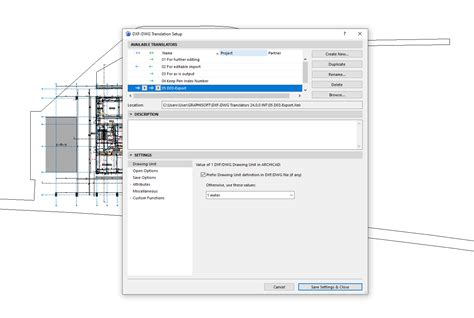
Szablonfájlok és attribútumok kezelése
Az ARCHICAD és az AutoCAD közötti beállításbeli különbségek, mint például a fóliákhoz rendelt színek és vonaltípusok, DXF/DWG fájlsablon alapján konvertálhatók. Itt választható ki a megfelelő sablonfájl. Ha a kiválasztott sablonfájl nem elérhető, az dőlt betűvel jelenik meg, és figyelmeztető ikon látható mellette a fordítók listájában.
Használjon sablont, ha az ARCHICAD attribútumokat (pl. fóliák, vonaltípusok, töltések, tollak) manuálisan kívánja leképezni. Egyéb esetben az attribútumok a Fordító vezérlőelemeivel állíthatók be.
Ha a DWG-ket a Publikáló segítségével menti, választhatja az "Összefűzés egy DWG fájlba" beállítást. Ez a beállítás modelltérbe mentéskor nem elérhető.
Betűtípusok és SHX fájlok kezelése
A DXF-DWG Kiegészítő alapértelmezetten feltételezi, hogy az AutoCAD betűtípusok, köztük az SHX betűk is elérhetők. Ha ezek a betűk nem állnak rendelkezésre, problémák adódhatnak a szövegformázásnál (pl. nem megfelelő sortörések). Javasolt az SHX betűfájlokat egy külön mappában tárolni, és amikor a Kiegészítő SHX betűt kér, ebből a gyűjteményből kiválasztani. Ha a kért betűt nem találja, választhat egy másikat is.
A TrueType betűk az ARCHICAD-ben mind Windows, mind Mac rendszeren problémamentesen használhatók.
Az AutoCAD az SHX fájlokat nemcsak betűkként, hanem más célokra is használja, például összetett vonaltípusok mintáiban. Problémákat okozhat, ha ilyen típusú SHX fájlt választ ki valamely betű helyett - így, ha a Kiegészítő az SHX fájl helyzetének meghatározását kéri, használja a „Hagyd ki” parancsot, ha nem biztos abban, hogy a talált SHX fájl megfelelő típusú.
Méretezés és egységkonverzió
Az ARCHICAD és az AutoCAD méretezéseit különböző ábrázolási szempontok szerint kell beállítani, így a méretezések gyakran másképp jelennek meg. Amikor exportál vagy importál valamit DXF vagy DWG formátumban, meg kell adnia a méret- és távolságátváltási szorzószámot annak érdekében, hogy az ARCHICAD helyesen értelmezze az adatokat.
- DXF/DWG fájl rajzi egységének használata (ha van): DXF/DWG fájl megnyitásakor meg kell határoznia azt a léptéket is, amelyben az AutoCAD-ben rajzolt elemek megfelelő arányait szeretné látni. Ez a lépték az importált AutoCAD rajz szövegeire és nyílhegyeire vonatkozik.
- Állandó arány használata minden konverziónál: Állítsa be, hogy az ARCHICAD milyen léptéket használjon a konverzióknál.
- Mindig az aktuális ARCHICAD ablakban megadott léptéket használja: Az ARCHICAD alaprajz léptékét használja konverziónál.
A "Más név" gombra kattintva vihet be adatokat ezekbe a mezőkbe. A párbeszédpanelben meg kell adni a fájl nevét és a mentés helyét. Az új bejegyzés kiemelve jelenik meg a fordítók listájában.
Összetett ARCHICAD elemek konverziója
Az ARCHICAD összetett elemei a DXF/DWG export során speciális blokkokká alakulnak át:
- Falak: A falak WALL_<n> nevű blokkokká konvertálódnak, ahol az n a falelem mutatószáma. A blokk látható kontúrvonalakat, kitöltéseket, ablakokra és ajtókra vonatkozó blokkhivatkozásokat, valamint egy csatolt címkét tartalmaz.
- Oszlopok: Az oszlopok COLUMN_<n> (OSZLOP_<n>) nevű blokkokká konvertálódnak, ahol az n az oszlopelem mutatószáma.
- Födémek: A födémek SLAB_<n> (FÖDÉM_<n>) nevű blokkokká konvertálódnak, ahol az n a födém mutatószáma.
- Tető: A tetők ROOF_<n> (TETŐ_<n>) nevű blokkokká konvertálódnak, ahol az n a tető mutatószáma.
- Gerendák: A gerendák BEAM_<n> (GERENDA_<n>) nevű blokkokká konvertálódnak, ahol az n a gerenda mutatószáma.
- Felülethálók: A felülethálók MESH_<n> (FELÜLETHÁLÓ_<n>) nevű blokkokká konvertálódnak, ahol az n a felületháló mutatószáma.
- Helyiségek: A helyiségek ZONE_<n> (HELYISÉG_<n>) nevű blokkokká konvertálódnak, ahol az n a helyiség mutatószáma.
Ablakok, ajtók, tárgyak és fényforrások esetén, ha a könyvtári elemnek nincs 2D leírása, legfeljebb 8 nézete lehet a „Egységes tollbeállításoktól”, „Jel vonaltípusoktól” és a lehetséges tükrözött állapottól függően. Tehát az ilyen könyvtári elemről legfeljebb 8 blokkot exportálhatunk.
A helyiségek alapértelmezett kitöltéseinek színei világos pasztellszínek, és mivel az AutoCAD színkészlete nem tartalmazza ezek megfelelőit, a színek RGB színkódjait a világosszürke különböző árnyalataihoz igazítja.
ArchiCAD tip: Export ArchiCAD to AutoCAD | Full Workflow Explained
A "Csak a tárgyak konvertálása blokkokká" opció csak a GDL tárgyakat egyesíti blokkokban. Az "ARCHICAD elemek szétbontása" minden elemet külön 2D-s rajzi elemekre bont.
Ha DWG formátumban ment egy ARCHICAD fájlt, akkor az csak azokat az ARCHICAD tulajdonságokat fogja tartalmazni, amelyek a tervben ténylegesen fel lettek használva.
tags: #nem #tamogatott #dxf #formatzm #konvertalasa #archicad