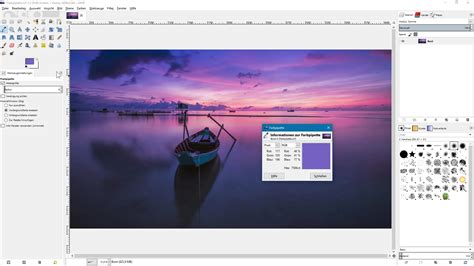
A GIMP a legnépszerűbb ingyenes képszerkesztő program. Az alapfunkciók nem lennének elegendőek, akkor még tonnányi ingyenes kiegészítővel bővíthető. Nem kell sehova utaznod, minden szabadidődet a tanulásra fordíthatod. Akkor tanulsz, amikor éppen kedved tartja, vagy amikor időd van, nem függsz semmitől és senkitől. Az oktató videó lényegében egy magyar nyelvű film, amely DVD-n található, vagy online nézhető meg és a számítógéped segítségével tudsz lejátszani.
Az alábbi tutorialok kezdő-közepes fokozatban tartó GIMP felhasználóknak íródtak. Egyes esetekben hosszabb lélegzetű, bonyolultabb lépéssorozat végrehajtását igénylő képek, mozgóképek előállítását is ismertetik, de ezekből kiragadhatók részletek, részmegoldások, a felhasználó tetszése szerint. A leírások zöme egészen részletes, hogy a kezdők is boldogulhassanak a segítségükkel.
A kijelölés fontossága a GIMP-ben
Nagy jelentőségű témát feszegetünk, mely minden képszerkesztő program esetében fontos. Ez pedig a kijelölés, a különféle kijelölőeszközök. Számos módszer és eszköz áll rendelkezésünkre GIMP képszerkesztőben. Az egyszerűbbekről, nyilvánvalóbbakról írunk most, mint amilyen a lasszó, vagy a téglalap kijelölő eszköz. A kijelölés a digitális képszerkesztés egyik legfontosabb eszköze. Segítségével tudjuk a pixeleket két csoportra osztani aszerint, hogy akarunk-e vele dolgozni, vagy nem. A kijelölés veszi el a munkából a legtöbb időt, és a kijelölési módokat jól kell ismernünk, ha szép, igényes munkát akarunk kiadni a kezünkből. Ezért ez a rész bemutatja a fontosabb kijelölő-eszközöket, működésüket, előnyeiket. A kijelölések a kép rétegeitől független sajátos csatornák, melyeket csak az aktív rétegben tudunk használni. A kijelöléseknek két alapfajtája van.
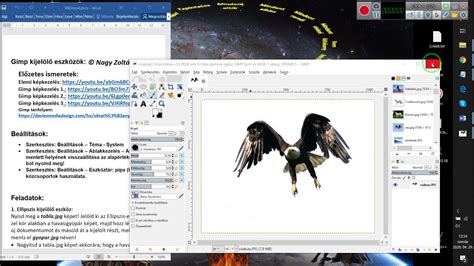
A GIMP alapvető kijelölőeszközei
A GIMP alapvető kijelölőeszközei a következők: Téglalap kijelölése (Rectangle Select), Ellipszis kijelölése (Ellipse Select), Szabadkézi kijelölés (Lasso), Varázspálca (Magic Wand, másnéven Fuzzy Select), Bézier-útvonal (Bézier Path) és az intelligens olló (Intelligent Scrissor).
Téglalap és ellipszis kijelölés
Ezekkel az eszközökkel téglalap és ellipszis alakú területet jelölhetünk ki. A kijelölés közben látható a kijelölés pillanconi határvonala. A téglalap kijelölésénél a kattintás helye a téglalap egyik sarka lesz, ahol felengedjük az egeret, az lesz a másik, a kiindulóponthoz átlósan levő sarka a téglalapnak. Az ellipszis kijelölésénél a kiindulási pont a kör két érintőjének a metszéspontja lesz, a végpont pedig a másik két érintő metszéspontja. Tehát az ellipszis elméletileg egy téglalapba van rajzolva, és a téglalap minden oldala az ellipszis érintője. Tökéletes kört és négyzetet is lehet kijelölni úgy, hogy kijelölés közben nyomvatartjuk a Shift billentyűt. Ha így akarunk kijelölni, a Shiftet addig nem szabad felengedni, amíg az egérrel nem kattintottunk a kijelölés végpontjára. Ezzel a két eszközzel nemcsak úgy jelölhetünk ki, hogy a kiindulási- és a végpontot adjuk meg, hanem úgy is, hogy megadjuk az ellipszis vagy téglalap középpontját. Evvel a technikával is lehet tökéletes kört és négyzetet rajzolni ugyancsak a Shift billentyű nyomvatartásával.
Szabadkézi kijelölés (Lasszó)
A Lasszó (Lasso), másnéven Szabadkézi kijelölés (Free-Hand Selection). Ennek az eszköznek Szabadkézi kijelölés a hivatalos neve, a Lasszó kifejezést azért használjuk, mert a GIMP eszköztárán az ikonja egy lasszó és ezt mégis könnyebb használni, mint az eredeti nevét. A Lasszóval tetszőleges alakzatot jelölhetünk ki. A kijelölni kívánt alakot az egérrel körbe kell rajzolni, az egérgomb nyomvatartása mellett. A kijelölés végét az egér gombjának felengedése jelenti.
Varázspálca (Fuzzy Select)
Ez az eszköz a kép egy meghatározott pontja alapján végzi el a kijelölést. A kijelölés folyamán ki kell jelölni egy pontot. Erre csak rá kell kattintani, ez lesz a magpixel, melyet a fenti ábrán piros ponttal jelöltünk. Ha a szomszédos pixelek színe eléggé hasonlít a magpixeléhez, akkor ezek is ki lesznek jelölve. A szomszédos pixelek szomszédait is ez alapján vizsgáljuk és jelöljük ki. A folyamat addig ismétlődik, amíg van kijelölhető pixel. A Varázspálca elvét tekintve igen hasznos eszköznek tűnik. Vegyük figyelembe azonban azt is, hogy a magpixelnél kisebb és nagyobb színértékű pixeleket is kijelöli, így a magpixel az összes kijelölt pixel középértéke. Tehát ha ki akarunk jelölni egy alakzatot, melynek színei X és Y értékek között vannak, akkor a magpixelnek pontosan a kettő között kell lennie. Ezt igen nehéz meghatározni, ezért ezt az eszközt ritkán használjuk, pl.: ha a kijelölendő tárgynak éles körvonala van, vagy nagyon elüt a háttértől. Szerencsére van a GIMP-ben olyan eszköz, amellyel a szín szerinti kijelölés könnyebben megvalósítható. A következő részben (addig is) a Bézier útvonallal és az Intelligens Olló kijelölővel ismerkedünk.
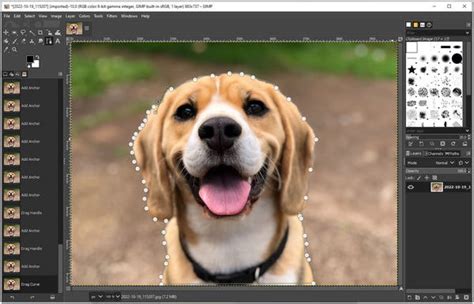
Különféle GIMP tutorialok és technikák
A GIMP számos lehetőséget kínál a képalkotásra, legyen szó grafikáról, fotómanipulációról vagy animációról. Íme néhány példa a GIMP-ben rejlő lehetőségekre:
- Üdvözlőlapok és grafikai elemek: Gyertyás üdvözlet, Polárjátékok, Tükröző díszgömb.
- Természet és tárgyak rajzolása: Földieper festése, Vízcsobbanás (alapkép), Almafestés, Fa festése és rajzolása, Déltengeri tájkép, Szem festése, Felfújt hólyag, Üvegkristály I-II, Fátyol és füst, Rajzolt bolygó.
- Építészet és perspektíva: Perspektivikus épület.
- Absztrakt és speciális effektek: GIMP fraktálok, Fotóból freskó, Poliéder fotó, Fotóból szobor, Sztereohatás, Ecsetgrafika, Négy rajzstílus.
- Arcok és figurák: Arc foltokból, Arc rajzolása egérrel, Arc rajzolása.
- Mozgóképek és animációk: Mozgókép/Gyertyaláng mozgókép, Tűzijáték, Mozgókép/Villogó neonfény: tanulságok, Mozgókép/Duplacsavar, Mozgókép/Sarki fény, Mozgókép/Elmosás, Mozgó forgástest, Egyszerű mozgóképek, Mozgókép II - Rétegmaszk alkalmazása, Mozgókép I.
GIMP oktatóanyagok ára és elérhetősége
Ha megfizethető, akkor érdemes ezzel az oktató videóval tanulnod. Most CSAK DVD esetén: 6.985Ft, online videó esetén: 6.985Ft! Ugye megéri? FONTOS! képest! tudásod. Erre az oktató videóra cseregaranciát vállalunk, vagyis ha bármilyen probléma merülne fel, pl. karcos a DVD amit szállítunk és emiatt használhatatlan, akkor kötekedés nélkül nagyon gyorsan (pár munkanapon belül) ingyen kicseréljük. Erre azért van szükség, mert nem minden országba megoldható az utánvétes szállítás, illetve sajnos a szállítási díj sem egyforma. A hagyományos nemzetközi átutalások jellemzően jelentős költséggel járnak a fogadó félnél (ez esetben nálunk). PayPal esetén ez jellemzően pár száz forint plusz költséget jelent. TransferWise (transferwise.com) esetén nem számítunk fel extra költséget. Az átutalás díját a TransferWise számítja fel, ami tipikusan 3-400Ft szokott lenni.
Online videó esetén a lejátszáshoz bármely operációs rendszer megfelel, amelyre a Flash lejátszó elérhető, pl. felépített oktató videó segítségével tanulnál.