A brushok textúrákat és stílust hoznak az Adobe Illustrator világába, és rengeteg lehetőséget adnak az alkotók számára, hogyan egyedibb, sajátosabb stílusú dolgokat hozhassanak létre.
Előkészített ecsetek használata
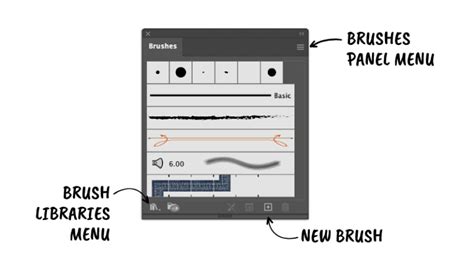
Ennek több módja is van. Az első és legegyszerűbb, ha előre elkészített „brush shape”-et használsz. Ezeknek végeláthatatlan tárháza van például az Adobe Stock vagy Shutterstock „raktárában” és az egyéb hasonló stock oldalakon. Ha letöltöd az eps fájlt, nyisd meg Illustratorban, majd jelöld ki a neked tetsző brush mintát, és húzd rá a „Brushes” panelra (Window/Brushes). Ha ez megtörtént, akkor felugrik egy ablak, ahol hozzáadhatod az új ecsetmintádat.
Saját ecsetek létrehozása
A másik opció, hogy saját alakzatot hozol létre, amit később brushként használnál. A brush beállításoknál gyakorlatilag teljesen megváltoztathatod, hogyan is viselkedjen egy-egy ecsetminta, amikor használod. A forma, a méret, az erősség, a vastagság, és még lehetne sorolni.
Nézzük meg, hogyan készíthetünk saját ecsetet! Nyissuk meg az Illustrator programot, majd rajzoljuk meg a tetszőleges alakzatot, elemet, melyet szeretnénk ecsetként használni. Pl. készítsünk egy olyan ecsetet, mely egy vastag filcvonás érzetét kelti. Ehhez a bal oldali eszköztárból válasszuk az “Ellipszis eszközt”, ugyanis először is ennek segítségével el kell készítenünk magát a “filcnyomat” formáját, melyek összekapcsolásával hozzuk létre magát az ecsetet. Válasszuk a “Közvetlen kijelölés” eszközt és jelöljük ki az ellipszis felső részén található szerkesztőpontot. A kijelölés után a billentyűzet nyilaival tetszőlegesen mozgassuk balra/jobbra a szerkesztőpontot. A szerkesztőpont eltolásával torzítjuk a formát. “Közvetlen kijelölés” eszközzel jelöljük ki az ellipszis alsó részén található szerkesztőpontot, majd az előbbihez hasonlóan a billentyűzet nyilaival mozgassuk balra/jobbra.
A megjelenő ablakban válasszuk ki, hogy milyen ecsettípusként kerüljön mentésre az ecset. Itt a szóróecset, grafikaecset vagy mintázatecset közül választhatunk (ez az ecset lehet például grafikaecset). Miután kiválasztottuk az ecsettípust, a felugró ablakban el tudjuk nevezni az ecsetünket, valamint további beállításokat is elvégezhetünk, finomhangolhatjuk az ecsetet (pl. iránya módosítható, tükrözhető, stb).
Váltsunk “Ecset eszközre” és válasszuk ki a létrehozott ecsetünket. Az ecset segítségével máris rajzolhatunk. Például egy kör alakzatra is “ráhúzhatjuk” ezt az ecsetvonást, melyet aztán tetszés szerint finomhangolhatunk - beállíthatjuk a vastagságát, továbbá a profilját is módosíthatjuk, a színét is szükség szerint változtathatjuk. Természetesen más formájú ecset is készíthető a bemutatott lépésekkel.
Az Illustrator főbb ecset típusai
Alapvetően 4 fajta brush típust különböztetünk meg, ezek a Calligraphic, a Bristle, a Scatter, az Art és a Pattern brush. Ezek mindegyike másféleképpen működik, és ennek megfelelően más-más beállításokkal is rendelkeznek.
Az Illustrator vektorgrafikus program különféle ecsetvonásokat kínál, melyekkel színesebbé tehetjük munkáinkat. Ilyen ecset például a kalligrafikus, szóró-, grafika-, mintázat- és sörte ecset. Ezekkel az eszközökkel más-más, egyedi végeredmény érhető el. Leggyakrabban alakzatok, karakterek körvonalaként használjuk őket - például olyan hatása van az alakzat körvonalának, mintha ecsettel lenne festve, vastag filccel vagy zsírkrétával lenne rajzolva, vagy éppen “szőrszálas” lenne, stb), de az ecsetekkel akár konkrét alakzatok is készíthetők, sőt akár mintázat is.
Az ecsetkönyvtárakon belül különféle kategóriákban (pl. dekoratív, művészi, sörte ecset, stb.) találhatunk ecseteket. Az ecseteknek nincs színkitöltése, csak körvonala.
A Paintbrush és a Blob Brush Tool
Két különböző ecset van az Adobe Illustrator-ban: az egyik a Paintbrush Tool, a másik a Blob Brush Tool névre hallgat. A legtöbb esetben az Adobe Illustrator-ban történő alkotás abból áll, hogy vektorokat rajzolunk (vector path), ezután pedig különféle ecseteket használunk annak érdekében, hogy ezek a vektorok úgy nézzenek ki, ahogyan mi azt megálmodtuk.
Válaszd ki az eszközt az Eszköztárból, majd válassz hozzá egy ecsetet az Ecsetek elnevezésű panelből. A rajzok készítéséhez leggyakrabán használt ecset az alapértelmezett Calligraphic elnevezésű eszköz. A megfelelő ecset kiválasztása után csak nyomd a toll hegyét a tábládra és húzz egy vonalat egy üres dokumentumban. Az eredmény nagy valószínűséggel egy teljesen átlagos vonal lesz. Ez azért van, mert az ecsetvonás különböző részei semmilyen eltérést nem mutatnak, az általad rajzolt vonal az elejétől a végéig ugyanolyan széles, ami nem túl valósághű.
Ezt követően a csúszkát használva állítsd be az 5-ös értéket, ezzel meghatározol egy kisebb és egy nagyobb ecsetméretet. Így a rajzolás során ha finomabban nyomod a tollat a képernyőre, az így kapott vonal keskenyebb lesz, míg ha erősebben, az egy vastagabb ecsetvonást eredményez majd.
How to use the Paintbrush and Blob Brush Tools in Illustrator CC
Az alkotás során előnyös, ha ismered a Paintbrush Tool egyedi tulajdonságait is. Ezek megtekintéséhez kattints duplán a Painbrush ikonjára az Eszköztárban. A Fidelity azt a távolságot mutatja meg, amennyire el kell mozdítanod a tollat egy új csomópont (anchor point) hozzáadásához. Ezt egy olyan csúszkával tudod állítani, amelynek a két végpontja az „accurate” és a „smooth” opció. Ha a beállításod inkább az első felé tolódik el, az több csomópontot eredményez, ha pedig az utóbbi felé, az kevesebbet.
Az Options esetében célszerű kivenni a pipát az Új ecsetvonások kitöltése (Fill new brush strokes) és a Kiválasztva tart (Keep selected) beállítások mellől. Az első funkció kipipálásával megakadályozod az automatikus kitöltést rajzolás közben. Azonban, ha a személyre szabás után megnyomod az Ok-t, még koránt sem biztos, hogy készen vagy. Egy kis kísérletezés után térj vissza ide és módosítsd a beállításokat, majd próbálj meg megint alkotni valamit. Így ráérzel majd, hogy az egyes beállítások milyen hatásokat váltanak ki.
A Blob Brush működése eltér a megszokottól. Ez az eszköz kiemelt és kitöltött alakzatokat készít, ahogy rajzolsz. Ezután húzz egy vonalat a képernyőn. Ahogy az a Paintbrush esetében is történt, ha a nyomásérzékenység nem volt megfelelően beállítva, a vonal meglehetősen egyszerűen fog kinézni.
Ahogy a Paintbrush, úgy a Blob Brush is rendelkezik egyedig tulajdonságokkal. A Fidelity opció állítása ugyanúgy történik, mint a Paintbrush esetében. Ezen felül tudod állítani a Blob Brush effektjeinek méretét (Size), szögét (Angle) és kerekségét (Roundness) számos paraméter szerint a legördülő menüben. Ezután a csúszka segítségével növeld a beállítható értéket, hogy az megegyezzen az ecset méretével.
A Blob Brush egy másik egyedi funkciója, hogy lehet növelni és csökkenteni az ecset méretét a zárójel karakterek (jobb és bal) használatával, vagy a tablet közepén lévő nagy gyűrű (Touch Ring) használatával - már ha van ilyen a rajztábládon.
Ecsetvonások finomhangolása
Jelölje ki az objektumot. Kattintson az Ecsetvonás négyzetre az eszköztáron, a Szín panelen vagy a Vezérlőpulton. Ha az Ecsetvonás négyzetben lévő aktuális színt kívánja használni, az Ecsetvonás négyzetből egyszerűen az objektumra húzhatja a színt.
Az Illustrator aktuális állapotában a webes dokumentumok készítése során az Ecsetvonás belülre igazítása az alapértelmezett beállítás. Ha olyan görbéket próbál igazítani, amelyek különböző ecsetvonás-igazításokat használnak, előfordulhat, hogy a görbék nem igazodnak pontosan.
Az eszköztáron elérhető Szélességi eszköz lehetővé teszi változó szélességű ecsetvonás létrehozását és a váltakozó szélesség profilként való mentését, ami más ecsetvonásokra is alkalmazható. Egy vonásra a Szélesség eszközzel rámutatva üres rombusz jelenik meg a fogantyúkkal rendelkező görbén. Beállítható az ecsetvonás szélessége, áthelyezhetők, megkettőzhetők és törölhetők a szélességi pontok. Több ecsetvonás esetén a szélességi eszköz csak az aktuális ecsetvonást állítja be.
A szélességi pontok Szélességi pont szerkesztése párbeszédpanelből történő létrehozásához és módosításához kattintson duplán az ecsetvonásra a Szélességi eszközzel, majd szerkessze a szélességi pontok adatait. A fogantyúk kifelé és befelé húzásával állítható be az ecsetvonás szélessége a görbe adott pontján. Több szélességi pontot Shift+kattintással lehet kijelölni. A Szélességi pont szerkesztése párbeszédablakban több pont esetén adjon meg értéket az 1. oldal és 2. oldal mezőkben.
| A | Állandó szélességű profil beállítása |
| B | Szélességprofil mentése ikon |
| C | Szélességprofil törlése ikon |
Ahhoz, hogy szélességi profilokat a kijelölt görbékre alkalmazza, válassza ki őket a Vezérlőpulton vagy Ecsetvonás panelen a Szélességi profilok legördülő listából. Amikor nem változó szélességű ecsetvonás van kiválasztva, akkor csak az Állandó beállítás érhető el. A Grafikaecsetnél és a Mintázatecsetnél a Szélességi pontok vagy profilok beállítás automatikusan kijelölődik az Ecsetvonás-beállítások párbeszédpanelen a vonás görbéjének Változó szélesség eszközzel történő szerkesztése, illetve a Szélességi profil készletből való választás után.
Az Ecsetvonás panelen jelölje be a Szaggatott vonal jelölőnégyzetet. Kattintson erre az ikonra: „A vonások sarkokhoz és görbevégekhez igazítása, a vonások hosszának módosításával” Ezzel a beállítással a sarkokra és görbevégekre eső vonások következetesen és kiszámíthatóan jeleníthetők meg.
A. Megtartja a vonások és a hézagok pontos hosszát
B. A. Tompa vonalvég B. Kerek vonalvég C. A vonalvég egy nyitott vonal végét jelenti, az illesztés pedig az a hely, ahol a vonal irányt vált.
A vonalvégeket és illesztéseket az objektum ecsetvonás-jellemzőinek módosításával változtathatja meg. Szögletes végű ecsetvonásokat hoz létre, amelyek a vonal hosszának felével túlnyúlnak. Hegyes végű ecsetvonásokat hoz létre.
Adja meg a ferde vágás határát 1 és 500 között. A ferde vágás határa azt határozza meg, hogy a ferde (hegyes) illesztést a program mikor változtatja sarkított (szögletes) illesztéssé. A Ferde vágás alapértelmezett határa 10, ami azt jelenti, hogy ha egy sarokpontban a vonalvastagság tízszeresénél már hosszabb lenne a hegyes csücsök, akkor a program átvált sarkos illesztésről lecsapott illesztésre.
Az Illustrator az Ecsetvonás panelről hozzáférést biztosít a nyílhegyekhez, és beállítható azok mérete is. Az alapértelmezett nyílhegyek közül az Ecsetvonás panel Nyílhegyek legördülőlistájából lehet választani. Az Igazítás művelettel beállítható a görbe úgy, hogy igazodjon a nyíl hegyéhez és tollához.
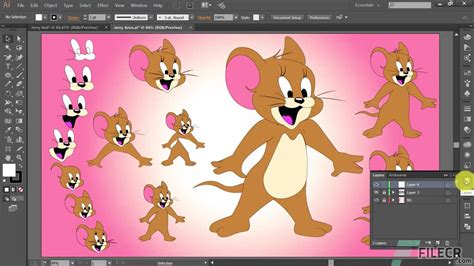
Megmondom őszintén, az Illustratorban alapértelmezetten beállított ecseteket nemigen használom, és bár van benne ötmillió cirkalmas, kalligrafikus és művészi ecset, én inkább a saját ecsetvonásaimat szeretem használni. Saját ecsetvonást létrehozni könnyű, egyszerre többet is kipakolhatunk az Ecsetek palettára, majd ezeket egyetlen AI fájlba elmentve későbbi dokumentumokba be lehet tölteni és használni. És egy olyan helyre is kell menteni őket, amely nem az Illustrator alapértelmezett egyéni ecset mappája, egy program esetleges újratelepítése esetén ugyanis elvesznek.
tags: #nyomaserzekelo #brush #illustrator